> ## Documentation Index
> Fetch the complete documentation index at: https://docs.twenty.com/llms.txt
> Use this file to discover all available pages before exploring further.
# Макет
> Как ориентироваться, просматривать и открывать записи в Twenty.
export const VimeoEmbed = ({videoId, title = 'Video'}) =>
;
## Основная компоновка
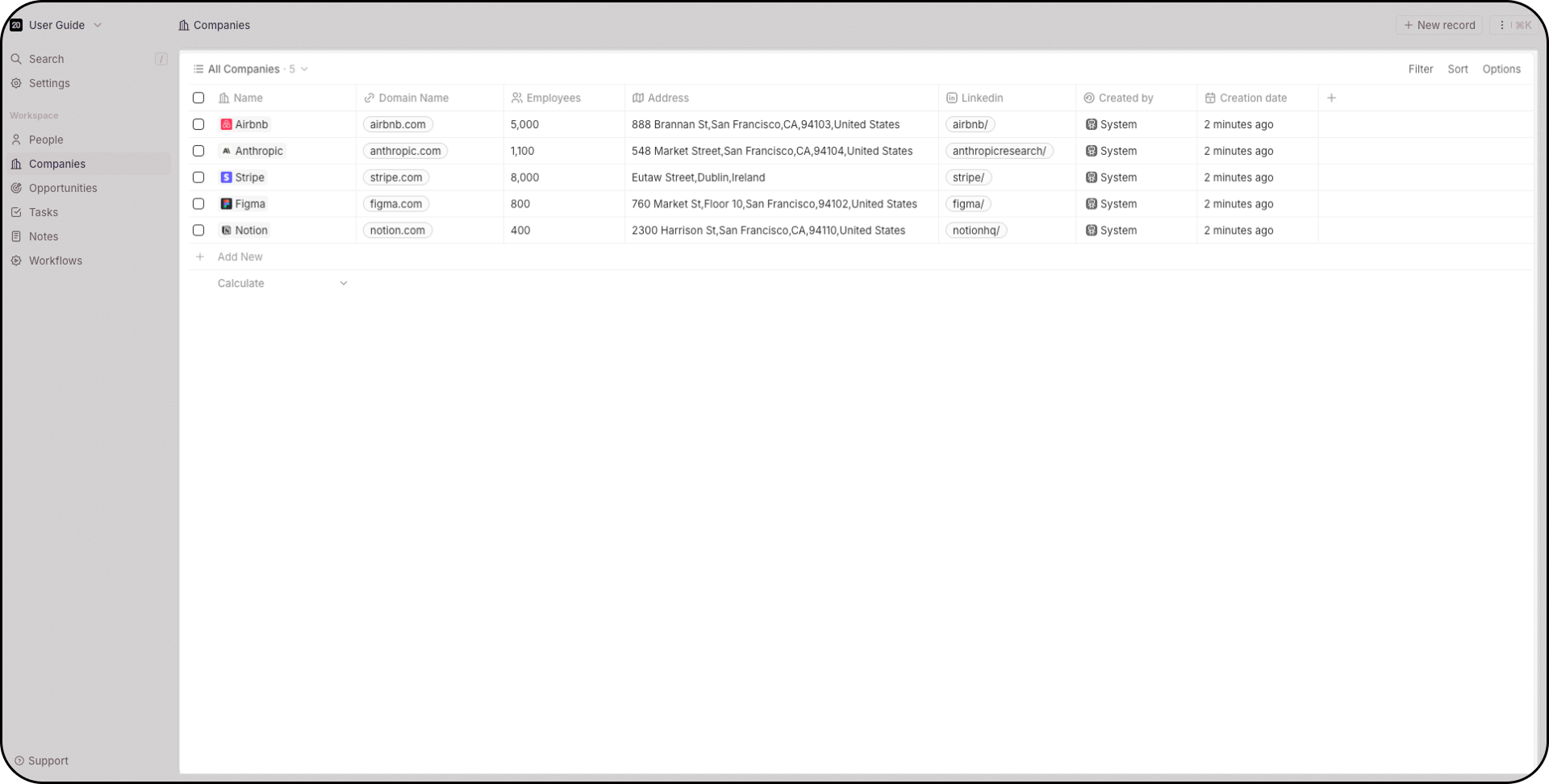
В центре экрана находятся ваши записи — люди, компании, сделки, задачи, заметки, дашборды, рабочие процессы и любые настраиваемые объекты. Здесь вы просматриваете, изменяете и удаляете записи, а также создаете новые представления.
 ## Панель навигации
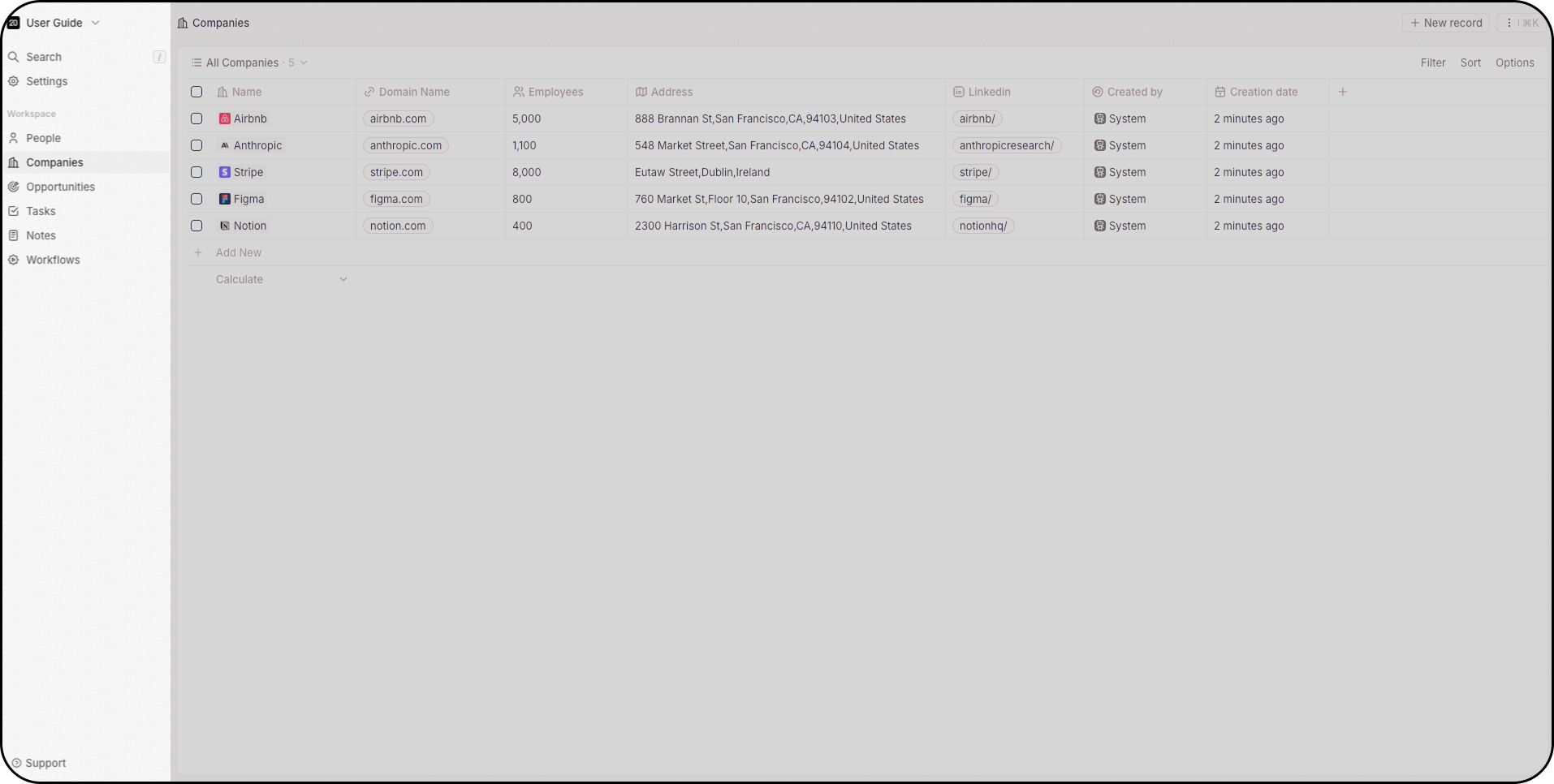
Левая боковая панель содержит:
* **Переключатель рабочих пространств** — переключайтесь между рабочими пространствами или создавайте новое (выпадающий список вверху)
* **Поиск** — нажмите `/`, чтобы сразу перейти к нему; поиск выполняется по всем объектам
* **Настройки** — доступ из левого верхнего угла
* **Избранное** — закрепленные представления, уникальные для каждого пользователя
* **Ярлыки объектов** — быстрый доступ к людям, компаниям, сделкам и т. д.
* **Рабочие процессы** — создавайте автоматизации
Перетаскивайте элементы, чтобы изменить порядок; создавайте папки для группировки связанных объектов; скрывайте то, чем не пользуетесь.
## Панель навигации
Левая боковая панель содержит:
* **Переключатель рабочих пространств** — переключайтесь между рабочими пространствами или создавайте новое (выпадающий список вверху)
* **Поиск** — нажмите `/`, чтобы сразу перейти к нему; поиск выполняется по всем объектам
* **Настройки** — доступ из левого верхнего угла
* **Избранное** — закрепленные представления, уникальные для каждого пользователя
* **Ярлыки объектов** — быстрый доступ к людям, компаниям, сделкам и т. д.
* **Рабочие процессы** — создавайте автоматизации
Перетаскивайте элементы, чтобы изменить порядок; создавайте папки для группировки связанных объектов; скрывайте то, чем не пользуетесь.
 ## Меню команд
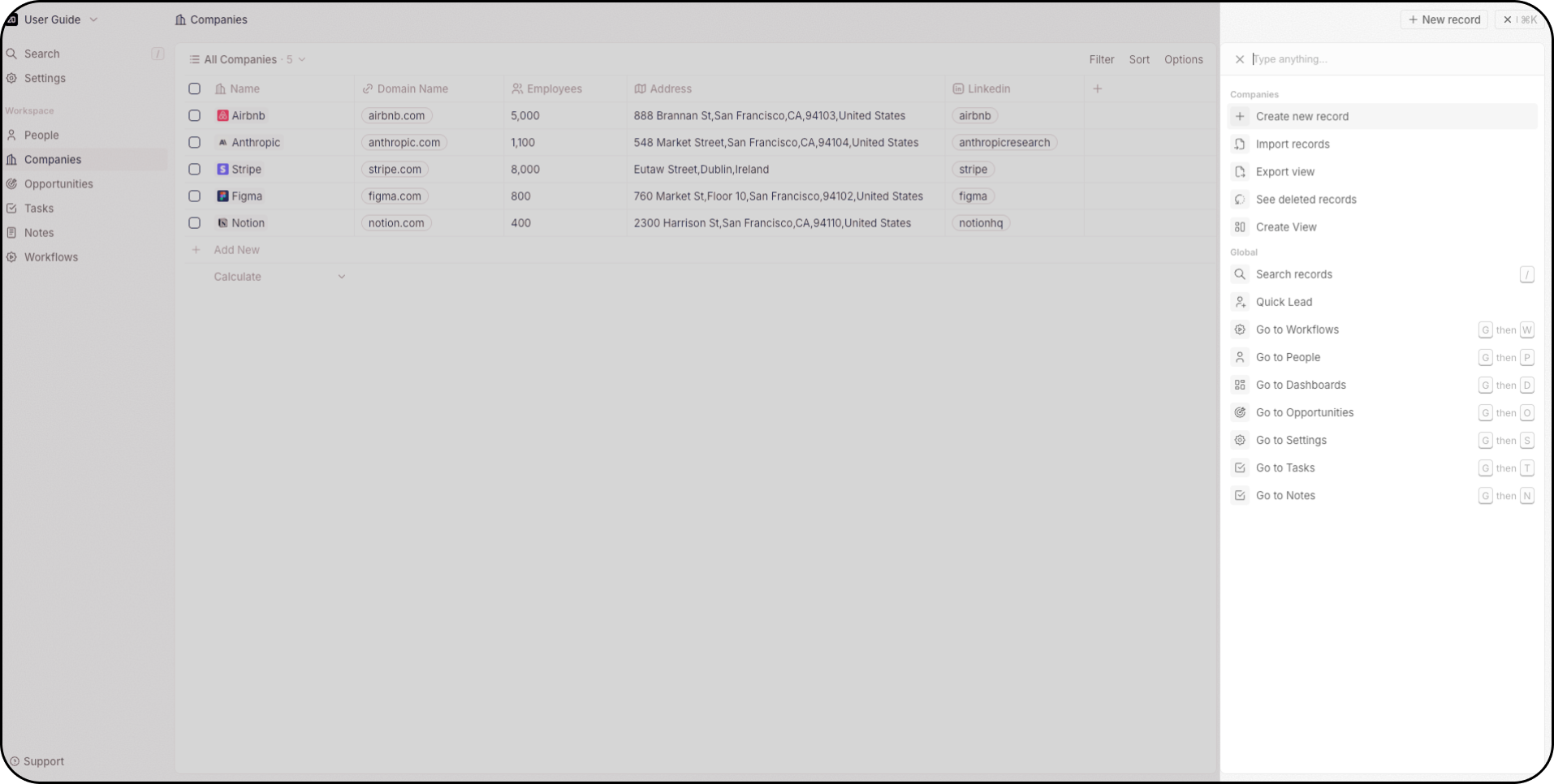
Нажмите `Cmd+K` (Mac) или `Ctrl+K` (Windows) — либо кликните по трем точкам в правом верхнем углу. Отсюда вы можете:
* Создавать новые записи
* Импортировать и экспортировать данные в формате CSV
* Создавать новые представления
* Получать доступ к удалённым записям (в Twenty поддерживаются мягкое и жёсткое удаление)
* Просматривать сочетания клавиш для навигации по рабочему пространству
## Меню команд
Нажмите `Cmd+K` (Mac) или `Ctrl+K` (Windows) — либо кликните по трем точкам в правом верхнем углу. Отсюда вы можете:
* Создавать новые записи
* Импортировать и экспортировать данные в формате CSV
* Создавать новые представления
* Получать доступ к удалённым записям (в Twenty поддерживаются мягкое и жёсткое удаление)
* Просматривать сочетания клавиш для навигации по рабочему пространству
 ## Поиск
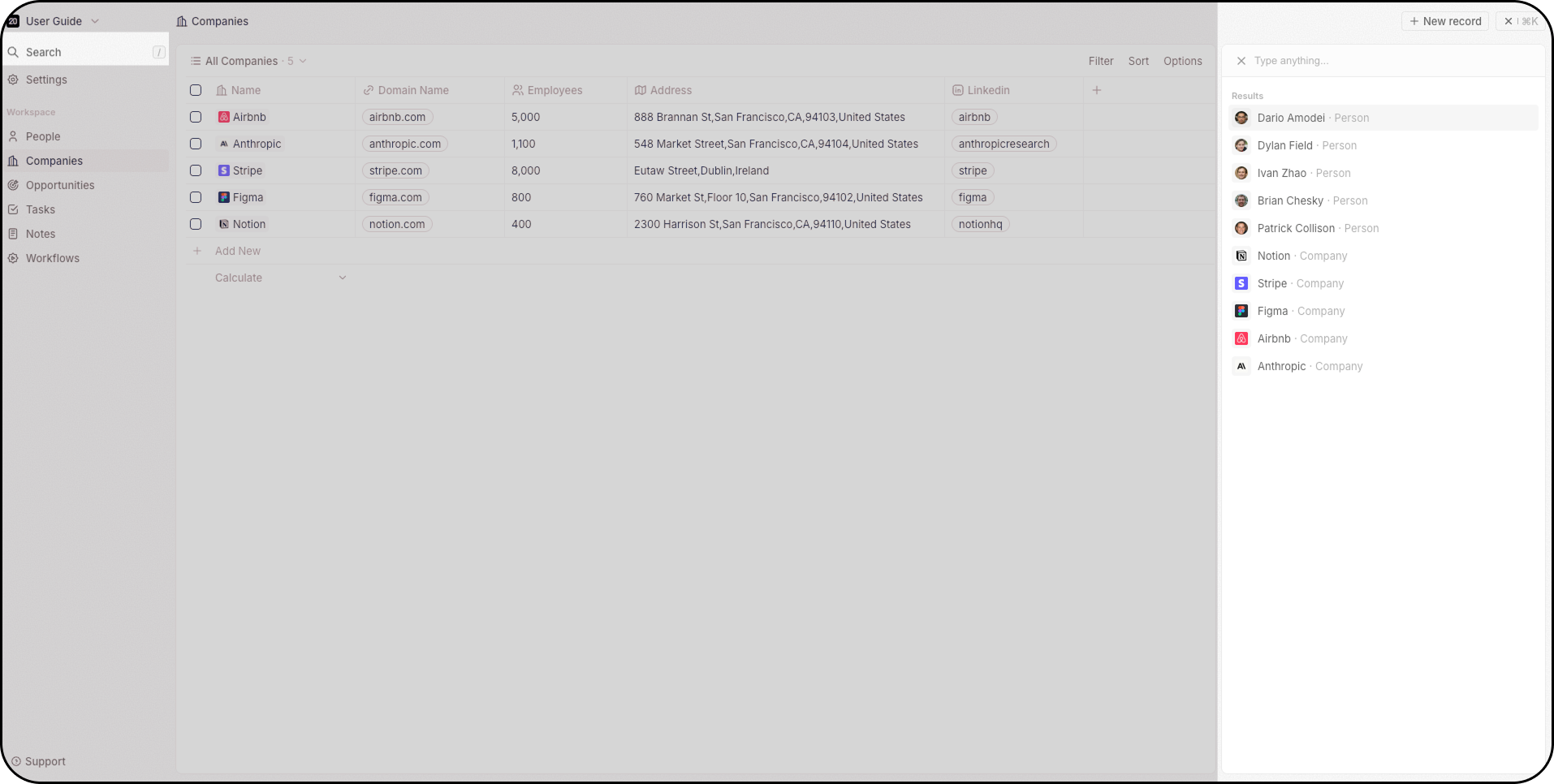
Доступно через меню команд, в верхней части панели навигации или по нажатию `/`. Поиск работает по всем объектам.
## Поиск
Доступно через меню команд, в верхней части панели навигации или по нажатию `/`. Поиск работает по всем объектам.
 ## Боковая панель
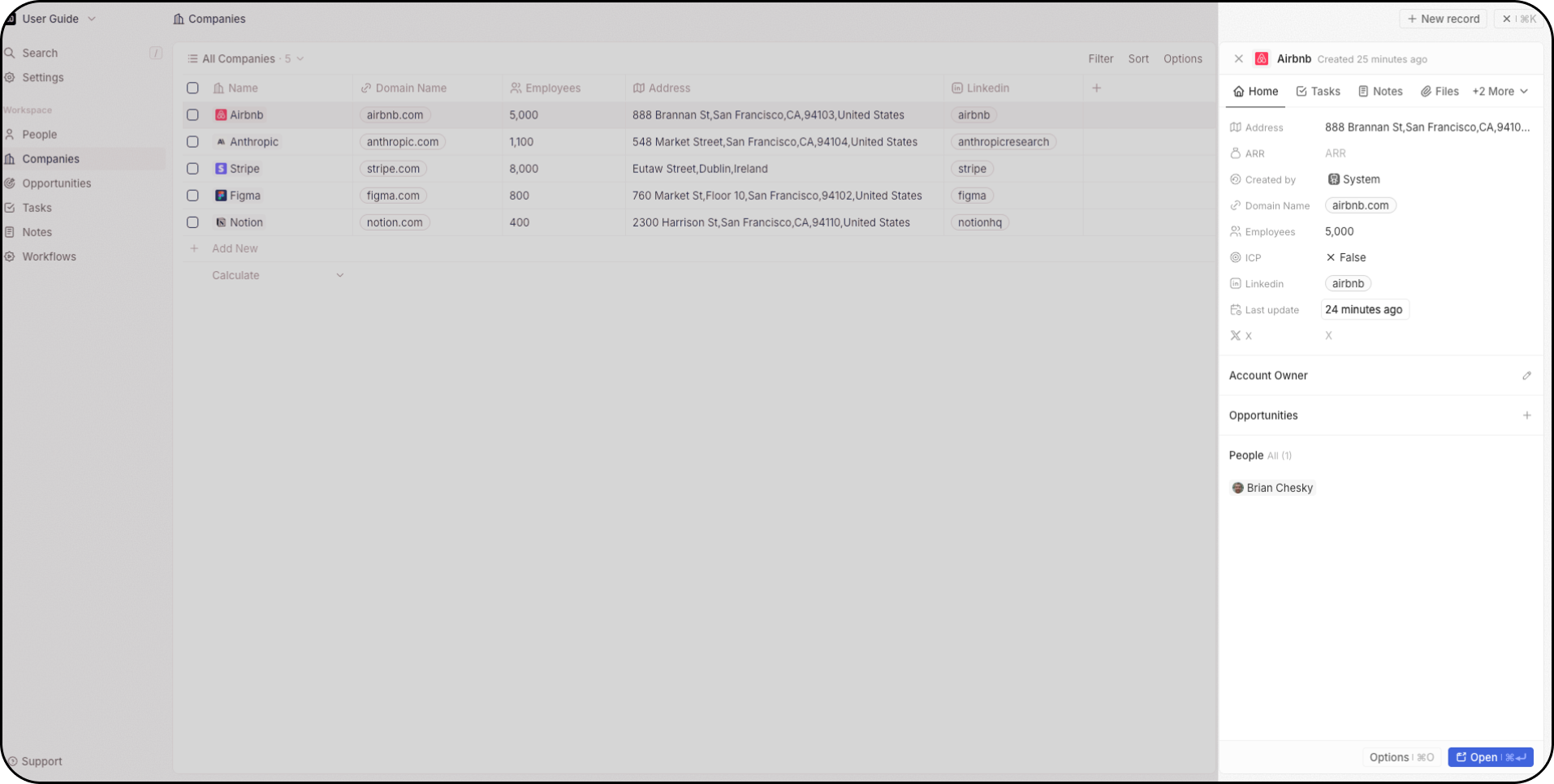
Щелкните по записи, чтобы открыть боковую панель справа — краткий обзор ключевой информации о записи без перехода на другую страницу. Нажмите **Открыть**, чтобы перейти на полную страницу записи.
## Боковая панель
Щелкните по записи, чтобы открыть боковую панель справа — краткий обзор ключевой информации о записи без перехода на другую страницу. Нажмите **Открыть**, чтобы перейти на полную страницу записи.
 ## Представления
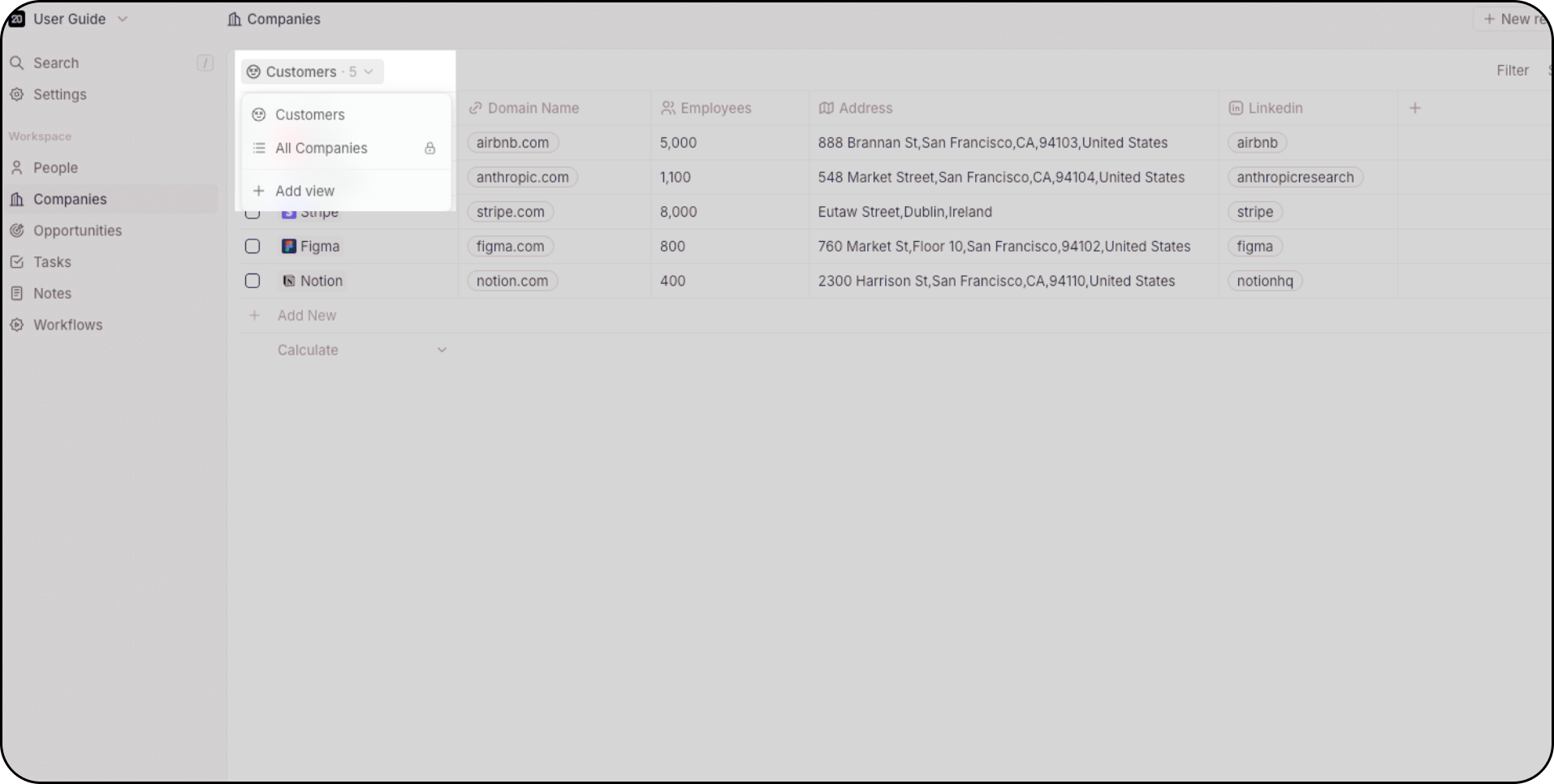
Каждый объект поддерживает несколько представлений — без ограничений для каждого объекта. Используйте выпадающий список в левом верхнем углу, чтобы переключаться между ними.
* **Таблица** — строки и столбцы в формате электронных таблиц с группировкой, встроенным редактированием и настройкой столбцов
* **Канбан** — перетаскиваемые карточки, организованные по полю выбора, идеально для воронок
* **Календарь** — записи, отображаемые по полю даты для планирования во времени
Каждое представление сохраняет свои собственные фильтры, сортировку и видимость полей. Делитесь представлениями со своим рабочим пространством или оставляйте их личными. Добавляйте представления в избранное для быстрого доступа из боковой панели.
## Представления
Каждый объект поддерживает несколько представлений — без ограничений для каждого объекта. Используйте выпадающий список в левом верхнем углу, чтобы переключаться между ними.
* **Таблица** — строки и столбцы в формате электронных таблиц с группировкой, встроенным редактированием и настройкой столбцов
* **Канбан** — перетаскиваемые карточки, организованные по полю выбора, идеально для воронок
* **Календарь** — записи, отображаемые по полю даты для планирования во времени
Каждое представление сохраняет свои собственные фильтры, сортировку и видимость полей. Делитесь представлениями со своим рабочим пространством или оставляйте их личными. Добавляйте представления в избранное для быстрого доступа из боковой панели.
 ## Страницы записей
Когда вы открываете запись, страница сведений формируется из настраиваемых **вкладок** и **виджетов**. Добавляйте, удаляйте, меняйте порядок и изменяйте размер виджетов в сетке — поля, связанные записи, электронные письма, ленту активности, задачи, заметки, файлы, диаграммы, iframes и многое другое. У каждого типа объекта есть собственная компоновка.
Навигация, представления, страницы записей — подробная справка и практические инструкции.
## Страницы записей
Когда вы открываете запись, страница сведений формируется из настраиваемых **вкладок** и **виджетов**. Добавляйте, удаляйте, меняйте порядок и изменяйте размер виджетов в сетке — поля, связанные записи, электронные письма, ленту активности, задачи, заметки, файлы, диаграммы, iframes и многое другое. У каждого типа объекта есть собственная компоновка.
Навигация, представления, страницы записей — подробная справка и практические инструкции.