> ## Documentation Index
> Fetch the complete documentation index at: https://docs.twenty.com/llms.txt
> Use this file to discover all available pages before exploring further.
# Навигация по Twenty
> Быстрый обзор навигации по платформе и выполнению различных типов действий.
## Основная компоновка
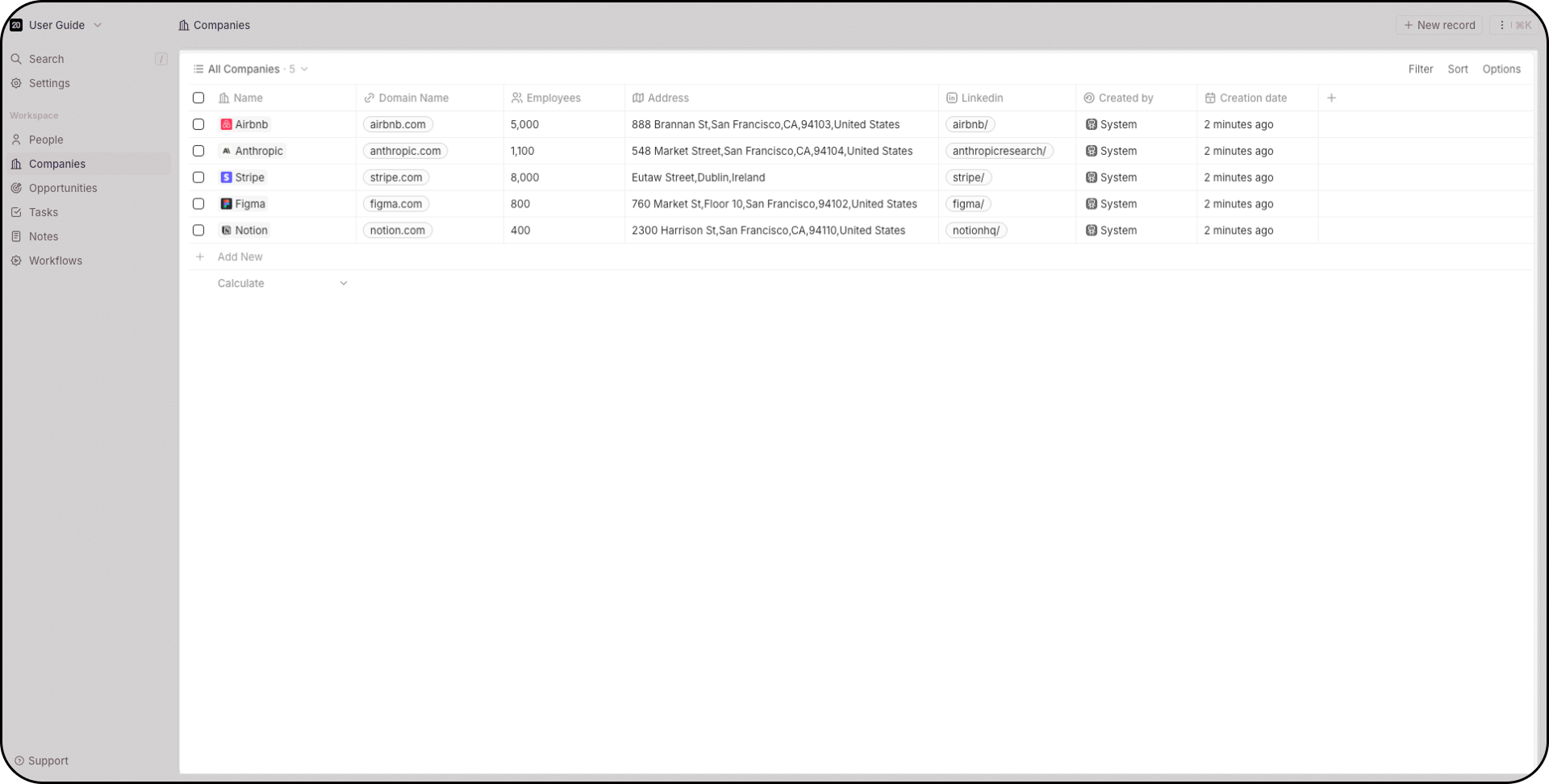
Центр экрана — это **место, где живут ваши записи**: люди, компании, сделки, задачи, заметки, дашборды, рабочие процессы и любые другие созданные вами объекты. Здесь происходит повседневная работа.
Вы можете **просматривать, изменять, удалять записи** оттуда, а также **создавать новые представления**.
 ## Панель навигации
Слева, сверху вниз, вы сможете:
* Переключайтесь между несколькими рабочими пространствами с помощью выпадающего меню или создайте новое рабочее пространство
* Используйте строку поиска (нажмите `/`, чтобы быстро перейти к ней)
* Откройте раздел «Настройки»
* Получать прямой доступ к своим **избранным представлениям**. Избранное уникально для каждого пользователя.
* Переключайтесь между разными объектами
* **Создавайте автоматизации** с помощью рабочих процессов
## Панель навигации
Слева, сверху вниз, вы сможете:
* Переключайтесь между несколькими рабочими пространствами с помощью выпадающего меню или создайте новое рабочее пространство
* Используйте строку поиска (нажмите `/`, чтобы быстро перейти к ней)
* Откройте раздел «Настройки»
* Получать прямой доступ к своим **избранным представлениям**. Избранное уникально для каждого пользователя.
* Переключайтесь между разными объектами
* **Создавайте автоматизации** с помощью рабочих процессов
 ## Меню команд
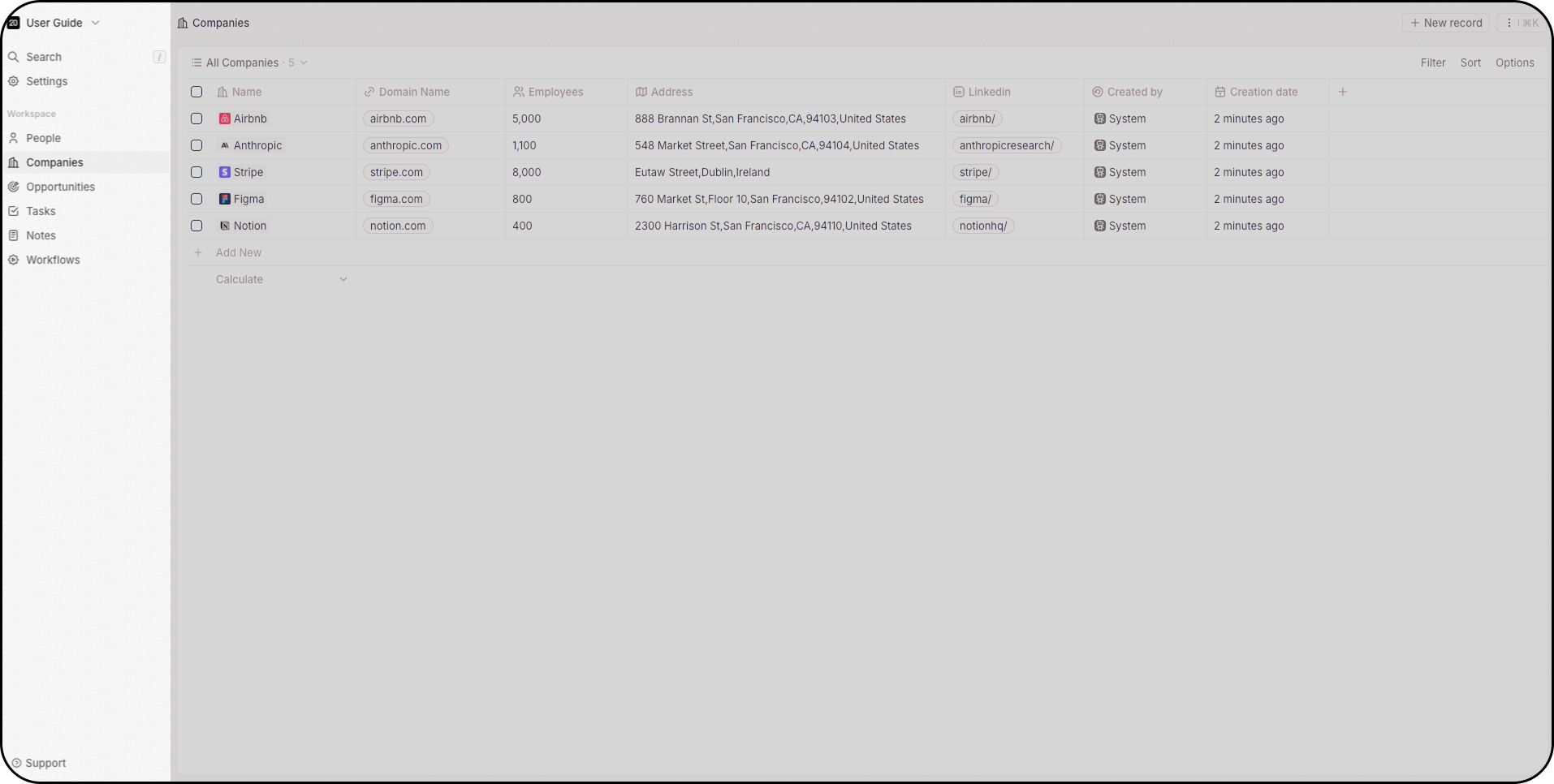
Меню команд предоставляет **быстрый доступ к действиям** в Twenty. Вы можете получить к нему доступ двумя способами:
* **Клавиатурное сочетание**: Нажмите `Cmd + K` (Mac) или `Ctrl + K` (Windows)
* **Мышь**: Щелкните по трем точкам в верхнем правом углу
Оттуда вы можете:
* Создавать новые записи
* **Импортировать и экспортировать данные в формате CSV**
* Создавать новые представления
* Получать доступ к удалённым записям (в Twenty поддерживаются мягкое и жёсткое удаление)
* Просмотреть клавиатурные сочетания для быстрого доступа к объектам в вашем рабочем пространстве
## Меню команд
Меню команд предоставляет **быстрый доступ к действиям** в Twenty. Вы можете получить к нему доступ двумя способами:
* **Клавиатурное сочетание**: Нажмите `Cmd + K` (Mac) или `Ctrl + K` (Windows)
* **Мышь**: Щелкните по трем точкам в верхнем правом углу
Оттуда вы можете:
* Создавать новые записи
* **Импортировать и экспортировать данные в формате CSV**
* Создавать новые представления
* Получать доступ к удалённым записям (в Twenty поддерживаются мягкое и жёсткое удаление)
* Просмотреть клавиатурные сочетания для быстрого доступа к объектам в вашем рабочем пространстве
 ## Строка поиска
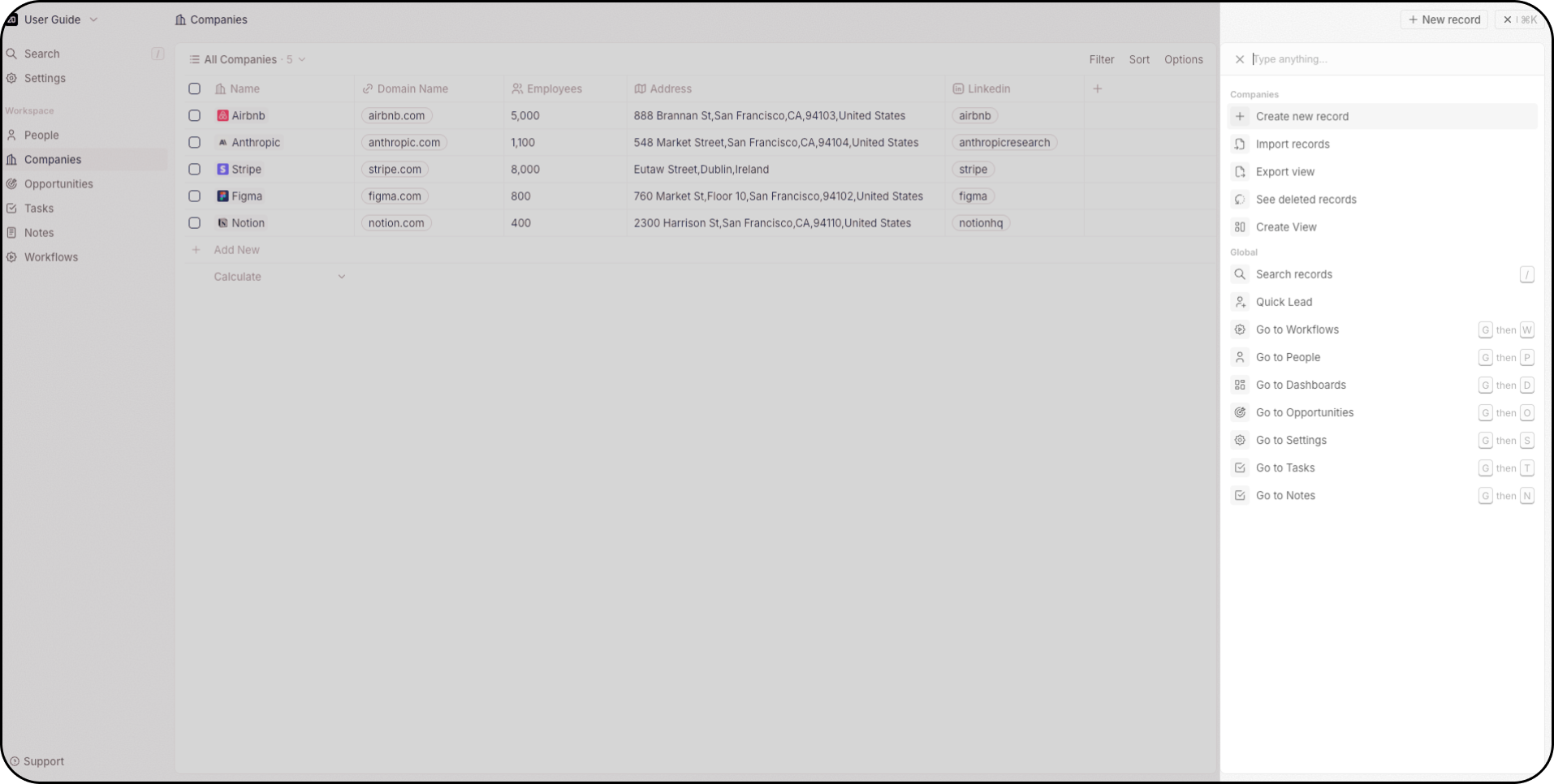
+К строке поиска можно получить доступ через Меню команд в верхней части панели навигации или нажав `/`, чтобы сразу перейти к ней. Поиск работает по всем объектам.
## Строка поиска
+К строке поиска можно получить доступ через Меню команд в верхней части панели навигации или нажав `/`, чтобы сразу перейти к ней. Поиск работает по всем объектам.
 ## Боковая панель
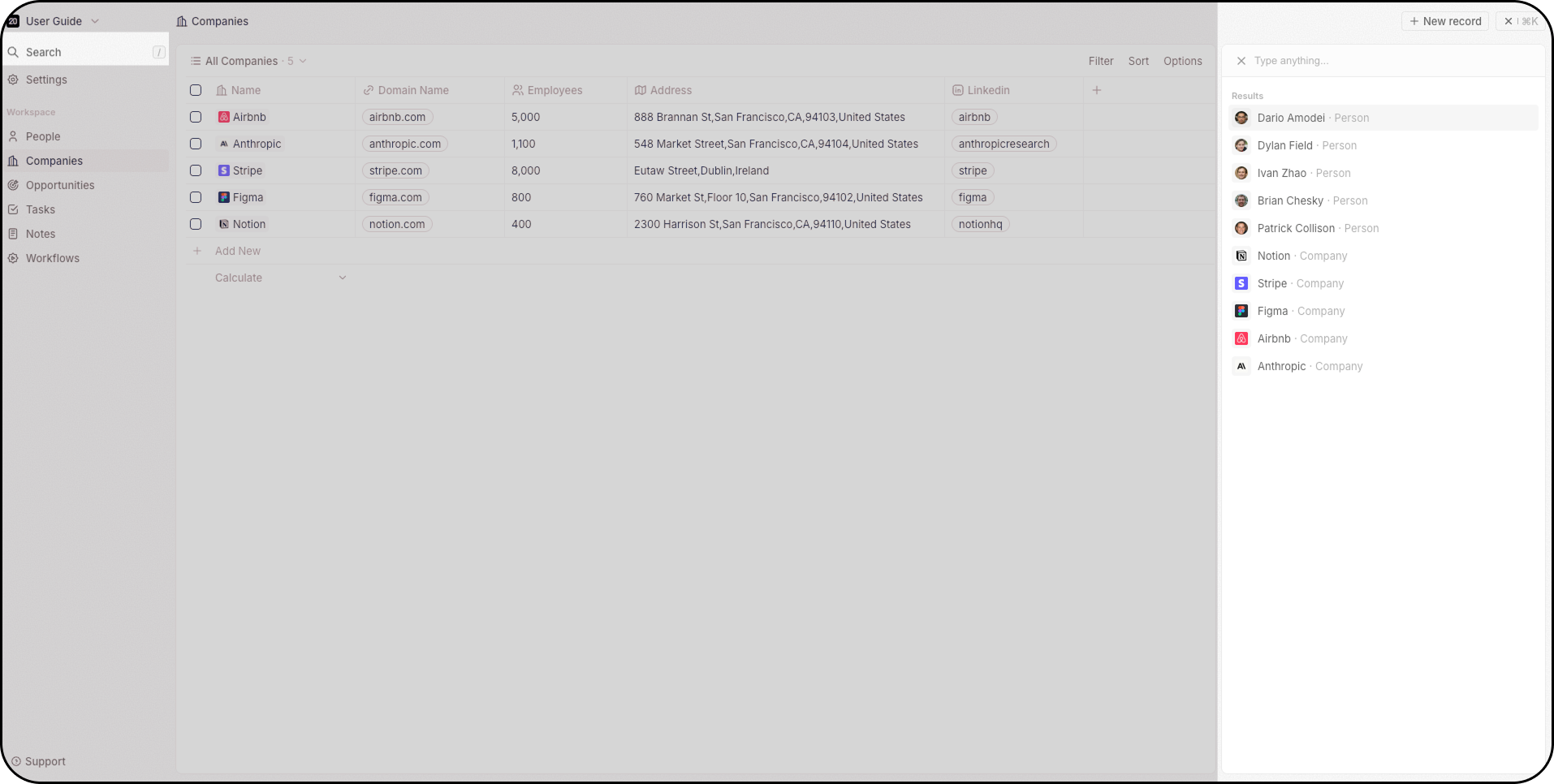
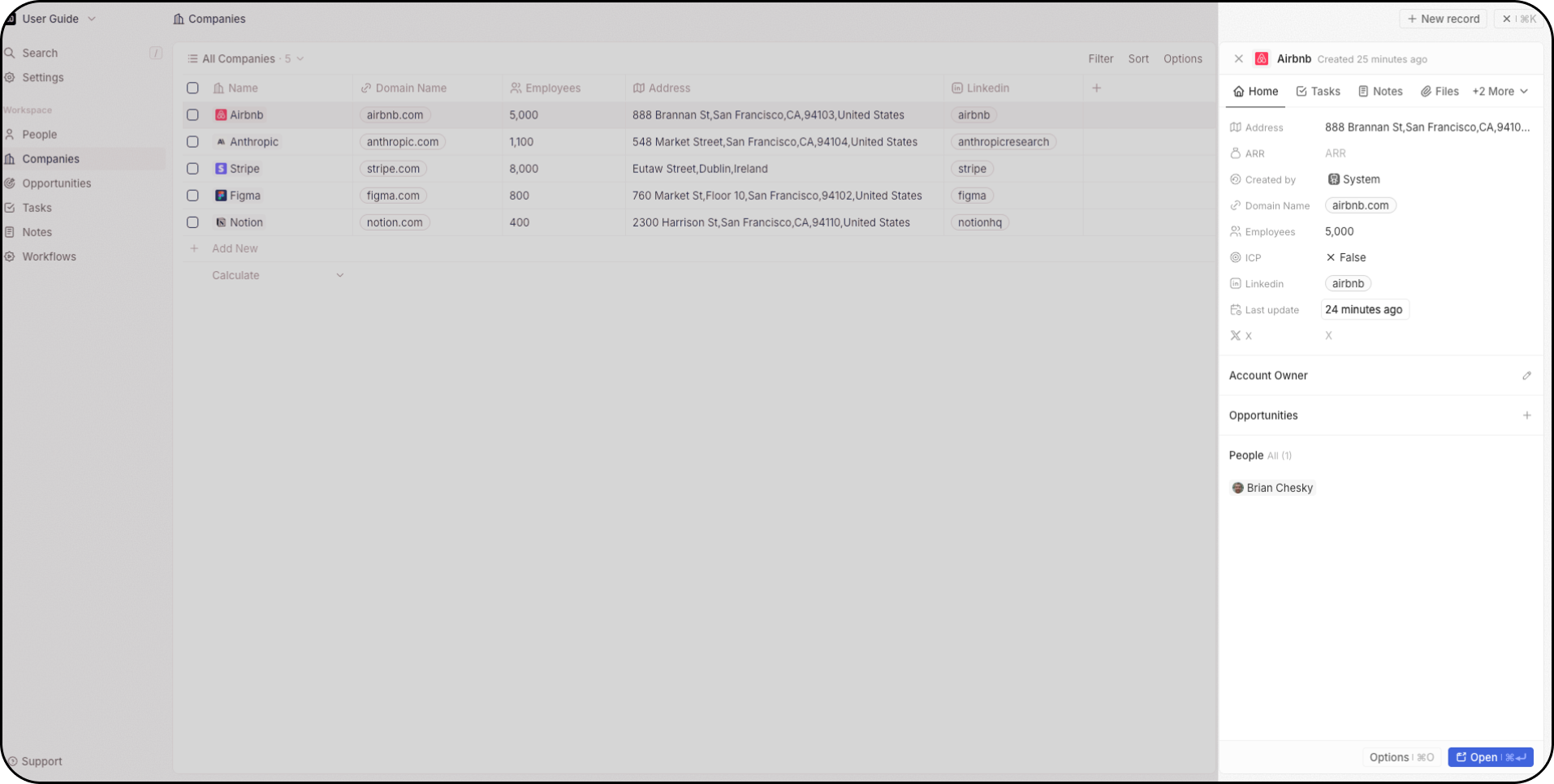
Когда вы щелкаете по записи, справа появляется боковая панель. Это дает вам быстрый обзор ключевой информации о записи, при этом вы не переходите на другую страницу. Оттуда вы можете закрыть этот обзор или получить дополнительную информацию об этой записи, нажав кнопку «Открыть».
## Боковая панель
Когда вы щелкаете по записи, справа появляется боковая панель. Это дает вам быстрый обзор ключевой информации о записи, при этом вы не переходите на другую страницу. Оттуда вы можете закрыть этот обзор или получить дополнительную информацию об этой записи, нажав кнопку «Открыть».
 ## Представления
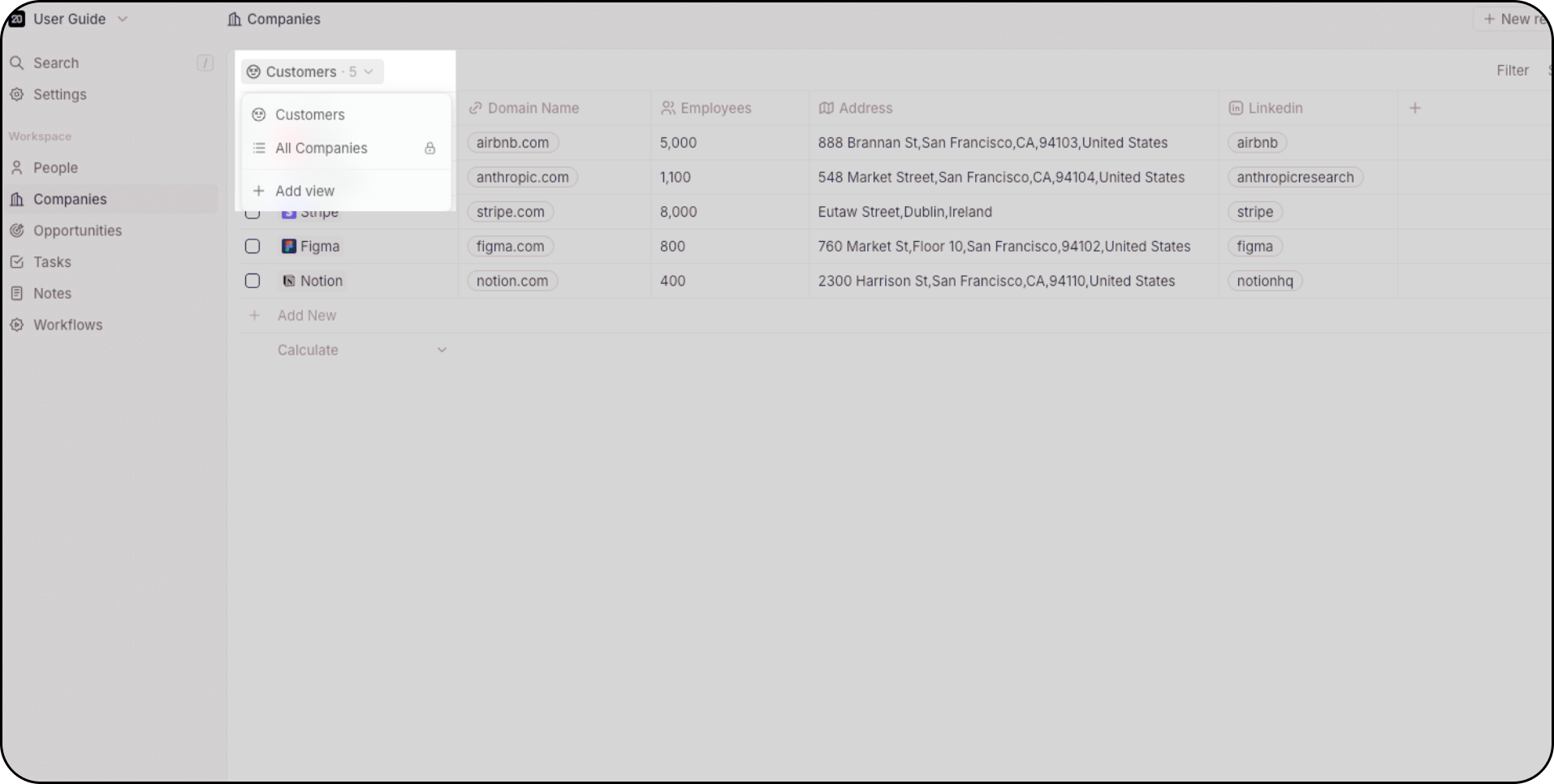
Каждый объект (например, Сделки или Люди) поддерживает несколько представлений. Вы не ограничены в количестве представлений для объекта.
Используйте выпадающее меню в верхнем левом углу основной компоновки, чтобы переключаться между различными представлениями. Например:
* Используйте представление Kanban для отслеживания возможностей по стадиям
* Используйте представление Group By для создания секций и повышения эффективности
* Используйте фильтры, чтобы сосредоточиться на конкретных записях (например, лидах, созданных на прошлой неделе)
* Сохраняйте отфильтрованные представления для повторного использования
* Избранные представления для быстрого доступа
## Представления
Каждый объект (например, Сделки или Люди) поддерживает несколько представлений. Вы не ограничены в количестве представлений для объекта.
Используйте выпадающее меню в верхнем левом углу основной компоновки, чтобы переключаться между различными представлениями. Например:
* Используйте представление Kanban для отслеживания возможностей по стадиям
* Используйте представление Group By для создания секций и повышения эффективности
* Используйте фильтры, чтобы сосредоточиться на конкретных записях (например, лидах, созданных на прошлой неделе)
* Сохраняйте отфильтрованные представления для повторного использования
* Избранные представления для быстрого доступа
 Если вы впервые работаете с представлениями, прочитайте наше [руководство по представлениям и воронкам](/l/ru/user-guide/views-pipelines/overview), чтобы узнать, как их создавать и настраивать.
## Настройки
Откройте раздел «Настройки» в левом верхнем углу, чтобы:
* **Подключите свои аккаунты почты и календаря** для синхронизации электронной почты и календаря
* Настройте свою модель данных: создавайте пользовательские объекты, поля и отношения
* **Откройте песочницу API и настройте вебхуки**
* **Управляйте разрешениями пользователей и контролем доступа к рабочему пространству**
* Пригласите членов команды и управляйте ролями пользователей
* Редактируйте свой профиль и параметры рабочего пространства
* Настройте выставление счетов и отслеживайте использование кредитов рабочих процессов
* Открывайте и включайте новые функции (в разделе Обновления → Ранний доступ)
* **Откройте Поддержку**, чтобы обратиться в онлайн-чат
* **Откройте документацию**, чтобы просматривать Руководство пользователя и документацию для разработчиков
Если вы не видите все эти разделы в Настройках, обратитесь к администратору рабочего пространства — к некоторым из них доступ ограничен.
Если вы впервые работаете с представлениями, прочитайте наше [руководство по представлениям и воронкам](/l/ru/user-guide/views-pipelines/overview), чтобы узнать, как их создавать и настраивать.
## Настройки
Откройте раздел «Настройки» в левом верхнем углу, чтобы:
* **Подключите свои аккаунты почты и календаря** для синхронизации электронной почты и календаря
* Настройте свою модель данных: создавайте пользовательские объекты, поля и отношения
* **Откройте песочницу API и настройте вебхуки**
* **Управляйте разрешениями пользователей и контролем доступа к рабочему пространству**
* Пригласите членов команды и управляйте ролями пользователей
* Редактируйте свой профиль и параметры рабочего пространства
* Настройте выставление счетов и отслеживайте использование кредитов рабочих процессов
* Открывайте и включайте новые функции (в разделе Обновления → Ранний доступ)
* **Откройте Поддержку**, чтобы обратиться в онлайн-чат
* **Откройте документацию**, чтобы просматривать Руководство пользователя и документацию для разработчиков
Если вы не видите все эти разделы в Настройках, обратитесь к администратору рабочего пространства — к некоторым из них доступ ограничен.