> ## Documentation Index
> Fetch the complete documentation index at: https://docs.twenty.com/llms.txt
> Use this file to discover all available pages before exploring further.
# Табличные представления
> Отображайте данные в списке, подобном электронной таблице.
## О табличных представлениях
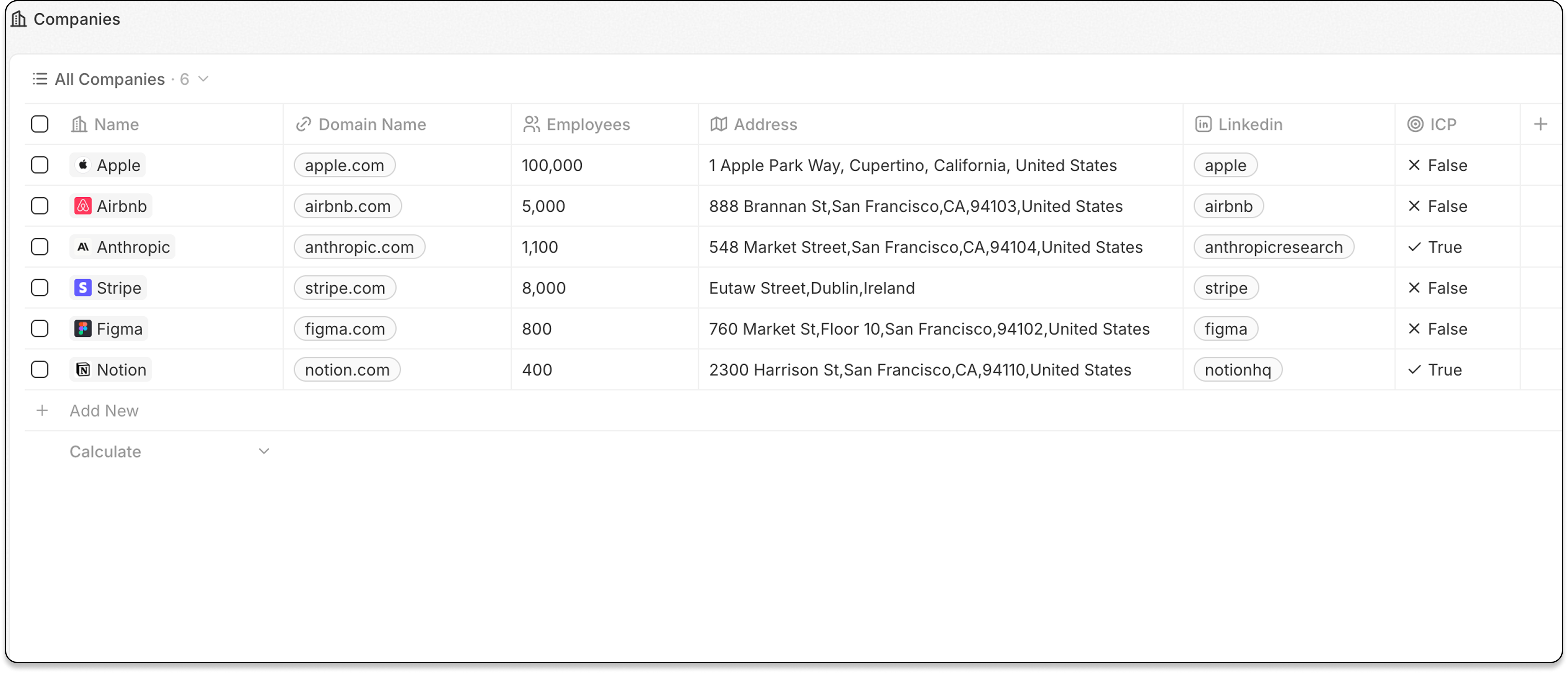
Табличные представления отображают записи в строках с настраиваемыми столбцами — как в электронной таблице. Это тип представления по умолчанию для большинства объектов.
 ## Возможности
### Настройка столбцов
* Показывайте или скрывайте столбцы (поля)
* Изменяйте ширину столбцов
* Меняйте порядок столбцов перетаскиванием
### Группировка по полю выбора
Организуйте записи в сворачиваемые группы по значению поля выбора.
## Возможности
### Настройка столбцов
* Показывайте или скрывайте столбцы (поля)
* Изменяйте ширину столбцов
* Меняйте порядок столбцов перетаскиванием
### Группировка по полю выбора
Организуйте записи в сворачиваемые группы по значению поля выбора.
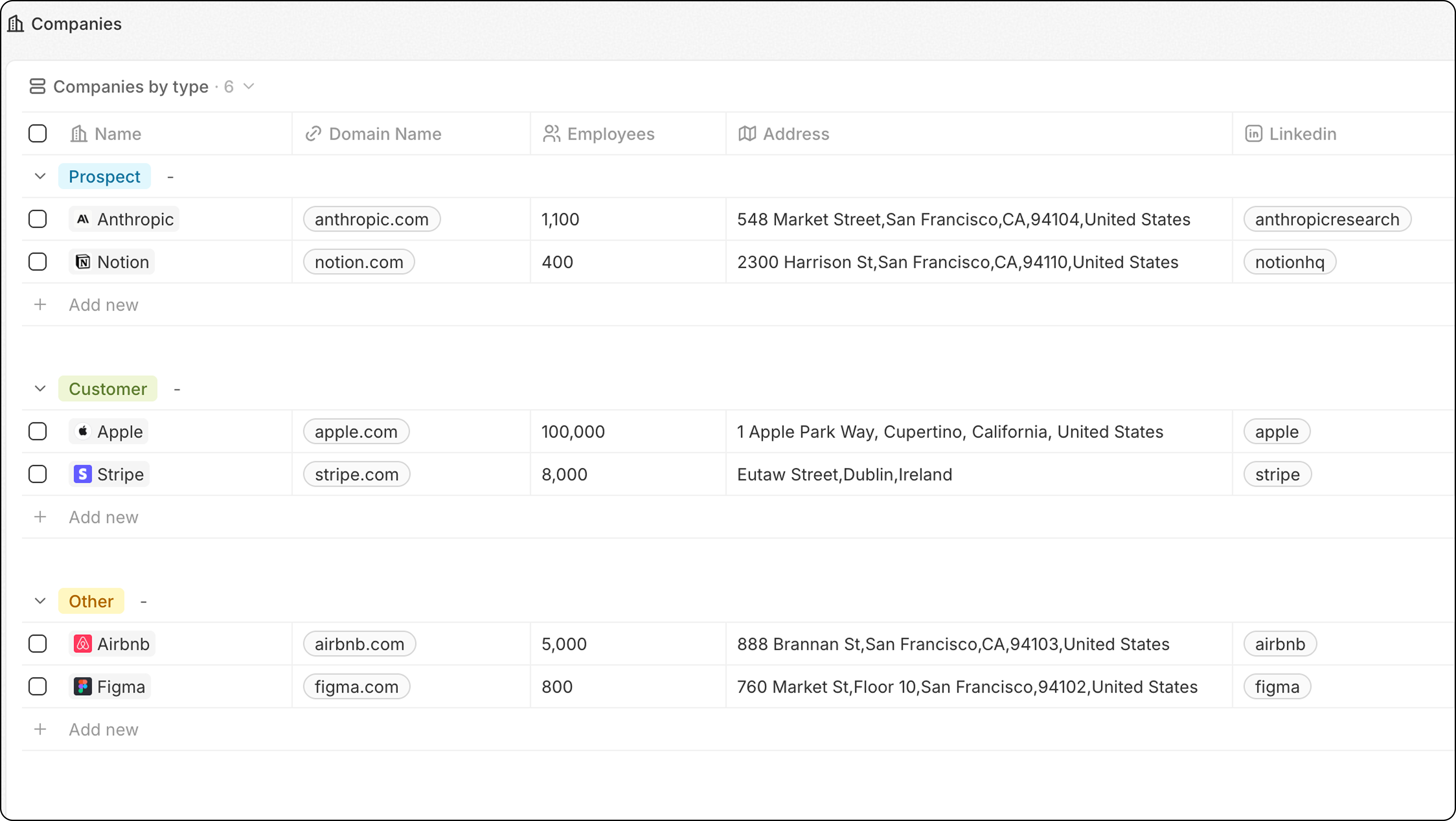 1. Нажмите **Параметры**
2. Выберите **Группировка**
3. Выберите поле выбора
4. Настройте порядок групп в **Параметры → Группировка → Сортировка**:
* **По алфавиту** или **В обратном алфавитном порядке**
* **Вручную**: Перетащите группы в разделе "Видимые группы", чтобы изменить порядок
* Нажмите **значок глаза** рядом с группой, чтобы скрыть её
**Сценарии использования:**
* Сгруппируйте компании по типу
* Сгруппируйте сделки по этапам
* Сгруппируйте задачи по статусу
**Для лучшей производительности ограничьте количество видимых групп до 10–15 в одном представлении.** Если нужно больше групп, рассмотрите возможность использования вместо этого панели мониторинга.
### Ширина столбцов
Изменяйте размер столбцов, чтобы показывать больше или меньше содержимого:
1. Наведите курсор между двумя заголовками столбцов
2. Щёлкните и перетащите границу столбца
3. Отпустите, чтобы установить новую ширину
## Когда использовать табличные представления
Табличные представления лучше всего подходят для:
* **Просмотра больших наборов данных** — быстро просматривать множество записей
* **Ввода данных** — эффективно редактировать несколько записей
* **Детального анализа** — видеть множество полей одновременно
* **Сортировки и фильтрации** — находить конкретные записи
## Связанные материалы
* [Поля и столбцы](/l/ru/user-guide/views-pipelines/capabilities/fields-and-columns) — настройка отображаемых полей
* [Фильтры и сортировка](/l/ru/user-guide/views-pipelines/capabilities/filters-and-sorting) — сужение списка записей
1. Нажмите **Параметры**
2. Выберите **Группировка**
3. Выберите поле выбора
4. Настройте порядок групп в **Параметры → Группировка → Сортировка**:
* **По алфавиту** или **В обратном алфавитном порядке**
* **Вручную**: Перетащите группы в разделе "Видимые группы", чтобы изменить порядок
* Нажмите **значок глаза** рядом с группой, чтобы скрыть её
**Сценарии использования:**
* Сгруппируйте компании по типу
* Сгруппируйте сделки по этапам
* Сгруппируйте задачи по статусу
**Для лучшей производительности ограничьте количество видимых групп до 10–15 в одном представлении.** Если нужно больше групп, рассмотрите возможность использования вместо этого панели мониторинга.
### Ширина столбцов
Изменяйте размер столбцов, чтобы показывать больше или меньше содержимого:
1. Наведите курсор между двумя заголовками столбцов
2. Щёлкните и перетащите границу столбца
3. Отпустите, чтобы установить новую ширину
## Когда использовать табличные представления
Табличные представления лучше всего подходят для:
* **Просмотра больших наборов данных** — быстро просматривать множество записей
* **Ввода данных** — эффективно редактировать несколько записей
* **Детального анализа** — видеть множество полей одновременно
* **Сортировки и фильтрации** — находить конкретные записи
## Связанные материалы
* [Поля и столбцы](/l/ru/user-guide/views-pipelines/capabilities/fields-and-columns) — настройка отображаемых полей
* [Фильтры и сортировка](/l/ru/user-guide/views-pipelines/capabilities/filters-and-sorting) — сужение списка записей