> ## Documentation Index
> Fetch the complete documentation index at: https://docs.twenty.com/llms.txt
> Use this file to discover all available pages before exploring further.
# Создайте канбан-представление для проектов
> Отслеживайте проекты по стадиям с помощью визуальной доски.
export const VimeoEmbed = ({videoId, title = 'Video'}) =>
;
Используйте канбан-представление, чтобы визуализировать ваши проекты (или любой объект со стадиями) в виде карточек, перемещающихся между столбцами.
## Требования
Вашему объекту нужно **поле Select**, которое будет использоваться в качестве столбцов (например, Статус, Стадия, Этап).
Если его нет:
1. Перейдите в **Настройки → Модель данных**
2. Выберите ваш объект
3. Добавьте поле Select с вариантами стадий
## Шаги
1. Перейдите к вашему объекту (например, Проекты, Задачи)
2. Откройте выпадающее меню представления → **+ Добавить представление**
3. Назовите представление (например, "Доска проекта")
4. Нажмите **Создать**
5. Нажмите **Параметры** и выберите **Kanban** в качестве макета
6. Представление автоматически использует ваше поле Select в качестве столбцов
7. Нажмите **Сохранить**
## Настройка вашей доски
### Отображение ключевых полей на карточках
1. Нажмите **Параметры → Поля**
2. Найдите поля в разделе «Скрытые поля»
3. Нажмите **значок глаза**, чтобы отобразить их на карточках
4. Перетащите, чтобы изменить порядок
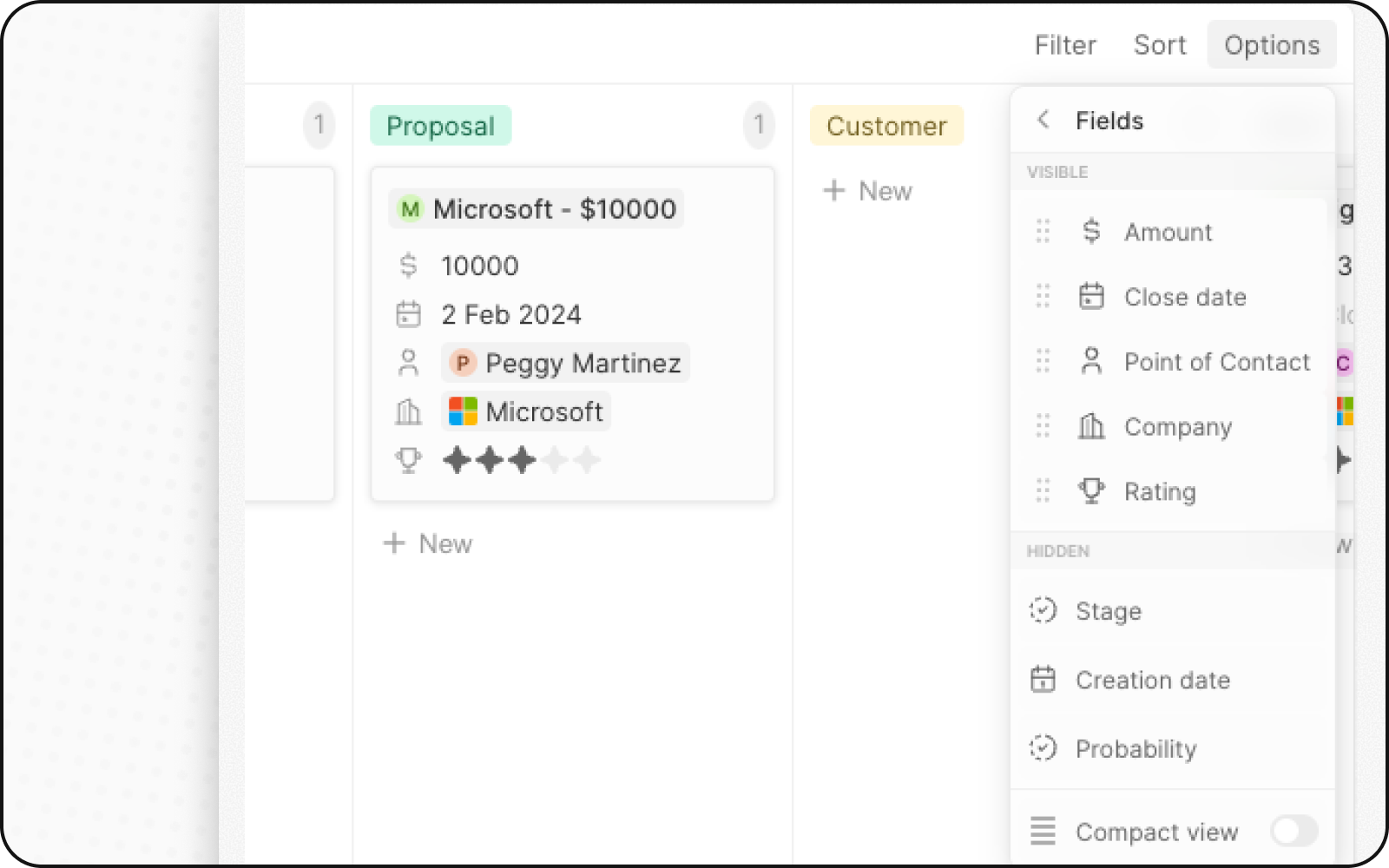 ### Включение компактного вида
Для общего обзора:
1. Нажмите **Параметры**
2. Включите **Компактный вид**
Карточки показывают только название записи.
### Включение компактного вида
Для общего обзора:
1. Нажмите **Параметры**
2. Включите **Компактный вид**
Карточки показывают только название записи.
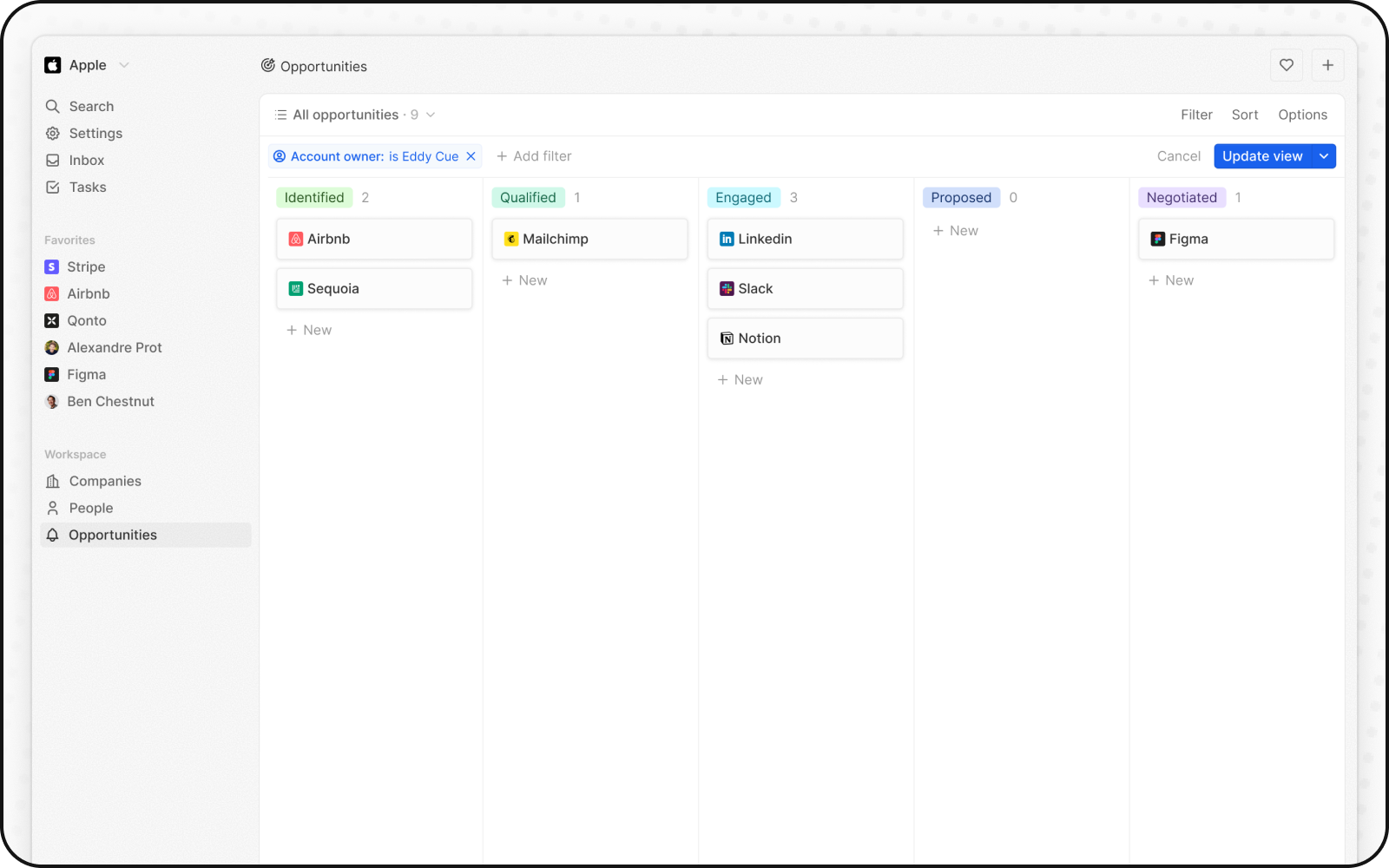 ### Добавление агрегаций
Показывайте количество или итоги вверху каждого столбца:
1. Нажмите на число рядом с названием столбца
2. Выберите агрегацию (Count, Sum и т. д.)
3. Выберите поле, если нужно
## Перемещение карточек
Перетаскивайте карточки между столбцами, чтобы обновить их статус.
## Пример: доска задач
| Столбец (статус) | Карточки |
| ---------------- | ------------------- |
| **К выполнению** | Новые задачи |
| **В процессе** | Активная работа |
| **Проверка** | Ожидает утверждения |
| **Готово** | Завершено |
## Связанные материалы
* [Канбан-представления](/l/ru/user-guide/views-pipelines/capabilities/kanban-views) — агрегации, компактный вид, стадии
* [Как настроить воронку продаж](/l/ru/user-guide/views-pipelines/how-tos/set-up-a-sales-pipeline) — Канбан для возможностей
### Добавление агрегаций
Показывайте количество или итоги вверху каждого столбца:
1. Нажмите на число рядом с названием столбца
2. Выберите агрегацию (Count, Sum и т. д.)
3. Выберите поле, если нужно
## Перемещение карточек
Перетаскивайте карточки между столбцами, чтобы обновить их статус.
## Пример: доска задач
| Столбец (статус) | Карточки |
| ---------------- | ------------------- |
| **К выполнению** | Новые задачи |
| **В процессе** | Активная работа |
| **Проверка** | Ожидает утверждения |
| **Готово** | Завершено |
## Связанные материалы
* [Канбан-представления](/l/ru/user-guide/views-pipelines/capabilities/kanban-views) — агрегации, компактный вид, стадии
* [Как настроить воронку продаж](/l/ru/user-guide/views-pipelines/how-tos/set-up-a-sales-pipeline) — Канбан для возможностей