> ## Documentation Index
> Fetch the complete documentation index at: https://docs.twenty.com/llms.txt
> Use this file to discover all available pages before exploring further.
# Kurulum
# Konfigürasyon Yönetimi
**İlk kez mi kuruyorsunuz?** Twenty'yi çalıştırmak için [Docker Compose kurulum kılavuzunu](/l/tr/developers/self-host/capabilities/docker-compose) izleyin, ardından yapılandırma için buraya dönün.
Twenty, farklı dağıtım ihtiyaçlarına uygun **iki yapılandırma modu** sunar:
**Yönetici paneli erişimi:** Yalnızca yönetici ayrıcalıklarına sahip kullanıcılar (`canAccessFullAdminPanel: true`) konfigürasyon arayüzüne erişebilir.
## 1. Yönetici Paneli Konfigürasyonu (Varsayılan)
```bash theme={null}
IS_CONFIG_VARIABLES_IN_DB_ENABLED=true # default
```
**Çoğu konfigürasyon, kurulumdan sonra arayüz üzerinden gerçekleştirilir**:
1. Twenty örneğinize erişin (genellikle `http://localhost:3000`)
2. **Ayarlar / Yönetici Paneli / Konfigürasyon Değişkenleri** yoluna gidin
3. Entegrasyonları, e-postayı, depolamayı ve daha fazlasını yapılandırın
4. Değişiklikler hemen yürürlüğe girer (çok konteynerli dağıtımlarda 15 saniye içinde)
**Çok Konteynerli Dağıtımlar:** Veritabanı yapılandırması (`IS_CONFIG_VARIABLES_IN_DB_ENABLED=true`) kullanıldığında, hem sunucu hem de worker konteynerleri aynı veritabanından okur. Yönetici panelindeki değişiklikler her ikisini de otomatik olarak etkiler ve konteynerler arasında ortam değişkenlerini çoğaltma ihtiyacını ortadan kaldırır (altyapı değişkenleri hariç).
**Yönetici paneli aracılığıyla yapılandırabileceğiniz:**
* **Kimlik Doğrulama** - Google/Microsoft OAuth, şifre ayarları
* **E-posta** - SMTP ayarları, şablonlar, doğrulama
* **Depolama** - S3 yapılandırması, yerel depolama yolları
* **Entegrasyonlar** - Gmail, Google Calendar, Microsoft hizmetleri
* **İş Akışı ve Hız Limiti** - Yürütme sınırları, API daraltma
* **Ve daha fazlası...**
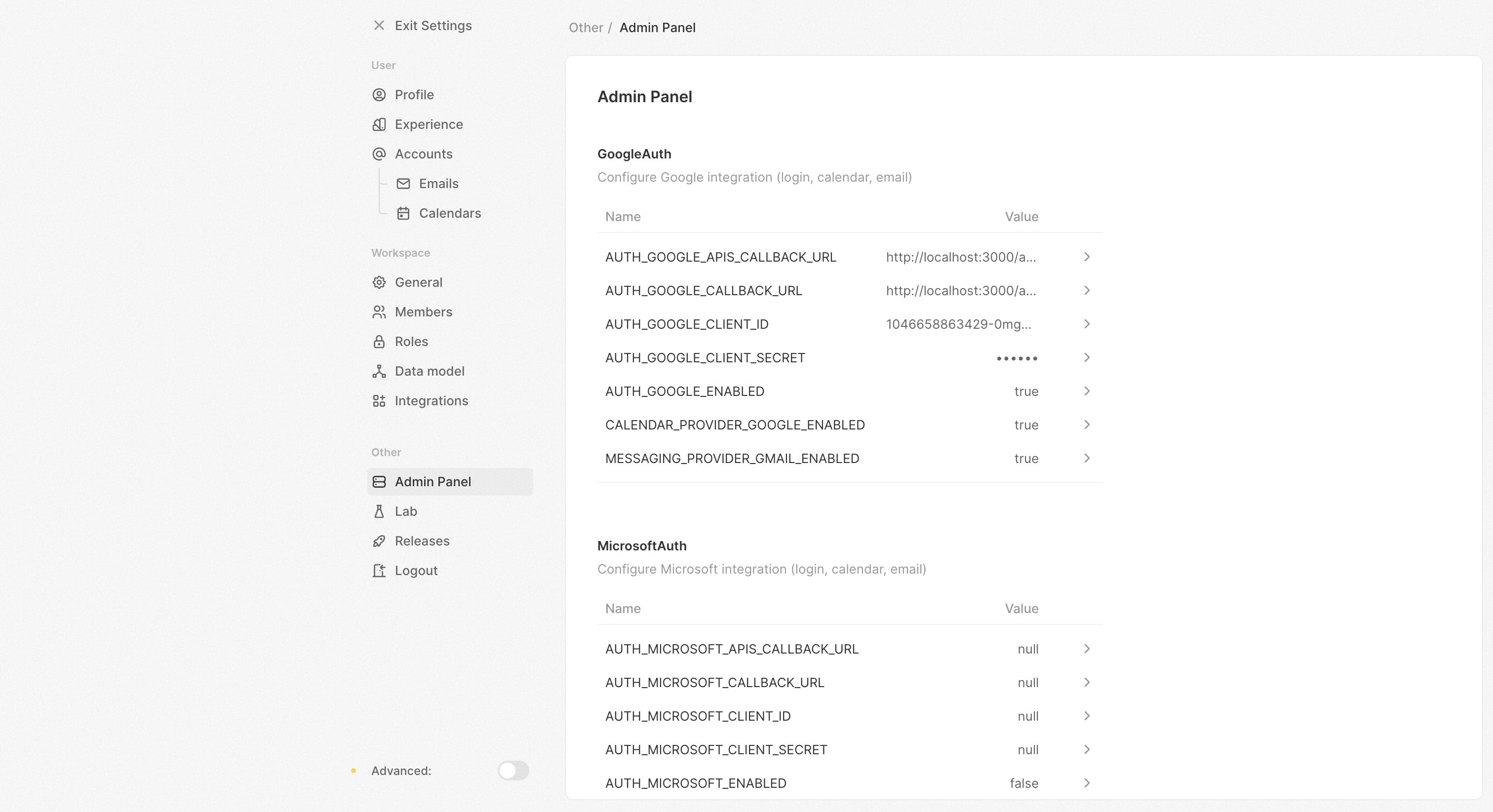 Her bir değişken, yönetici panelinizde **Ayarlar → Yönetici Paneli → Konfigürasyon Değişkenleri** altında açıklamalarla belgelenir.
Veritabanı bağlantıları (`PG_DATABASE_URL`), sunucu URL'leri (`SERVER_URL`) ve gizli anahtarlar (`ENCRYPTION_KEY`, `FALLBACK_ENCRYPTION_KEY`) gibi bazı altyapı ayarları yalnızca `.env` dosyası aracılığıyla yapılandırılabilir.
[Tam teknik referans →](https://github.com/twentyhq/twenty/blob/main/packages/twenty-server/src/engine/core-modules/twenty-config/config-variables.ts)
## Şifreleme anahtarları
Twenty yalnızca ortam değişkenleriyle yapılandırılan iki şifreleme anahtarı kullanır:
| Değişken | Amaç | Zorunlu |
| ------------------------- | ----------------------------------------------------------------------------------------------------------------------------------------------------------------------------------------------------------------- | ------------------------------------------------------------------------------------------------------------------- |
| `ENCRYPTION_KEY` | Dinlenik durumdaki gizli verileri şifrelemek için kullanılan birincil anahtar (OAuth belirteçleri, uygulama değişkenleri, imzalama anahtarlarının özel anahtarları, TOTP sırları, hassas yapılandırma değerleri). | Yeni kurulumlar için evet (eski kurulumlar bunun yerine aşağıda açıklandığı gibi `APP_SECRET`'e dayanıyor olabilir) |
| `FALLBACK_ENCRYPTION_KEY` | Yalnızca doğrulama için kullanılan anahtar. Döndürme sırasında, mevcut satırların şifresinin çözülebilir kalması için *önceki* `ENCRYPTION_KEY` değerine ayarlanır. | Yalnızca döndürme sırasında |
Geriye dönük uyumluluk için, `ENCRYPTION_KEY` ayarlanmadıysa, Twenty dinlenik durumdaki şifreleme için `APP_SECRET`'e geri döner — bu, daha eski dağıtımlardaki eski davranışla eşleşir. Yeni kurulumlarda her zaman özel bir `ENCRYPTION_KEY` ayarlanmalıdır.
Değerleri `openssl rand -base64 32` ile oluşturun ve onları güvenli bir yerde saklayın (bir gizli yönetim sistemi, mühürlü yapılandırma vb.). `ENCRYPTION_KEY`'in kaybedilmesi, veritabanında saklanan tüm gizli bilgilere erişimin kaybedilmesi anlamına gelir.
`ENCRYPTION_KEY`'i kesinti olmadan döndürmek için [Anahtar döndürme rehberi](/l/tr/developers/self-host/capabilities/key-rotation) bölümüne bakın.
## 2. Yalnızca Ortam Değişkenleriyle Yapılandırma
```bash theme={null}
IS_CONFIG_VARIABLES_IN_DB_ENABLED=false
```
**Tüm konfigürasyon `.env` dosyaları aracılığıyla yönetilir:**
1. `.env` dosyanızda `IS_CONFIG_VARIABLES_IN_DB_ENABLED=false` değerini ayarlayın
2. Tüm konfigürasyon değişkenlerini `.env` dosyanıza ekleyin
3. Değişikliklerin etkin olması için kapları yeniden başlatın
4. Yönetici paneli mevcut değerleri gösterir ancak bunları değiştiremez
## Çoklu Çalışma Alanı Modu
Varsayılan olarak, Twenty **tek çalışma alanı modunda** çalışır — kuruluşunuz için tek bir CRM örneğine ihtiyaç duyulan çoğu kendi barındırmalı dağıtım için idealdir.
### Tek Çalışma Alanı Modu (Varsayılan)
```bash theme={null}
IS_MULTIWORKSPACE_ENABLED=false # default
```
* Her Twenty örneği başına bir çalışma alanı
* İlk kullanıcı otomatik olarak tam ayrıcalıklara sahip yönetici olur (`canImpersonate` ve `canAccessFullAdminPanel`)
* İlk çalışma alanı oluşturulduktan sonra yeni kayıtlar devre dışı bırakılır
* Basit URL yapısı: `https://your-domain.com`
### Çoklu Çalışma Alanı Modunu Etkinleştirme
```bash theme={null}
IS_MULTIWORKSPACE_ENABLED=true
DEFAULT_SUBDOMAIN=app # default value
```
Aynı Twenty örneği üzerinde birden fazla bağımsız ekibin kendi çalışma alanlarına ihtiyaç duyduğu SaaS benzeri dağıtımlar için çoklu çalışma alanı modunu etkinleştirin.
**Tek çalışma alanı modundan temel farklar:**
* Aynı örnek üzerinde birden fazla çalışma alanı oluşturulabilir
* Her çalışma alanı kendi alt alan adını alır (ör. `sales.your-domain.com`, `marketing.your-domain.com`)
* Kullanıcılar `{DEFAULT_SUBDOMAIN}.your-domain.com` adresinde kaydolur ve oturum açar (ör. `app.your-domain.com`)
* Otomatik yönetici ayrıcalıkları yoktur — her çalışma alanındaki ilk kullanıcı normal bir kullanıcıdır
* Alt alan adı ve özel alan adı gibi çalışma alanına özgü ayarlar, çalışma alanı ayarlarında kullanılabilir hale gelir
**Yalnızca ortam üzerinden ayar:** `IS_MULTIWORKSPACE_ENABLED` yalnızca `.env` dosyası üzerinden yapılandırılabilir ve yeniden başlatma gerektirir. Yönetici paneli üzerinden değiştirilemez.
### Çoklu Çalışma Alanı için DNS Yapılandırması
Çoklu çalışma alanı modu kullanılırken, dinamik alt alan adı oluşturmayı sağlamak için DNS'inizi bir wildcard kaydıyla yapılandırın:
```
*.your-domain.com -> your-server-ip
```
Bu, manuel DNS yapılandırması olmadan yeni çalışma alanları için otomatik alt alan yönlendirmesini etkinleştirir.
### Çalışma Alanı Oluşturmayı Kısıtlama
Çoklu çalışma alanı modunda, yeni çalışma alanı oluşturabilecek kişileri sınırlamak isteyebilirsiniz:
```bash theme={null}
IS_WORKSPACE_CREATION_LIMITED_TO_SERVER_ADMINS=true
```
Etkinleştirildiğinde, yalnızca `canAccessFullAdminPanel` yetkisine sahip kullanıcılar ek çalışma alanları oluşturabilir. Kullanıcılar yine de ilk kayıt sırasında ilk çalışma alanlarını oluşturabilir.
## Gmail ve Google Takvim Entegrasyonu
### Google Cloud Projesi Oluştur
1. [Google Cloud Konsolu](https://console.cloud.google.com/) adresine gidin
2. Yeni bir proje oluşturun veya mevcut bir projeyi seçin
3. Bu API'leri etkinleştirin:
* [Gmail API](https://console.cloud.google.com/apis/library/gmail.googleapis.com)
* [Google Calendar API](https://console.cloud.google.com/apis/library/calendar-json.googleapis.com)
* [Kişiler API](https://console.cloud.google.com/apis/library/people.googleapis.com)
### OAuth'u Yapılandır
1. [Kimlik Bilgileri](https://console.cloud.google.com/apis/credentials) sayfasına gidin
2. OAuth 2.0 İstemci Kimliği Oluştur
3. Bu yönlendirme URI'lerini ekleyin:
* `https://{your-domain}/auth/google/redirect` (SSO için)
* `https://{your-domain}/auth/google-apis/get-access-token` (entegrasyonlar için)
### Twenty'de Yapılandır
1. **Ayarlar → Yönetici Paneli → Konfigürasyon Değişkenleri** bölümüne gidin
2. **Google Auth** bölümünü bulun
3. Bu değişkenleri ayarlayın:
* `MESSAGING_PROVIDER_GMAIL_ENABLED=true`
* `CALENDAR_PROVIDER_GOOGLE_ENABLED=true`
* `AUTH_GOOGLE_CLIENT_ID={client-id}`
* `AUTH_GOOGLE_CLIENT_SECRET={client-secret}`
* `AUTH_GOOGLE_CALLBACK_URL=https://{your-domain}/auth/google/redirect`
* `AUTH_GOOGLE_APIS_CALLBACK_URL=https://{your-domain}/auth/google-apis/get-access-token`
**Çevre-yalnızca modu:** `IS_CONFIG_VARIABLES_IN_DB_ENABLED=false` ayarlarsanız, bu değişkenleri `.env` dosyanıza ekleyin.
**Gerekli kapsamlar** (otomatik yapılandırılmış):
[İlgili kaynak kodunu görün](https://github.com/twentyhq/twenty/blob/main/packages/twenty-server/src/engine/core-modules/auth/utils/get-google-apis-oauth-scopes.ts#L4-L10)
* `https://www.googleapis.com/auth/calendar.events`
* `https://www.googleapis.com/auth/gmail.readonly`
* `https://www.googleapis.com/auth/profile.emails.read`
### Uygulamanız test modunda ise
Uygulamanız test modunda ise, projenize test kullanıcıları eklemeniz gerekecek.
[OAuth onay ekranı](https://console.cloud.google.com/apis/credentials/consent) altında "Test kullanıcılar" bölümüne test kullanıcılarınızı ekleyin.
## Microsoft 365 Entegrasyonu
Kullanıcıların Takvim ve Mesajlaşma API'sini kullanabilmesi için bir [Microsoft 365 Lisansı](https://admin.microsoft.com/Adminportal/Home) olması gerekir. Biri olmadan hesaplarını Twenty'de eşitleyemeyecekler.
### Microsoft Azure'da bir proje oluştur
[Microsoft Azure](https://portal.azure.com/#view/Microsoft_AAD_IAM/AppGalleryBladeV2) platformunda bir proje oluşturmanız ve kimlik bilgilerini almanız gerekecek.
### API'leri etkinleştir
Microsoft Azure Konsolunda "İzinler" altında aşağıdaki API'leri etkinleştirin:
* Microsoft Graph: Mail.ReadWrite
* Microsoft Graph: Mail.Send
* Microsoft Graph: Calendars.Read
* Microsoft Graph: User.Read
* Microsoft Graph: openid
* Microsoft Graph: email
* Microsoft Graph: profil
* Microsoft Graph: offline\_access
Not: "Mail.ReadWrite" ve "Mail.Send" yalnızca iş akışı eylemleri kullanarak e-posta göndermek istiyorsanız gereklidir. Yalnızca e-posta almak istiyorsanız "Mail.Read" kullanabilirsiniz.
### Yetkili yönlendirme URI'leri
Projenize aşağıdaki yönlendirme URI'lerini eklemeniz gerekir:
* `https://{your-domain}/auth/microsoft/redirect` Microsoft SSO kullanmak istiyorsanız
* `https://{your-domain}/auth/microsoft-apis/get-access-token`
### Twenty'de Yapılandır
1. **Ayarlar → Yönetici Paneli → Konfigürasyon Değişkenleri** bölümüne gidin
2. **Microsoft Auth** bölümünü bulun
3. Bu değişkenleri ayarlayın:
* `MESSAGING_PROVIDER_MICROSOFT_ENABLED=true`
* `CALENDAR_PROVIDER_MICROSOFT_ENABLED=true`
* `AUTH_MICROSOFT_ENABLED=true`
* `AUTH_MICROSOFT_CLIENT_ID={client-id}`
* `AUTH_MICROSOFT_CLIENT_SECRET={client-secret}`
* `AUTH_MICROSOFT_CALLBACK_URL=https://{your-domain}/auth/microsoft/redirect`
* `AUTH_MICROSOFT_APIS_CALLBACK_URL=https://{your-domain}/auth/microsoft-apis/get-access-token`
**Çevre-yalnızca modu:** `IS_CONFIG_VARIABLES_IN_DB_ENABLED=false` ayarlarsanız, bu değişkenleri `.env` dosyanıza ekleyin.
### Kapsamları yapılandır
[İlgili kaynak kodunu görün](https://github.com/twentyhq/twenty/blob/main/packages/twenty-server/src/engine/core-modules/auth/utils/get-microsoft-apis-oauth-scopes.ts#L2-L9)
* 'openid'
* 'e-posta'
* 'profil'
* 'offline\_access'
* 'Mail.ReadWrite'
* 'Mail.Send'
* 'Calendars.Read'
### Uygulamanız test modunda ise
Uygulamanız test modunda ise, projenize test kullanıcıları eklemeniz gerekecek.
Test kullanıcılarınızı "Kullanıcılar ve gruplar" bölümüne ekleyin.
## Takvim ve Mesajlaşma için Arka Plan İşleri
Gmail, Google Takvim veya Microsoft 365 entegrasyonlarını yapılandırdıktan sonra, verileri senkronize edecek arka plan işlerini başlatmanız gerekir.
İşçi kabınızdaki aşağıdaki tekrarlanan işleri kaydedin:
```bash theme={null}
# from your worker container
yarn command:prod cron:messaging:messages-import
yarn command:prod cron:messaging:message-list-fetch
yarn command:prod cron:calendar:calendar-event-list-fetch
yarn command:prod cron:calendar:calendar-events-import
yarn command:prod cron:messaging:ongoing-stale
yarn command:prod cron:calendar:ongoing-stale
yarn command:prod cron:workflow:automated-cron-trigger
```
## E-posta Yapılandırması
1. **Ayarlar → Yönetici Paneli → Konfigürasyon Değişkenleri** bölümüne gidin
2. **E-posta** bölümünü bulun
3. SMTP ayarlarınızı yapılandırın:
[Uygulama Parolası](https://support.google.com/accounts/answer/185833) sağlamanız gerekecek.
* EMAIL\_DRIVER=smtp
* EMAIL\_SMTP\_HOST=smtp.gmail.com
* EMAIL\_SMTP\_PORT=465
* EMAIL\_SMTP\_USER=gmail\_e-posta\_adresi
* EMAIL\_SMTP\_PASSWORD='gmail\_uygulama\_parolası'
2FA etkinleştirilmişse, [Uygulama Parolası](https://support.microsoft.com/en-us/account-billing/manage-app-passwords-for-two-step-verification-d6dc8c6d-4bf7-4851-ad95-6d07799387e9) sağlamanız gerekeceğini unutmayın.
* EMAIL\_DRIVER=smtp
* EMAIL\_SMTP\_HOST=smtp.office365.com
* EMAIL\_SMTP\_PORT=587
* EMAIL\_SMTP\_USER=office365\_e-posta\_adresi
* EMAIL\_SMTP\_PASSWORD='office365\_parola'
**smtp4dev**, geliştirme ve test için sahte bir SMTP e-posta sunucusudur.
* smtp4dev imajını çalıştırın: `docker run --rm -it -p 8090:80 -p 2525:25 rnwood/smtp4dev`
* smtp4dev kullanıcı arayüzüne şu adresten erişin: [http://localhost:8090](http://localhost:8090)
* Aşağıdaki değişkenleri ayarlayın:
* EMAIL\_DRIVER=smtp
* EMAIL\_SMTP\_HOST=localhost
* EMAIL\_SMTP\_PORT=2525
**Çevre-yalnızca modu:** `IS_CONFIG_VARIABLES_IN_DB_ENABLED=false` ayarlarsanız, bu değişkenleri `.env` dosyanıza ekleyin.
## S3 Depolama
Varsayılan olarak, Twenty yüklenen dosyaları yerel dosya sisteminde depolar. Üretim dağıtımları için S3 veya S3 uyumlu bir hizmet (MinIO, DigitalOcean Spaces vb.) kullanın. dosyaların kapsayıcı yeniden başlatmaları arasında kalıcı olmasını ve birden çok sunucu örneği arasında ölçeklenmesini sağlamak için.
`STORAGE_TYPE=S_3` değerini ayarlayın ve `STORAGE_S3_*` değişkenlerini yönetici paneli veya `.env` üzerinden yapılandırın. S3 değişkenlerinin tam listesi için [config-variables.ts referansına](https://github.com/twentyhq/twenty/blob/main/packages/twenty-server/src/engine/core-modules/twenty-config/config-variables.ts) bakın.
S3'ü CORS'a bağlı özelliklerle kullanırken (örn. tarayıcı içi dosya indirmeleri), bucket'ınızın CORS yapılandırmasında Twenty frontend origin'inize izin verdiğinden emin olun.
## Mantıksal İşlevler ve Kod Yorumlayıcısı
Twenty, iş akışları için mantıksal işlevleri ve yapay zekâ veri analizi için kod yorumlayıcısını destekler. Her ikisi de kullanıcı tarafından sağlanan kodu çalıştırır ve güvenlik için açık bir yapılandırma gerektirir.
### Güvenlik Varsayılanları
**Üretimde (NODE\_ENV=production):** Hem mantıksal işlevler hem de kod yorumlayıcı varsayılan olarak **Devre Dışı**dır. Bu özelliklere ihtiyacınız varsa, onları `LOGIC_FUNCTION_TYPE` ve `CODE_INTERPRETER_TYPE` ile açıkça etkinleştirmeniz gerekir.
**Geliştirmede (NODE\_ENV=development):** Yerel olarak çalıştırırken kolaylık olması için her ikisinin varsayılanı **LOCAL**dır.
**Güvenlik Notu:** Yerel sürücü (`LOGIC_FUNCTION_TYPE=LOCAL` veya `CODE_INTERPRETER_TYPE=LOCAL`), herhangi bir sandbox olmadan kodu ana makinede doğrudan bir Node.js sürecinde çalıştırır. Yalnızca geliştirirken güvenilen kod için kullanılmalıdır. Üretim dağıtımlarında güvenilmeyen kodu işlerken, `LOGIC_FUNCTION_TYPE=LAMBDA` veya `CODE_INTERPRETER_TYPE=E2B` (korumalı alanla) kullanın ya da bunları devre dışı bırakın.
### Mantıksal İşlevler - Kullanılabilir Sürücüler
| Sürücü | Ortam Değişkeni | Kullanım alanı | Güvenlik Düzeyi |
| ---------- | ------------------------------ | ---------------------------------------------- | ------------------------------------ |
| Devre dışı | `LOGIC_FUNCTION_TYPE=DISABLED` | Mantıksal işlevleri tamamen devre dışı bırakın | Uygulanamaz |
| Yerel | `LOGIC_FUNCTION_TYPE=LOCAL` | Geliştirme ve güvenilir ortamlar | Düşük (sandbox yok) |
| Lambda | `LOGIC_FUNCTION_TYPE=LAMBDA` | Güvenilmeyen kodla üretim | Yüksek (donanım düzeyinde izolasyon) |
### Mantıksal İşlevler - Önerilen Yapılandırma
**Geliştirme için:**
```bash theme={null}
LOGIC_FUNCTION_TYPE=LOCAL # default when NODE_ENV=development
```
**Üretim için (AWS):**
```bash theme={null}
LOGIC_FUNCTION_TYPE=LAMBDA
LOGIC_FUNCTION_LAMBDA_REGION=us-east-1
LOGIC_FUNCTION_LAMBDA_ROLE=arn:aws:iam::123456789:role/your-lambda-role
LOGIC_FUNCTION_LAMBDA_ACCESS_KEY_ID=your-access-key
LOGIC_FUNCTION_LAMBDA_SECRET_ACCESS_KEY=your-secret-key
```
**Mantıksal işlevleri devre dışı bırakmak için:**
```bash theme={null}
LOGIC_FUNCTION_TYPE=DISABLED # default when NODE_ENV=production
```
### Kod Yorumlayıcısı - Kullanılabilir Sürücüler
| Sürücü | Ortam Değişkeni | Kullanım Senaryosu | Güvenlik Düzeyi |
| ---------- | -------------------------------- | --------------------------------------------- | --------------------------------- |
| Devre dışı | `CODE_INTERPRETER_TYPE=DISABLED` | Yapay zekâ kod yürütmesini devre dışı bırakın | Uygulanamaz |
| Yerel | `CODE_INTERPRETER_TYPE=LOCAL` | Yalnızca geliştirme için | Düşük (sandbox yok) |
| E2B | `CODE_INTERPRETER_TYPE=E_2_B` | Korumalı alanlı yürütmeyle üretim | Yüksek (yalıtılmış korumalı alan) |
`LOGIC_FUNCTION_TYPE=DISABLED` veya `CODE_INTERPRETER_TYPE=DISABLED` kullanıldığında, herhangi bir yürütme girişimi bir hata döndürür. Bu, Twenty'yi bu yetenekler olmadan çalıştırmak istiyorsanız kullanışlıdır.
Her bir değişken, yönetici panelinizde **Ayarlar → Yönetici Paneli → Konfigürasyon Değişkenleri** altında açıklamalarla belgelenir.
Veritabanı bağlantıları (`PG_DATABASE_URL`), sunucu URL'leri (`SERVER_URL`) ve gizli anahtarlar (`ENCRYPTION_KEY`, `FALLBACK_ENCRYPTION_KEY`) gibi bazı altyapı ayarları yalnızca `.env` dosyası aracılığıyla yapılandırılabilir.
[Tam teknik referans →](https://github.com/twentyhq/twenty/blob/main/packages/twenty-server/src/engine/core-modules/twenty-config/config-variables.ts)
## Şifreleme anahtarları
Twenty yalnızca ortam değişkenleriyle yapılandırılan iki şifreleme anahtarı kullanır:
| Değişken | Amaç | Zorunlu |
| ------------------------- | ----------------------------------------------------------------------------------------------------------------------------------------------------------------------------------------------------------------- | ------------------------------------------------------------------------------------------------------------------- |
| `ENCRYPTION_KEY` | Dinlenik durumdaki gizli verileri şifrelemek için kullanılan birincil anahtar (OAuth belirteçleri, uygulama değişkenleri, imzalama anahtarlarının özel anahtarları, TOTP sırları, hassas yapılandırma değerleri). | Yeni kurulumlar için evet (eski kurulumlar bunun yerine aşağıda açıklandığı gibi `APP_SECRET`'e dayanıyor olabilir) |
| `FALLBACK_ENCRYPTION_KEY` | Yalnızca doğrulama için kullanılan anahtar. Döndürme sırasında, mevcut satırların şifresinin çözülebilir kalması için *önceki* `ENCRYPTION_KEY` değerine ayarlanır. | Yalnızca döndürme sırasında |
Geriye dönük uyumluluk için, `ENCRYPTION_KEY` ayarlanmadıysa, Twenty dinlenik durumdaki şifreleme için `APP_SECRET`'e geri döner — bu, daha eski dağıtımlardaki eski davranışla eşleşir. Yeni kurulumlarda her zaman özel bir `ENCRYPTION_KEY` ayarlanmalıdır.
Değerleri `openssl rand -base64 32` ile oluşturun ve onları güvenli bir yerde saklayın (bir gizli yönetim sistemi, mühürlü yapılandırma vb.). `ENCRYPTION_KEY`'in kaybedilmesi, veritabanında saklanan tüm gizli bilgilere erişimin kaybedilmesi anlamına gelir.
`ENCRYPTION_KEY`'i kesinti olmadan döndürmek için [Anahtar döndürme rehberi](/l/tr/developers/self-host/capabilities/key-rotation) bölümüne bakın.
## 2. Yalnızca Ortam Değişkenleriyle Yapılandırma
```bash theme={null}
IS_CONFIG_VARIABLES_IN_DB_ENABLED=false
```
**Tüm konfigürasyon `.env` dosyaları aracılığıyla yönetilir:**
1. `.env` dosyanızda `IS_CONFIG_VARIABLES_IN_DB_ENABLED=false` değerini ayarlayın
2. Tüm konfigürasyon değişkenlerini `.env` dosyanıza ekleyin
3. Değişikliklerin etkin olması için kapları yeniden başlatın
4. Yönetici paneli mevcut değerleri gösterir ancak bunları değiştiremez
## Çoklu Çalışma Alanı Modu
Varsayılan olarak, Twenty **tek çalışma alanı modunda** çalışır — kuruluşunuz için tek bir CRM örneğine ihtiyaç duyulan çoğu kendi barındırmalı dağıtım için idealdir.
### Tek Çalışma Alanı Modu (Varsayılan)
```bash theme={null}
IS_MULTIWORKSPACE_ENABLED=false # default
```
* Her Twenty örneği başına bir çalışma alanı
* İlk kullanıcı otomatik olarak tam ayrıcalıklara sahip yönetici olur (`canImpersonate` ve `canAccessFullAdminPanel`)
* İlk çalışma alanı oluşturulduktan sonra yeni kayıtlar devre dışı bırakılır
* Basit URL yapısı: `https://your-domain.com`
### Çoklu Çalışma Alanı Modunu Etkinleştirme
```bash theme={null}
IS_MULTIWORKSPACE_ENABLED=true
DEFAULT_SUBDOMAIN=app # default value
```
Aynı Twenty örneği üzerinde birden fazla bağımsız ekibin kendi çalışma alanlarına ihtiyaç duyduğu SaaS benzeri dağıtımlar için çoklu çalışma alanı modunu etkinleştirin.
**Tek çalışma alanı modundan temel farklar:**
* Aynı örnek üzerinde birden fazla çalışma alanı oluşturulabilir
* Her çalışma alanı kendi alt alan adını alır (ör. `sales.your-domain.com`, `marketing.your-domain.com`)
* Kullanıcılar `{DEFAULT_SUBDOMAIN}.your-domain.com` adresinde kaydolur ve oturum açar (ör. `app.your-domain.com`)
* Otomatik yönetici ayrıcalıkları yoktur — her çalışma alanındaki ilk kullanıcı normal bir kullanıcıdır
* Alt alan adı ve özel alan adı gibi çalışma alanına özgü ayarlar, çalışma alanı ayarlarında kullanılabilir hale gelir
**Yalnızca ortam üzerinden ayar:** `IS_MULTIWORKSPACE_ENABLED` yalnızca `.env` dosyası üzerinden yapılandırılabilir ve yeniden başlatma gerektirir. Yönetici paneli üzerinden değiştirilemez.
### Çoklu Çalışma Alanı için DNS Yapılandırması
Çoklu çalışma alanı modu kullanılırken, dinamik alt alan adı oluşturmayı sağlamak için DNS'inizi bir wildcard kaydıyla yapılandırın:
```
*.your-domain.com -> your-server-ip
```
Bu, manuel DNS yapılandırması olmadan yeni çalışma alanları için otomatik alt alan yönlendirmesini etkinleştirir.
### Çalışma Alanı Oluşturmayı Kısıtlama
Çoklu çalışma alanı modunda, yeni çalışma alanı oluşturabilecek kişileri sınırlamak isteyebilirsiniz:
```bash theme={null}
IS_WORKSPACE_CREATION_LIMITED_TO_SERVER_ADMINS=true
```
Etkinleştirildiğinde, yalnızca `canAccessFullAdminPanel` yetkisine sahip kullanıcılar ek çalışma alanları oluşturabilir. Kullanıcılar yine de ilk kayıt sırasında ilk çalışma alanlarını oluşturabilir.
## Gmail ve Google Takvim Entegrasyonu
### Google Cloud Projesi Oluştur
1. [Google Cloud Konsolu](https://console.cloud.google.com/) adresine gidin
2. Yeni bir proje oluşturun veya mevcut bir projeyi seçin
3. Bu API'leri etkinleştirin:
* [Gmail API](https://console.cloud.google.com/apis/library/gmail.googleapis.com)
* [Google Calendar API](https://console.cloud.google.com/apis/library/calendar-json.googleapis.com)
* [Kişiler API](https://console.cloud.google.com/apis/library/people.googleapis.com)
### OAuth'u Yapılandır
1. [Kimlik Bilgileri](https://console.cloud.google.com/apis/credentials) sayfasına gidin
2. OAuth 2.0 İstemci Kimliği Oluştur
3. Bu yönlendirme URI'lerini ekleyin:
* `https://{your-domain}/auth/google/redirect` (SSO için)
* `https://{your-domain}/auth/google-apis/get-access-token` (entegrasyonlar için)
### Twenty'de Yapılandır
1. **Ayarlar → Yönetici Paneli → Konfigürasyon Değişkenleri** bölümüne gidin
2. **Google Auth** bölümünü bulun
3. Bu değişkenleri ayarlayın:
* `MESSAGING_PROVIDER_GMAIL_ENABLED=true`
* `CALENDAR_PROVIDER_GOOGLE_ENABLED=true`
* `AUTH_GOOGLE_CLIENT_ID={client-id}`
* `AUTH_GOOGLE_CLIENT_SECRET={client-secret}`
* `AUTH_GOOGLE_CALLBACK_URL=https://{your-domain}/auth/google/redirect`
* `AUTH_GOOGLE_APIS_CALLBACK_URL=https://{your-domain}/auth/google-apis/get-access-token`
**Çevre-yalnızca modu:** `IS_CONFIG_VARIABLES_IN_DB_ENABLED=false` ayarlarsanız, bu değişkenleri `.env` dosyanıza ekleyin.
**Gerekli kapsamlar** (otomatik yapılandırılmış):
[İlgili kaynak kodunu görün](https://github.com/twentyhq/twenty/blob/main/packages/twenty-server/src/engine/core-modules/auth/utils/get-google-apis-oauth-scopes.ts#L4-L10)
* `https://www.googleapis.com/auth/calendar.events`
* `https://www.googleapis.com/auth/gmail.readonly`
* `https://www.googleapis.com/auth/profile.emails.read`
### Uygulamanız test modunda ise
Uygulamanız test modunda ise, projenize test kullanıcıları eklemeniz gerekecek.
[OAuth onay ekranı](https://console.cloud.google.com/apis/credentials/consent) altında "Test kullanıcılar" bölümüne test kullanıcılarınızı ekleyin.
## Microsoft 365 Entegrasyonu
Kullanıcıların Takvim ve Mesajlaşma API'sini kullanabilmesi için bir [Microsoft 365 Lisansı](https://admin.microsoft.com/Adminportal/Home) olması gerekir. Biri olmadan hesaplarını Twenty'de eşitleyemeyecekler.
### Microsoft Azure'da bir proje oluştur
[Microsoft Azure](https://portal.azure.com/#view/Microsoft_AAD_IAM/AppGalleryBladeV2) platformunda bir proje oluşturmanız ve kimlik bilgilerini almanız gerekecek.
### API'leri etkinleştir
Microsoft Azure Konsolunda "İzinler" altında aşağıdaki API'leri etkinleştirin:
* Microsoft Graph: Mail.ReadWrite
* Microsoft Graph: Mail.Send
* Microsoft Graph: Calendars.Read
* Microsoft Graph: User.Read
* Microsoft Graph: openid
* Microsoft Graph: email
* Microsoft Graph: profil
* Microsoft Graph: offline\_access
Not: "Mail.ReadWrite" ve "Mail.Send" yalnızca iş akışı eylemleri kullanarak e-posta göndermek istiyorsanız gereklidir. Yalnızca e-posta almak istiyorsanız "Mail.Read" kullanabilirsiniz.
### Yetkili yönlendirme URI'leri
Projenize aşağıdaki yönlendirme URI'lerini eklemeniz gerekir:
* `https://{your-domain}/auth/microsoft/redirect` Microsoft SSO kullanmak istiyorsanız
* `https://{your-domain}/auth/microsoft-apis/get-access-token`
### Twenty'de Yapılandır
1. **Ayarlar → Yönetici Paneli → Konfigürasyon Değişkenleri** bölümüne gidin
2. **Microsoft Auth** bölümünü bulun
3. Bu değişkenleri ayarlayın:
* `MESSAGING_PROVIDER_MICROSOFT_ENABLED=true`
* `CALENDAR_PROVIDER_MICROSOFT_ENABLED=true`
* `AUTH_MICROSOFT_ENABLED=true`
* `AUTH_MICROSOFT_CLIENT_ID={client-id}`
* `AUTH_MICROSOFT_CLIENT_SECRET={client-secret}`
* `AUTH_MICROSOFT_CALLBACK_URL=https://{your-domain}/auth/microsoft/redirect`
* `AUTH_MICROSOFT_APIS_CALLBACK_URL=https://{your-domain}/auth/microsoft-apis/get-access-token`
**Çevre-yalnızca modu:** `IS_CONFIG_VARIABLES_IN_DB_ENABLED=false` ayarlarsanız, bu değişkenleri `.env` dosyanıza ekleyin.
### Kapsamları yapılandır
[İlgili kaynak kodunu görün](https://github.com/twentyhq/twenty/blob/main/packages/twenty-server/src/engine/core-modules/auth/utils/get-microsoft-apis-oauth-scopes.ts#L2-L9)
* 'openid'
* 'e-posta'
* 'profil'
* 'offline\_access'
* 'Mail.ReadWrite'
* 'Mail.Send'
* 'Calendars.Read'
### Uygulamanız test modunda ise
Uygulamanız test modunda ise, projenize test kullanıcıları eklemeniz gerekecek.
Test kullanıcılarınızı "Kullanıcılar ve gruplar" bölümüne ekleyin.
## Takvim ve Mesajlaşma için Arka Plan İşleri
Gmail, Google Takvim veya Microsoft 365 entegrasyonlarını yapılandırdıktan sonra, verileri senkronize edecek arka plan işlerini başlatmanız gerekir.
İşçi kabınızdaki aşağıdaki tekrarlanan işleri kaydedin:
```bash theme={null}
# from your worker container
yarn command:prod cron:messaging:messages-import
yarn command:prod cron:messaging:message-list-fetch
yarn command:prod cron:calendar:calendar-event-list-fetch
yarn command:prod cron:calendar:calendar-events-import
yarn command:prod cron:messaging:ongoing-stale
yarn command:prod cron:calendar:ongoing-stale
yarn command:prod cron:workflow:automated-cron-trigger
```
## E-posta Yapılandırması
1. **Ayarlar → Yönetici Paneli → Konfigürasyon Değişkenleri** bölümüne gidin
2. **E-posta** bölümünü bulun
3. SMTP ayarlarınızı yapılandırın:
[Uygulama Parolası](https://support.google.com/accounts/answer/185833) sağlamanız gerekecek.
* EMAIL\_DRIVER=smtp
* EMAIL\_SMTP\_HOST=smtp.gmail.com
* EMAIL\_SMTP\_PORT=465
* EMAIL\_SMTP\_USER=gmail\_e-posta\_adresi
* EMAIL\_SMTP\_PASSWORD='gmail\_uygulama\_parolası'
2FA etkinleştirilmişse, [Uygulama Parolası](https://support.microsoft.com/en-us/account-billing/manage-app-passwords-for-two-step-verification-d6dc8c6d-4bf7-4851-ad95-6d07799387e9) sağlamanız gerekeceğini unutmayın.
* EMAIL\_DRIVER=smtp
* EMAIL\_SMTP\_HOST=smtp.office365.com
* EMAIL\_SMTP\_PORT=587
* EMAIL\_SMTP\_USER=office365\_e-posta\_adresi
* EMAIL\_SMTP\_PASSWORD='office365\_parola'
**smtp4dev**, geliştirme ve test için sahte bir SMTP e-posta sunucusudur.
* smtp4dev imajını çalıştırın: `docker run --rm -it -p 8090:80 -p 2525:25 rnwood/smtp4dev`
* smtp4dev kullanıcı arayüzüne şu adresten erişin: [http://localhost:8090](http://localhost:8090)
* Aşağıdaki değişkenleri ayarlayın:
* EMAIL\_DRIVER=smtp
* EMAIL\_SMTP\_HOST=localhost
* EMAIL\_SMTP\_PORT=2525
**Çevre-yalnızca modu:** `IS_CONFIG_VARIABLES_IN_DB_ENABLED=false` ayarlarsanız, bu değişkenleri `.env` dosyanıza ekleyin.
## S3 Depolama
Varsayılan olarak, Twenty yüklenen dosyaları yerel dosya sisteminde depolar. Üretim dağıtımları için S3 veya S3 uyumlu bir hizmet (MinIO, DigitalOcean Spaces vb.) kullanın. dosyaların kapsayıcı yeniden başlatmaları arasında kalıcı olmasını ve birden çok sunucu örneği arasında ölçeklenmesini sağlamak için.
`STORAGE_TYPE=S_3` değerini ayarlayın ve `STORAGE_S3_*` değişkenlerini yönetici paneli veya `.env` üzerinden yapılandırın. S3 değişkenlerinin tam listesi için [config-variables.ts referansına](https://github.com/twentyhq/twenty/blob/main/packages/twenty-server/src/engine/core-modules/twenty-config/config-variables.ts) bakın.
S3'ü CORS'a bağlı özelliklerle kullanırken (örn. tarayıcı içi dosya indirmeleri), bucket'ınızın CORS yapılandırmasında Twenty frontend origin'inize izin verdiğinden emin olun.
## Mantıksal İşlevler ve Kod Yorumlayıcısı
Twenty, iş akışları için mantıksal işlevleri ve yapay zekâ veri analizi için kod yorumlayıcısını destekler. Her ikisi de kullanıcı tarafından sağlanan kodu çalıştırır ve güvenlik için açık bir yapılandırma gerektirir.
### Güvenlik Varsayılanları
**Üretimde (NODE\_ENV=production):** Hem mantıksal işlevler hem de kod yorumlayıcı varsayılan olarak **Devre Dışı**dır. Bu özelliklere ihtiyacınız varsa, onları `LOGIC_FUNCTION_TYPE` ve `CODE_INTERPRETER_TYPE` ile açıkça etkinleştirmeniz gerekir.
**Geliştirmede (NODE\_ENV=development):** Yerel olarak çalıştırırken kolaylık olması için her ikisinin varsayılanı **LOCAL**dır.
**Güvenlik Notu:** Yerel sürücü (`LOGIC_FUNCTION_TYPE=LOCAL` veya `CODE_INTERPRETER_TYPE=LOCAL`), herhangi bir sandbox olmadan kodu ana makinede doğrudan bir Node.js sürecinde çalıştırır. Yalnızca geliştirirken güvenilen kod için kullanılmalıdır. Üretim dağıtımlarında güvenilmeyen kodu işlerken, `LOGIC_FUNCTION_TYPE=LAMBDA` veya `CODE_INTERPRETER_TYPE=E2B` (korumalı alanla) kullanın ya da bunları devre dışı bırakın.
### Mantıksal İşlevler - Kullanılabilir Sürücüler
| Sürücü | Ortam Değişkeni | Kullanım alanı | Güvenlik Düzeyi |
| ---------- | ------------------------------ | ---------------------------------------------- | ------------------------------------ |
| Devre dışı | `LOGIC_FUNCTION_TYPE=DISABLED` | Mantıksal işlevleri tamamen devre dışı bırakın | Uygulanamaz |
| Yerel | `LOGIC_FUNCTION_TYPE=LOCAL` | Geliştirme ve güvenilir ortamlar | Düşük (sandbox yok) |
| Lambda | `LOGIC_FUNCTION_TYPE=LAMBDA` | Güvenilmeyen kodla üretim | Yüksek (donanım düzeyinde izolasyon) |
### Mantıksal İşlevler - Önerilen Yapılandırma
**Geliştirme için:**
```bash theme={null}
LOGIC_FUNCTION_TYPE=LOCAL # default when NODE_ENV=development
```
**Üretim için (AWS):**
```bash theme={null}
LOGIC_FUNCTION_TYPE=LAMBDA
LOGIC_FUNCTION_LAMBDA_REGION=us-east-1
LOGIC_FUNCTION_LAMBDA_ROLE=arn:aws:iam::123456789:role/your-lambda-role
LOGIC_FUNCTION_LAMBDA_ACCESS_KEY_ID=your-access-key
LOGIC_FUNCTION_LAMBDA_SECRET_ACCESS_KEY=your-secret-key
```
**Mantıksal işlevleri devre dışı bırakmak için:**
```bash theme={null}
LOGIC_FUNCTION_TYPE=DISABLED # default when NODE_ENV=production
```
### Kod Yorumlayıcısı - Kullanılabilir Sürücüler
| Sürücü | Ortam Değişkeni | Kullanım Senaryosu | Güvenlik Düzeyi |
| ---------- | -------------------------------- | --------------------------------------------- | --------------------------------- |
| Devre dışı | `CODE_INTERPRETER_TYPE=DISABLED` | Yapay zekâ kod yürütmesini devre dışı bırakın | Uygulanamaz |
| Yerel | `CODE_INTERPRETER_TYPE=LOCAL` | Yalnızca geliştirme için | Düşük (sandbox yok) |
| E2B | `CODE_INTERPRETER_TYPE=E_2_B` | Korumalı alanlı yürütmeyle üretim | Yüksek (yalıtılmış korumalı alan) |
`LOGIC_FUNCTION_TYPE=DISABLED` veya `CODE_INTERPRETER_TYPE=DISABLED` kullanıldığında, herhangi bir yürütme girişimi bir hata döndürür. Bu, Twenty'yi bu yetenekler olmadan çalıştırmak istiyorsanız kullanışlıdır.