> ## Documentation Index
> Fetch the complete documentation index at: https://docs.twenty.com/llms.txt
> Use this file to discover all available pages before exploring further.
# Sorun Giderme
## Sorun Giderme
Geliştirme ortamını kurarken, sürüm yükseltirken veya kendi sunucunuzda barındırırken herhangi bir sorunla karşılaşırsanız, işte yaygın sorunlar için bazı çözümler.
### Kendi Kendine Barındırma
#### İlk kurulum, `password authentication failed for user "postgres"` hatasıyla sonuçlanıyor.
🚨 **ÖNEMLİ: Bu çözüm SADECE yeni kurulumlar için GEÇERLİDİR** 🚨
Mevcut bir Twenty örneğiniz varsa ve üretim verileri varsa, bu adımları **TAKİP ETMEYİN**, çünkü bu veritabanınızı kalıcı olarak silecektir!
Twenty'yi ilk kez kurarken, varsayılan veritabanı parolasını değiştirmek isteyebilirsiniz.
İlk kurulum sırasında belirlediğiniz parola, veritabanı hacminde kalıcı olarak depolanır. Daha sonra bu parolayı yapılandırmanızda, eski hacmi kaldırmadan değiştirmeye çalışırsanız, kimlik doğrulama hataları alırsınız çünkü veritabanı hala orijinal parolayı kullanmaktadır.
⚠️ UYARI: Aşağıdaki adımlar veritabanındaki tüm verileri KALICI OLARAK SİLECEKTİR! ⚠️
Bu yalnızca önemli veri içermeyen yeni kurulumlar için geçerlidir.
`PG_DATABASE_PASSWORD` güncellemek için:
```sh theme={null}
# Update the PG_DATABASE_PASSWORD in .env
docker compose down --volumes
docker compose up -d
```
#### CR satır sonları bulundu \[Windows]
Bu Windows'un satır sonu karakterleri ve git yapılandırmasından kaynaklanmaktadır. Deneyin:
```
git config --global core.autocrlf false
```
Ardından depoyu silin ve tekrar klonlayın.
#### Eksik meta veri şeması
Twenty kurulumu sırasında, postgres veritabanınızı doğru şemalar, uzantılar ve kullanıcılarla hazırlamanız gerekir.
Bu hazırlığı başarıyla tamamlarsanız, veritabanınızda `varsayılan` ve `meta veri` şemalarına sahip olmalısınız.
Eğer yoksa, bilgisayarınızda birden fazla postgres örneği çalışmadığından emin olun.
#### Modül 'twenty-emails' veya buna karşılık gelen tür açıklamaları bulunamıyor.
`twenty-emails` paketini veritabanını `npx nx run twenty-emails:build` ile başlatmadan önce derlemeniz gerekiyor.
#### Eksik twenty-x paketi
Kök dizinde yarn çalıştırdığınızdan ve ardından `npx nx server:dev twenty-server` çalıştırdığınızdan emin olun. Bu hala çalışmıyorsa eksik paketi manuel olarak derlemeyi deneyin.
#### Kaydettiğinde lint çalışmıyor
Bu, kurulu Oxc uzantısıyla (`oxc.oxc-vscode`) kutudan çıktığı anda çalışmalıdır. Bu işe yaramazsa, vscode ayarınıza (geliştirme konteyner kapsamında) bunu eklemeyi deneyin:
```
"editor.codeActionsOnSave": {
"source.fixAll.oxc": "explicit"
}
```
#### `npx nx start` veya `npx nx start twenty-front` çalıştırırken, bellek hatası verildi
`npx nx start` komutu yerine yalnızca ihtiyaç duyduğunuz servisleri çalıştırın. Örneğin, sunucuda çalışıyorsanız yalnızca `npx nx worker twenty-server` çalıştırın.
**Bu işe yaramazsa:**
WSL'de yalnızca `npx nx run twenty-server:start` çalıştırmayı denediyseniz ve aşağıdaki bellek hatasıyla karşılaşıyorsanız:
`FATAL ERROR: Ineffective mark-compacts near heap limit Allocation failed - JavaScript heap out of memory`
Geçici çözüm, aşağıdaki komutu terminalde çalıştırmak veya otomatik olarak kurulum yapmak için .bashrc profilinize eklemektir:
`export NODE_OPTIONS="--max-old-space-size=8192"`
\--max-old-space-size=8192 bayrağı, Node.js yığını için 8GB'lık üst sınır ayarlar; kullanım uygulama talebiyle ölçeklenir.
Referans: [https://stackoverflow.com/questions/56982005/where-do-i-set-node-options-max-old-space-size-2048](https://stackoverflow.com/questions/56982005/where-do-i-set-node-options-max-old-space-size-2048)
**Bu işe yaramazsa:**
Hangi işlemlerin makinenizin RAM'inin çoğunu kullandığını araştırın. Twenty'de bazı VScode uzantılarının çok fazla RAM aldığını fark ettik, bu yüzden onları geçici olarak devre dışı bırakıyoruz.
**Bu işe yaramazsa:**
Makinenizi yeniden başlatmak hayalet işlemleri temizlemeye yardımcı olur.
#### `npx nx start` çalıştırırken günlüklerde garip \[0] ve \[1] var
Bu, `npx nx start` komutunun kaputun altında daha fazla komut çalıştırması nedeniyle bekleniyor.
#### E-postalar gönderilmiyor
Çoğu zaman bunun nedeni `worker`ın arka planda çalışmıyor olmasıdır. Çalıştırmayı deneyin
```
npx nx worker twenty-server
```
#### Microsoft 365 hesabıma bağlanamıyorum
Çoğu zaman yöneticiniz hesabınıza Microsoft 365 Lisansı sağlamadığından kaynaklanır. Denetleyin [https://admin.microsoft.com/](https://admin.microsoft.com/Adminportal/Home).
Bir `AADSTS50020` hata kodu alırsanız, muhtemelen kişisel bir Microsoft hesabı kullanıyorsunuzdur. Bu henüz desteklenmiyor. Daha fazla bilgi [burada](https://learn.microsoft.com/fr-fr/troubleshoot/entra/entra-id/app-integration/error-code-aadsts50020-user-account-identity-provider-does-not-exist)
#### `yarn` çalıştırırken konsolda uyarılar beliriyor
Uyarılar, `package.json`'da açıkça belirtilmeyen ek bağımlılıkları çekildiğini bildiriyor, bu yüzden kritik bir hata çıkmadığı sürece her şey beklendiği gibi çalışmalıdır.
#### Kullanıcı giriş sayfasına eriştiğinde, günlüklerde çalışma alanına erişmeye çalışan yetkisiz kullanıcı hatası beliriyor
Bu, kullanıcı giriş yapmadığında yetkisiz olduğundan ve kimliği doğrulanmadığından beklenen bir durumdur.
#### Çalışanınızın çalışıp çalışmadığını nasıl kontrol edersiniz?
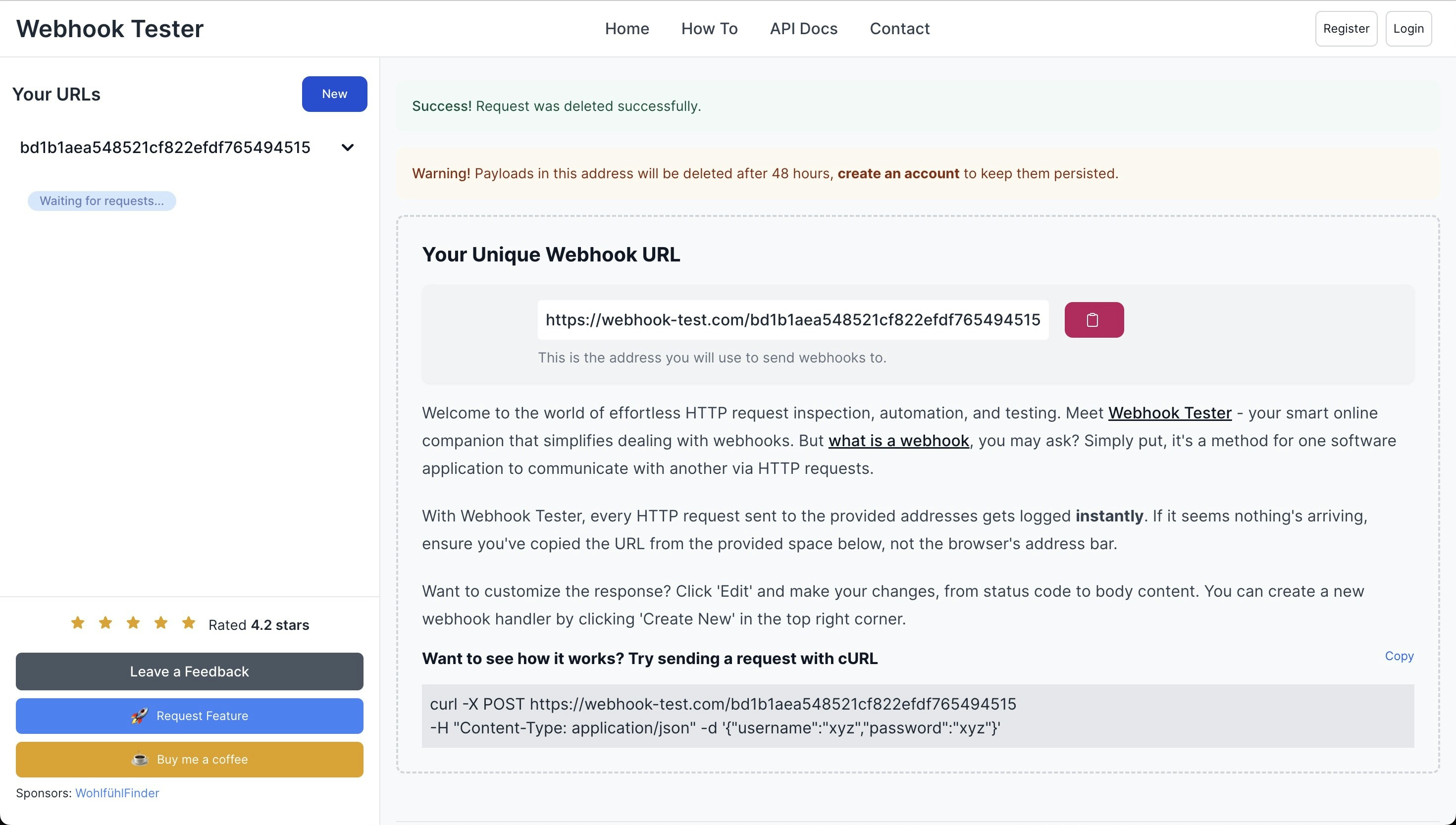
* [webhook-test.com](https://webhook-test.com/) adresine gidin ve **Benzersiz Webhook URL'nizi** kopyalayın.
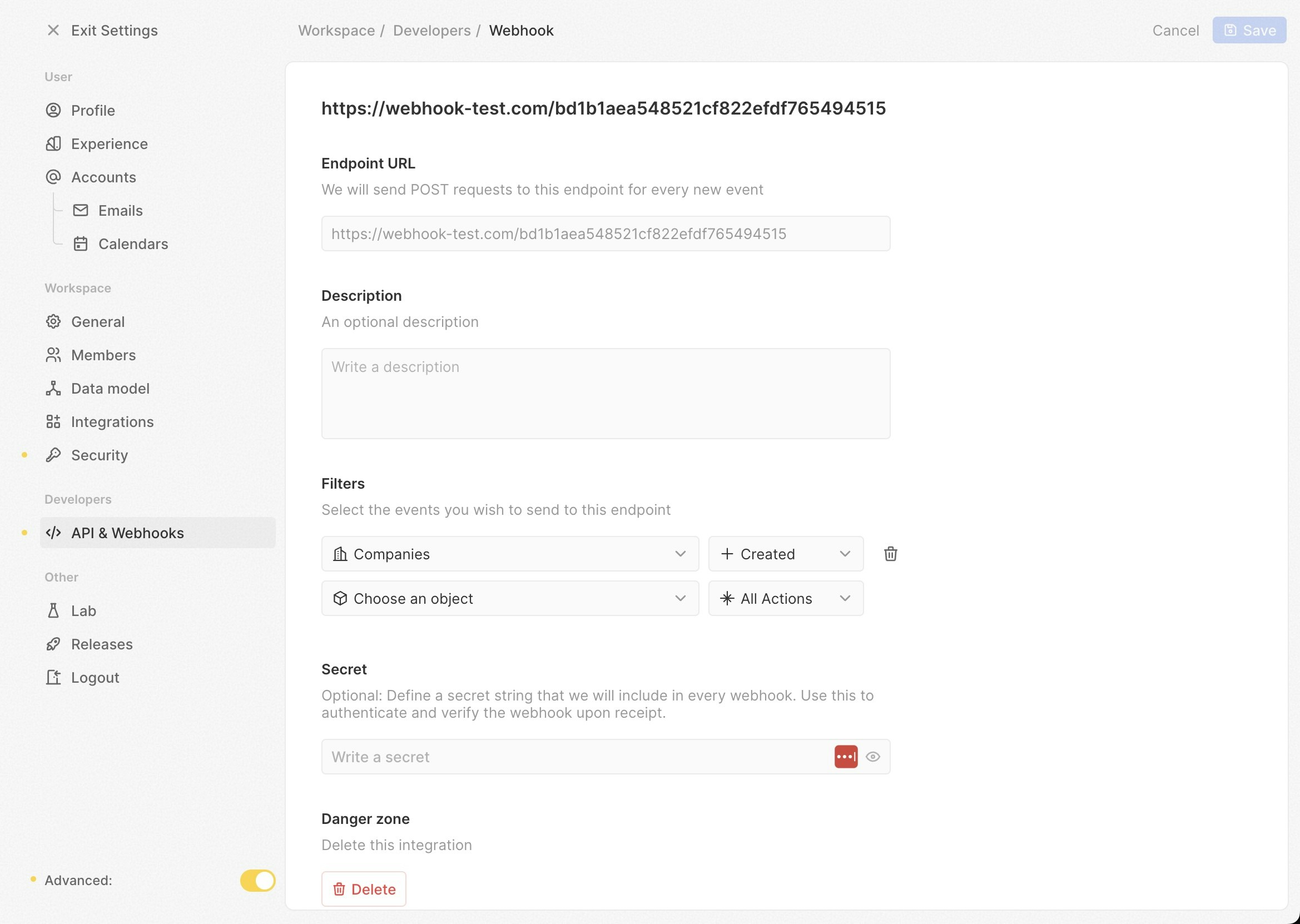
* Twenty uygulamanızı açın, `/settings` sayfasına gidin ve ekranın sol alt köşesinde bulunan **Gelişmiş** seçeneğini etkinleştirin.
* Yeni bir webhook oluşturun.
* **Benzersiz Webhook URL'nizi** Twenty'deki **Endpoint URL** alanına yapıştırın. **Filtreleri** `Şirketler` ve `Oluşturuldu` olarak ayarlayın.
* `/objects/companies` sayfasına gidin ve yeni bir şirket kaydı oluşturun.
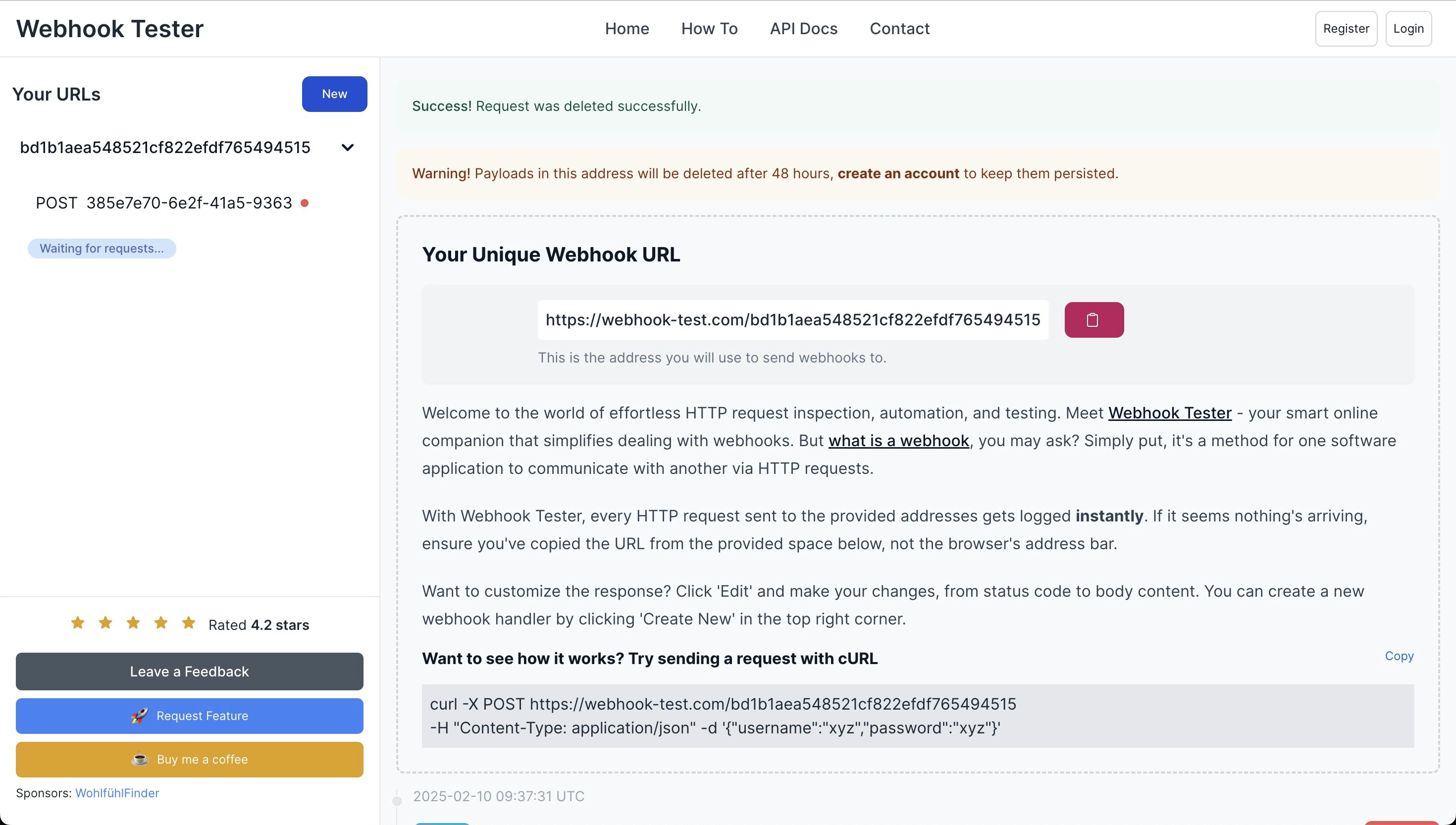
* [webhook-test.com](https://webhook-test.com/) adresine geri dönün ve yeni bir **POST isteği** alınıp alınmadığını kontrol edin.
* Bir **POST isteği** alıyorsanız, çalışanınız başarıyla çalışıyor demektir. Aksi halde, çalışanınızı sorun giderme yapmanız gerekir.
#### Ön uç başlatılamıyor ve TS5042 hatası döndürüyor: Seçenek 'project' komut satırında kaynak dosyalarla birleştirilemez
Aşağıdaki örnekte olduğu gibi `packages/twenty-ui/vite-config.ts` içindeki checker eklentisini yorum satırına alın
```
plugins: [
react({ jsxImportSource: 'react' }),
tsconfigPaths(),
svgr(),
dts(dtsConfig),
// checker(checkersConfig),
wyw({
include: [
'**/OverflowingTextWithTooltip.tsx',
'**/Chip.tsx',
'**/Tag.tsx',
'**/Avatar.tsx',
'**/AvatarChip.tsx',
],
babelOptions: {
presets: ['@babel/preset-typescript', '@babel/preset-react'],
},
}),
],
```
#### Yönetim paneline erişilemiyor
Veritabanı konteynerinde `UPDATE core."user" SET "canAccessFullAdminPanel" = TRUE WHERE email = 'you@yourdomain.com';` komutunu çalıştırarak yönetim paneline erişim sağlayın.
#### Bir iş akışı çalıştırılırken, iş akışının çalıştırılması şu hatayla başarısız oluyor: "Mantık işlevi yürütme devre dışı. Etkinleştirmek için LOGIC\_FUNCTION\_TYPE değerini LOCAL veya LAMBDA olarak ayarlayın."
Üretimde, mantık işlevleri varsayılan olarak devre dışıdır. Bunları etkinleştirmek için `LOGIC_FUNCTION_TYPE` ortam değişkenini `LOCAL` veya `LAMBDA` olarak ayarlayın. Bu, ortam değişkenleri aracılığıyla veya yönetici panelindeki veritabanı değişkenleri üzerinden yapılandırılabilir. Ayrıntılar için [Mantık İşlevleri kurulum kılavuzu](/l/tr/developers/self-host/capabilities/setup#logic-functions-available-drivers) bölümüne bakın.
### 1-tıklama ile Docker Compose
#### Giriş Yapılamıyor
Kurulumdan sonra giriş yapamıyorsanız:
1. Aşağıdaki komutları çalıştırın:
```bash theme={null}
docker exec -it twenty-server-1 yarn
docker exec -it twenty-server-1 npx nx database:reset --configuration=no-seed
```
2. Docker konteynerlerini yeniden başlatın:
```bash theme={null}
docker compose down
docker compose up -d
```
Dikkat: database:reset komutu veritabanınızı tamamen silecek ve sıfırdan yeniden oluşturacaktır.
#### Ters Proxy'nin Arkasında Bağlantı Sorunları
Eğer Twenty'yi ters proxy'nin arkasında çalıştırıyorsanız ve bağlantı sorunları yaşıyorsanız:
1. **SERVER\_URL'yi doğrulayın:**
`.env` dosyanızdaki `SERVER_URL`'nin dış erişim URL'nizle eşleştiğinden, SSL etkinse `https`'i de içerdiğinden emin olun.
2. **Ters Proxy Ayarlarını Kontrol Edin:**
* Ters proxy'nizin Twenty sunucusuna talepleri düzgün bir şekilde yönlendirdiğinden emin olun.
* `X-Forwarded-For` ve `X-Forwarded-Proto` gibi başlıkların doğru şekilde ayarlandığından emin olun.
3. **Servisleri Yeniden Başlatın:**
Değişiklik yaptıktan sonra hem ters proxy'yi hem de Twenty konteynerlerini yeniden başlatın.
#### Resim yüklerken hata - izin reddedildi
Veri klasörünün sahipliğini ana bilgisayarda root'tan başka bir kullanıcıya ve gruba geçirmek bu sorunu çözer.
## Yardım Almak
Bu kılavuzda ele alınmayan sorunlarla karşılaşırsanız:
* Günlükleri Kontrol Edin:
Hata mesajları için konteyner günlüklerine bakın:
```bash theme={null}
docker compose logs
```
* Topluluk Desteği:
[Twenty topluluğuna](https://github.com/twentyhq/twenty/issues) veya [destek kanallarına](https://discord.gg/cx5n4Jzs57) yardım için ulaşın.