> ## Documentation Index
> Fetch the complete documentation index at: https://docs.twenty.com/llms.txt
> Use this file to discover all available pages before exploring further.
# Düzen
> Twenty'de gezinme, göz atma ve kayıtları görüntüleme.
export const VimeoEmbed = ({videoId, title = 'Video'}) =>
;
## Ana Düzen
Ekranın ortası, kayıtlarınızın bulunduğu yerdir — kişiler, şirketler, fırsatlar, görevler, notlar, panolar, iş akışları ve özel nesneler. Kayıtları burada görüntüler, düzenler ve siler, yeni görünümler oluşturursunuz.
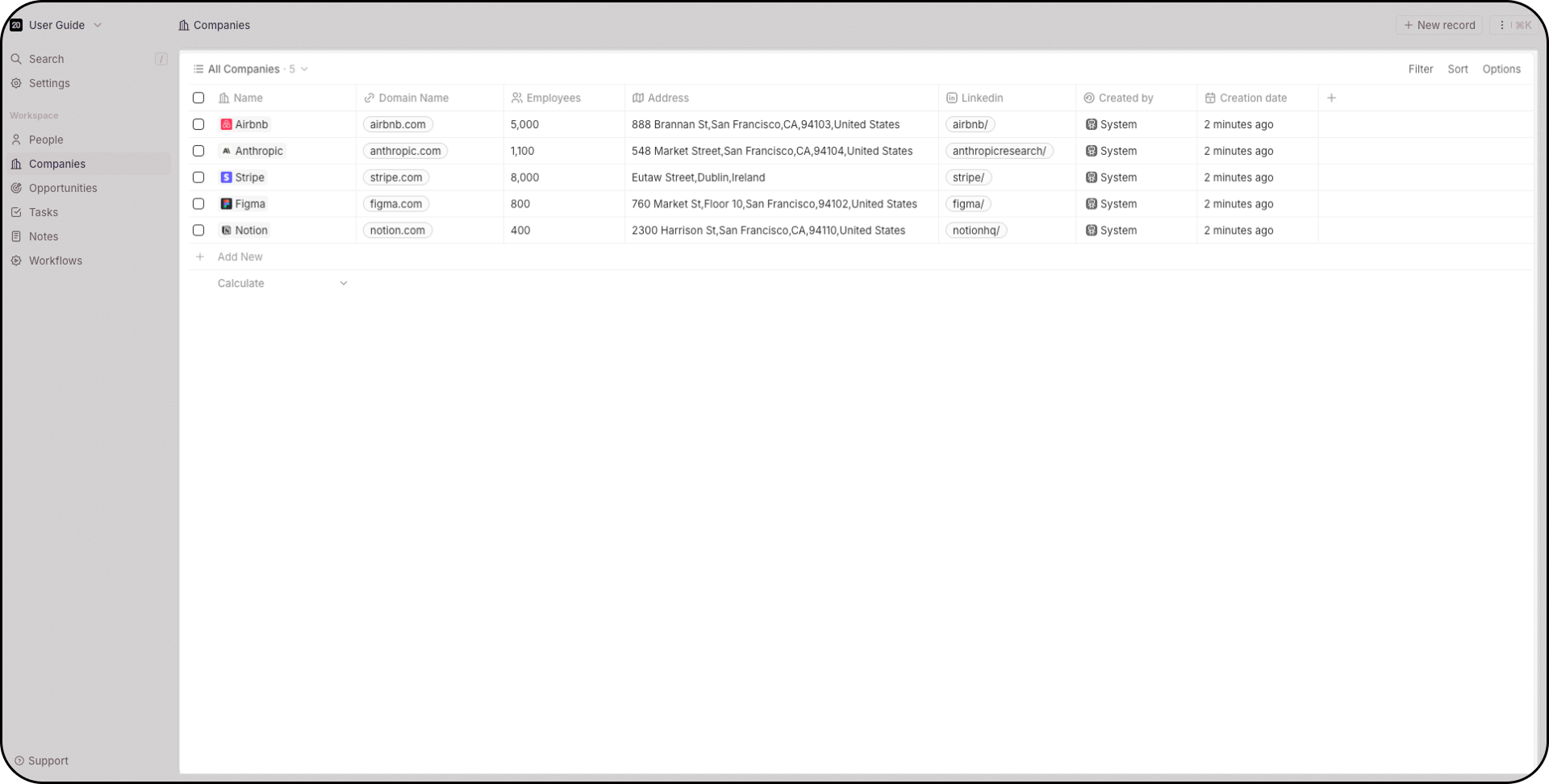 ## Gezinti çubuğu
Sol kenar çubuğu size şunları sağlar:
* **Çalışma alanı değiştirici** — çalışma alanları arasında geçiş yapın veya yeni bir tane oluşturun (üst açılır menü)
* **Arama** — anında odaklanmak için `/` tuşuna basın, tüm nesnelerde arama yapar
* **Ayarlar** — sol üstten erişin
* **Sık kullanılanlar** — her kullanıcıya özgü sabitlenmiş görünümler
* **Nesne kısayolları** — Kişiler, Şirketler, Fırsatlar vb. nesnelere hızlı erişim
* **İş akışları** — otomasyonlar oluşturun
Öğeleri yeniden sıralamak için sürükleyin, ilgili nesneleri gruplamak için klasörler oluşturun, kullanmadıklarınızı gizleyin.
## Gezinti çubuğu
Sol kenar çubuğu size şunları sağlar:
* **Çalışma alanı değiştirici** — çalışma alanları arasında geçiş yapın veya yeni bir tane oluşturun (üst açılır menü)
* **Arama** — anında odaklanmak için `/` tuşuna basın, tüm nesnelerde arama yapar
* **Ayarlar** — sol üstten erişin
* **Sık kullanılanlar** — her kullanıcıya özgü sabitlenmiş görünümler
* **Nesne kısayolları** — Kişiler, Şirketler, Fırsatlar vb. nesnelere hızlı erişim
* **İş akışları** — otomasyonlar oluşturun
Öğeleri yeniden sıralamak için sürükleyin, ilgili nesneleri gruplamak için klasörler oluşturun, kullanmadıklarınızı gizleyin.
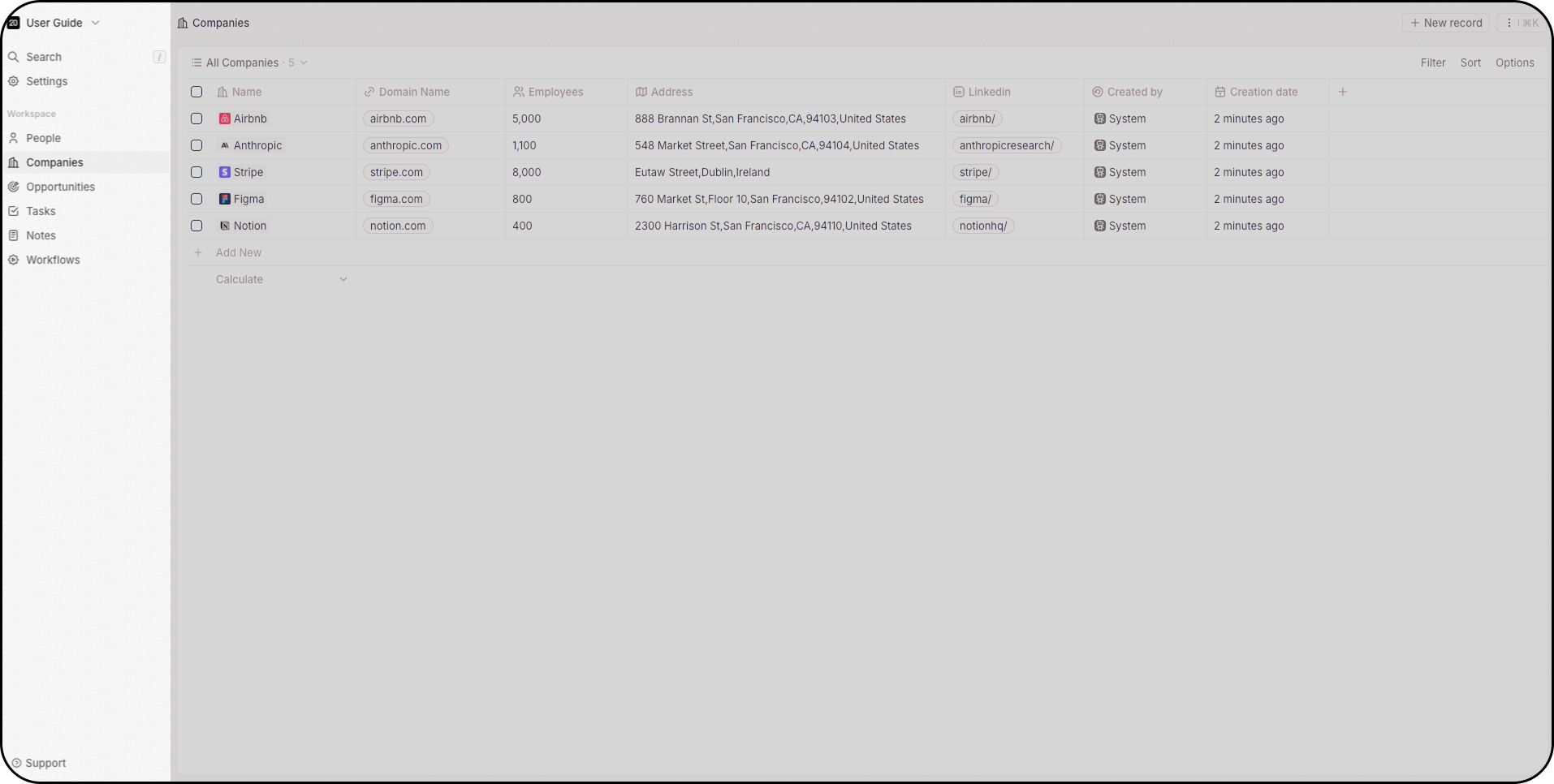 ## Komut Menüsü
`Cmd+K` (Mac) veya `Ctrl+K` (Windows) tuşlarına basın — ya da sağ üstteki üç noktaya tıklayın. Buradan şunları yapabilirsiniz:
* Yeni kayıtlar oluşturun
* CSV ile veri içe ve dışa aktarın
* Yeni görünümler oluşturun
* Silinen kayıtlara erişin (Twenty yumuşak ve kalıcı silmeleri destekler)
* Çalışma alanınızda gezinmek için klavye kısayollarını görün
## Komut Menüsü
`Cmd+K` (Mac) veya `Ctrl+K` (Windows) tuşlarına basın — ya da sağ üstteki üç noktaya tıklayın. Buradan şunları yapabilirsiniz:
* Yeni kayıtlar oluşturun
* CSV ile veri içe ve dışa aktarın
* Yeni görünümler oluşturun
* Silinen kayıtlara erişin (Twenty yumuşak ve kalıcı silmeleri destekler)
* Çalışma alanınızda gezinmek için klavye kısayollarını görün
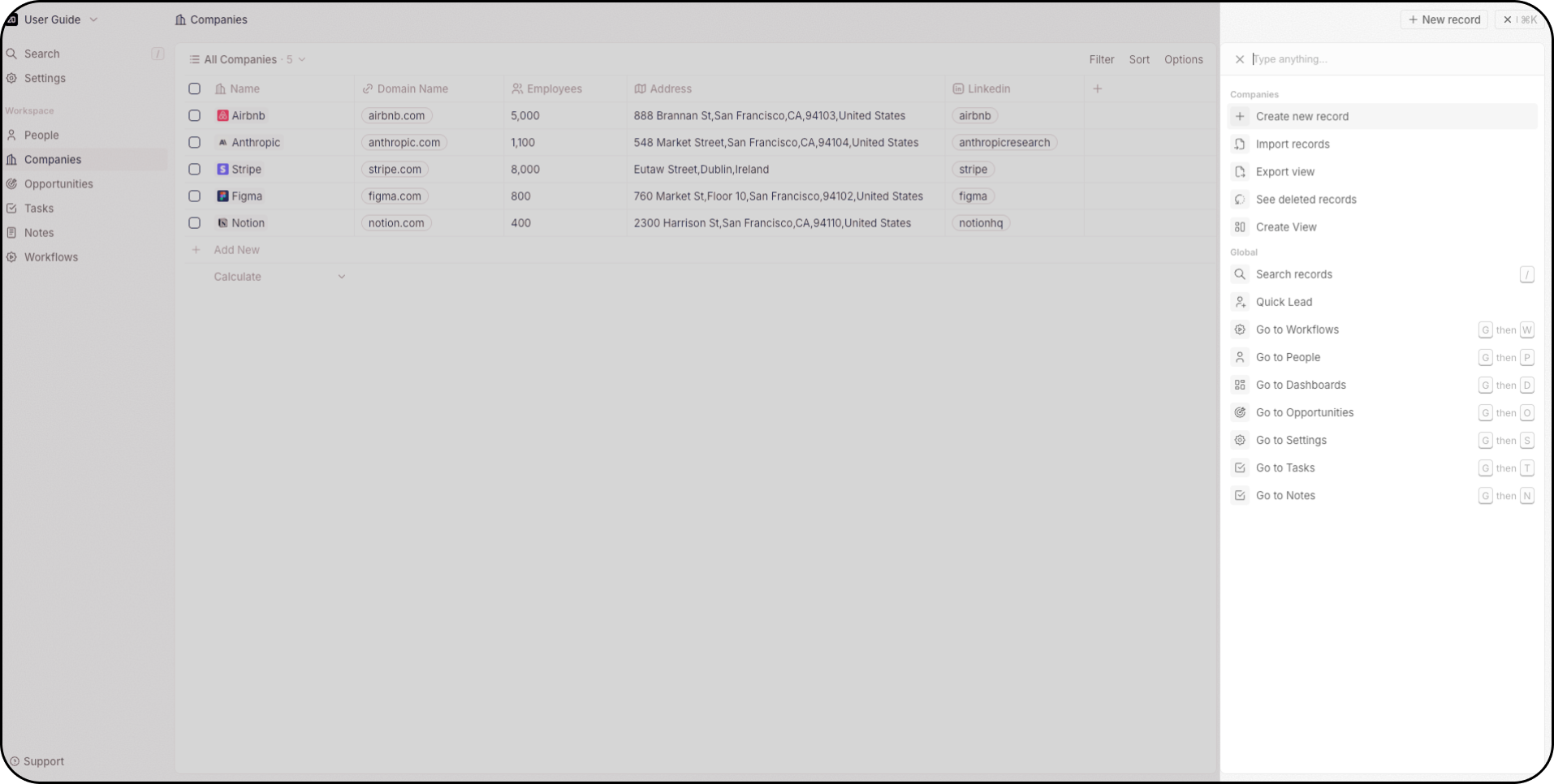 ## Ara
Komut Menüsü, gezinme çubuğunun üst kısmı veya `/` tuşuna basarak erişilebilir. Arama tüm nesnelerde çalışır.
## Ara
Komut Menüsü, gezinme çubuğunun üst kısmı veya `/` tuşuna basarak erişilebilir. Arama tüm nesnelerde çalışır.
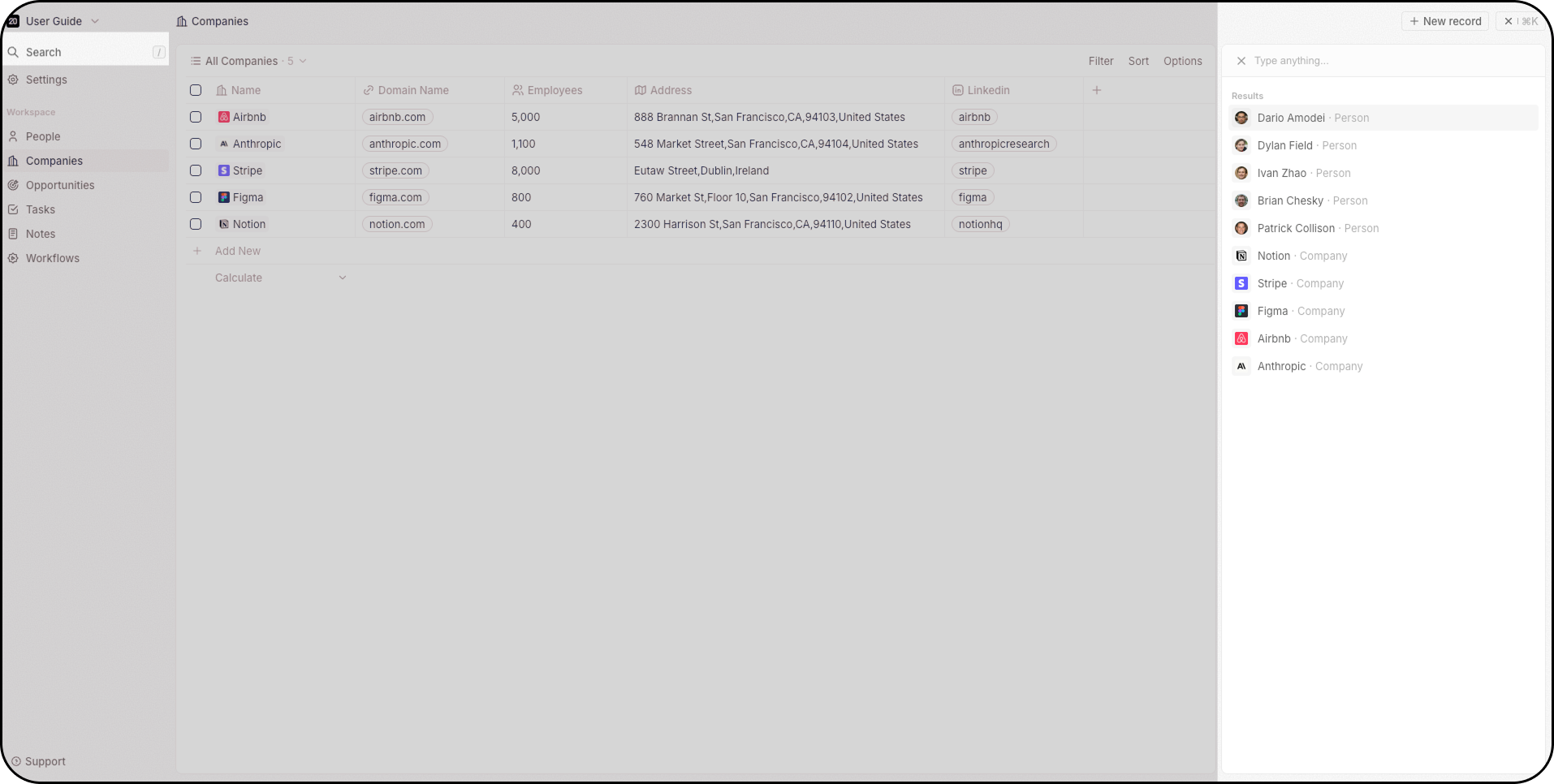 ## Yan Panel
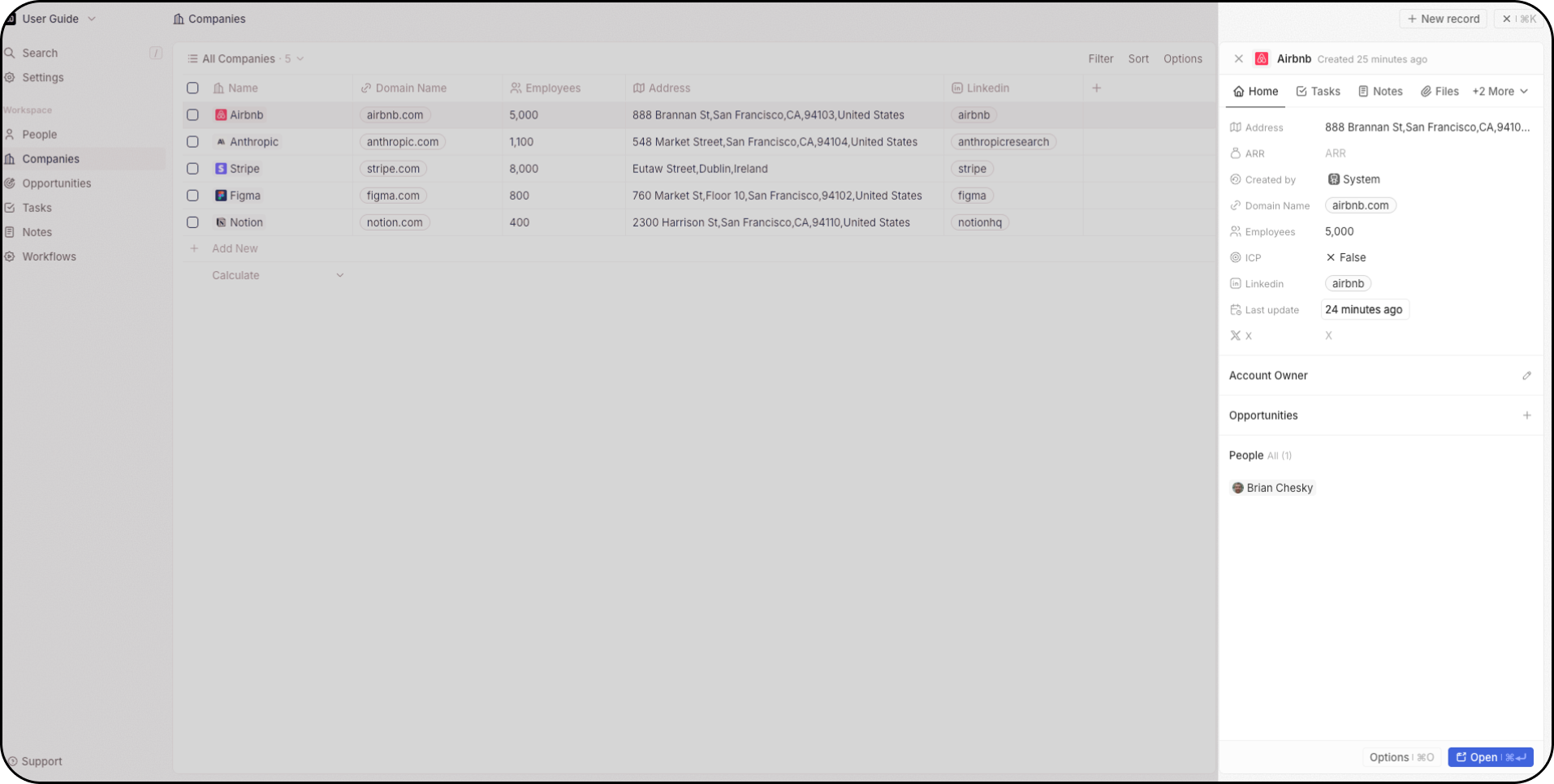
Bir kayda tıklayarak sağdaki yan paneli açın — mevcut sayfadan ayrılmadan kaydın temel bilgilerinin hızlı bir özetini görürsünüz. Tam kayıt sayfasına gitmek için **Aç**'a tıklayın.
## Yan Panel
Bir kayda tıklayarak sağdaki yan paneli açın — mevcut sayfadan ayrılmadan kaydın temel bilgilerinin hızlı bir özetini görürsünüz. Tam kayıt sayfasına gitmek için **Aç**'a tıklayın.
 ## Görünümler
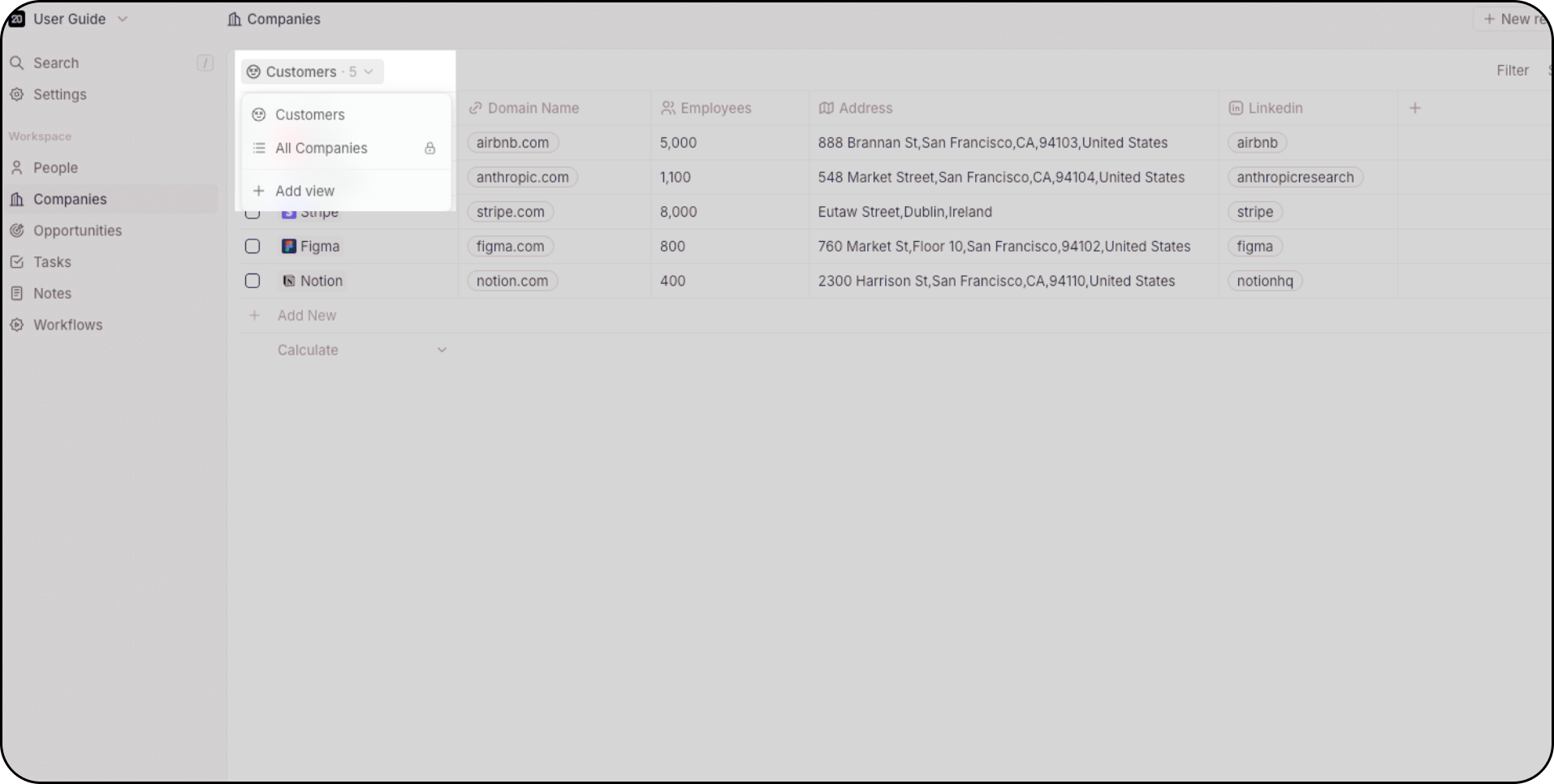
Her nesne, nesne başına sınırsız olmak üzere birden çok görünümü destekler. Aralarında geçiş yapmak için sol üstteki açılır menüyü kullanın.
* **Tablo** — gruplama, satır içi düzenleme ve sütun özelleştirme ile hesap tablosu tarzı satırlar ve sütunlar
* **Kanban** — bir seçim alanına göre düzenlenmiş sürükle-bırak kartları, boru hatları için idealdir
* **Takvim** — zamana dayalı planlama için bir tarih alanına göre yerleştirilmiş kayıtlar
Her görünüm kendi filtrelerini, sıralamasını ve alan görünürlüğünü kaydeder. Görünümleri çalışma alanınızla paylaşın veya özel tutun. Kenar çubuğundan hızlı erişim için görünümleri sık kullanılanlara ekleyin.
## Görünümler
Her nesne, nesne başına sınırsız olmak üzere birden çok görünümü destekler. Aralarında geçiş yapmak için sol üstteki açılır menüyü kullanın.
* **Tablo** — gruplama, satır içi düzenleme ve sütun özelleştirme ile hesap tablosu tarzı satırlar ve sütunlar
* **Kanban** — bir seçim alanına göre düzenlenmiş sürükle-bırak kartları, boru hatları için idealdir
* **Takvim** — zamana dayalı planlama için bir tarih alanına göre yerleştirilmiş kayıtlar
Her görünüm kendi filtrelerini, sıralamasını ve alan görünürlüğünü kaydeder. Görünümleri çalışma alanınızla paylaşın veya özel tutun. Kenar çubuğundan hızlı erişim için görünümleri sık kullanılanlara ekleyin.
 ## Kayıt Sayfaları
Bir kaydı açtığınızda, ayrıntı sayfası yapılandırılabilir **sekmeler** ve **widget'lar**dan oluşturulur. Izgara üzerinde widget'ları ekleyin, kaldırın, yeniden sıralayın ve yeniden boyutlandırın — alanlar, ilişkili kayıtlar, e-postalar, zaman çizelgesi, görevler, notlar, dosyalar, grafikler, iframe'ler ve daha fazlası. Her nesne türünün kendi düzeni vardır.
Gezinme, görünümler, kayıt sayfaları — ayrıntılı başvuru ve nasıl yapılır kılavuzları.
## Kayıt Sayfaları
Bir kaydı açtığınızda, ayrıntı sayfası yapılandırılabilir **sekmeler** ve **widget'lar**dan oluşturulur. Izgara üzerinde widget'ları ekleyin, kaldırın, yeniden sıralayın ve yeniden boyutlandırın — alanlar, ilişkili kayıtlar, e-postalar, zaman çizelgesi, görevler, notlar, dosyalar, grafikler, iframe'ler ve daha fazlası. Her nesne türünün kendi düzeni vardır.
Gezinme, görünümler, kayıt sayfaları — ayrıntılı başvuru ve nasıl yapılır kılavuzları.