> ## Documentation Index
> Fetch the complete documentation index at: https://docs.twenty.com/llms.txt
> Use this file to discover all available pages before exploring further.
# Alan Eşlemesi
> Veri içe aktarma sırasında alan eşlemenin nasıl çalıştığı.
export const VimeoEmbed = ({videoId, title = 'Video'}) =>
;
## Alan Eşlemesi Nasıl Çalışır
Bir dosya yüklediğinizde, Twenty sütunlarınızı analiz eder ve bunları mevcut alanlarla eşleştirmeye çalışır.
### Otomatik Eşleme
Twenty, sütunları aşağıdakilere göre eşleştirmeye çalışır:
* Sütun başlık adları (tam veya benzer eşleşmeler)
* Veri türü algılama (tarihler, sayılar, e-postalar)
* Yaygın alan kalıpları
**Hızlı ipucu:** İçe aktarmak istediğiniz nesneden birkaç satır dışa aktarın. Dışa aktarılan dosya, Twenty'nin beklediği sütun adlarını tam olarak içerir; bu da içe aktarma sırasında otomatik eşlemeyi sorunsuz hale getirir.
### Manuel Eşleme Seçenekleri
Her sütun için şunları yapabilirsiniz:
* **Bir alana eşleyin**: Açılır menüden eşleşen Twenty alanını seçin
* **Eşleme yapmayın**: Sütunu tamamen atlayın (veri içe aktarılmayacaktır)
**Alanlar, içe aktarmadan önce mevcut olmalıdır.** İçe aktarma alanları değil, kayıtları oluşturur. İçe aktarmadan önce özel alanları **Ayarlar → Veri Modeli** altında oluşturun.
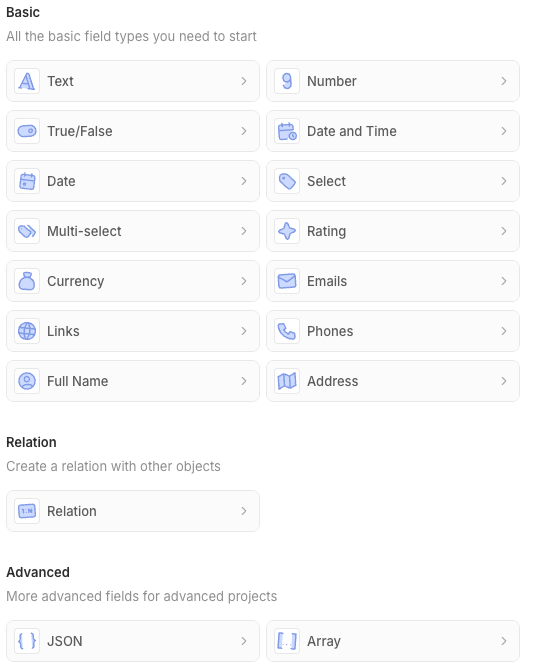
## Alan Türü Uyumluluğu
Veri Modelinde mevcut olan tüm alan türleri içe aktarma için desteklenir.
`id` değerlerini de içe aktararak yeni kayıtlara belirli bir ID atayabilir veya mevcut olanları güncelleyebilirsiniz.
 ## Veri Biçimi Gereksinimleri
**Bazı alanların özel bir sözdizimi vardır.** İçe aktarmayı hazırlamadan önce her alan türü için beklenen sözdizimini görmek adına örnek dosyayı indirmenizi öneririz.
### Adres Alanları
Adres, birden çok sütuna sahip iç içe bir alandır. Bazıları boş bırakılabilir.
* **Address / Address 1**: Sokak adresinin 1. satırı
* **Address / Address 2**: Sokak adresinin 2. satırı
* **Address / City**: Şehir adı
* **Address / State**: Eyalet veya il
* **Address / Country**: Ülke adı
* **Address / Post Code**: Posta/ZIP kodu
### Dizi Alanları
Aşağıdaki biçimi kullanın:
```
["value1","value2"]
```
### Boole Alanları
`TRUE` veya `FALSE` kullanın (büyük harf) - `true` ya da `false` kullanmayın
### Para Birimi Alanları
Para birimi, her ikisi de doldurulması gereken iki sütundan oluşan iç içe bir alandır:
* **Amount / Amount**: Sayısal değer (örn. `1234.56`)
* **Amount / Currency**: Para birimi kodu (örn. `USD`, `EUR`)
### Tarih Alanları
Desteklenen biçimler:
* `YYYY-MM-DD` (önerilir)
* `MM/DD/YYYY`
* `DD/MM/YYYY`
* ISO 8601 biçimi
### Alan Adı Alanları
* Kopyalar oluşmasını önlemek için `https://domain.com` biçiminin kullanılması önerilir; çünkü posta kutusu ve takvim eşzamanlaştırmalarıyla oluşturulan Şirketler için kullanılan biçim budur
* Bir `Domain Label` ve `Domain URL` doldurulabilir: en iyi uygulama olarak etikete `domain.com`, URL'ye `https://domain.com` yazmaktır
* Alan adları, Şirketler nesnesi içinde benzersiz olmalıdır
* **İçe aktarılacak dosya içinde alan adlarının benzersiz olması gerekir**
### E-posta Alanları
* Geçerli e-posta biçiminde olmalıdır
* E-postalar, Kişiler nesnesi içinde benzersiz olmalıdır
* **İçe aktarılacak dosya içinde e-postaların benzersiz olması gerekir**
* Ek e-postalar için: ana e-posta için **Emails / Primary Email**'i ve şu biçimle **Emails / Additional Emails**'i kullanın:
```
["jane@twenty.com","jane.doe@twenty.com"]
```
### ID Alanları
İçe aktarma sırasında bir `id` belirtmek isteğe bağlıdır. Sağlanmazsa Twenty bir tane otomatik olarak oluşturur.
`id` sütununu eşlemeye yönelik kullanım durumları:
* **Belirli bir ID ayarlayın**: Yeni oluşturulan kayıtlar için UUID seçin
* **Mevcut kayıtları güncelleyin**: Yinelenenler oluşturmak yerine mevcut kayıtlarla eşleştirerek güncelleyin. Bu durumda diğer benzersiz alanları eşlememeniz önerilir: Yalnızca tek bir benzersiz alanı eşlemek daha sorunsuz bir içe aktarma sağlar.
Bir `id` sağlarsanız, UUID biçiminde olmalıdır (ör. `c776ee49-f608-4a77-8cc8-6fe96ae1e43f`).
### JSON Alanları
Geçerli JSON biçimini kullanın:
```
{"key":"value","key2":"value2"}
```
### Bağlantı Alanları
Alan Adı alanlarına benzer:
* Etiket ve URL sütunlarının ikisini de doldurun: **Links / Link URL** ve **Links / Link Label**
* Tam URL biçimini kullanın: `https://example.com`
* İkincil bağlantılar için **Links / Secondary Links** sütununu şu biçimde kullanın:
```
[{"url":"https://twenty.com","label":"Twenty"}]
```
### Çoklu Seçim Alanları
**Görünen etiketleri** değil, **API adlarını** aşağıdaki biçimde kullanın:
```
["VALUE1","VALUE2"]
```
API adlarının nerede bulunacağını [buradan](#finding-api-names-for-select-fields) görün.
Yeni seçim seçenekleri içe aktarma tarafından otomatik olarak oluşturulmaz. İçe aktarmadan önce **Ayarlar → Veri Modeli** içinde ekleyin.
**İçe aktarma üzerine yazar, ekleme yapmaz.**
Bir kayıtta halihazırda `VALUE2` ve `VALUE3` seçiliyse ve siz `["VALUE1"]` içe aktarırsanız, içe aktarmadan sonra kayıtta yalnızca `VALUE1` bulunur. Önceki seçimler birleştirilmez, değiştirilir.
### Sayı Alanları
* Yalnızca sayılar
* Ondalıklar nokta kullanır: `1234.56`
* Binlik ayırıcı kullanmayın
### Telefon Alanları
Telefon, birden çok sütundan oluşan ve **doldurulması gereken** iç içe bir alandır
* **Phones / Primary Phone Number**: Telefon numarası (örn. `4159095555`)
* **Phones / Primary Phone Country Code**: Ülke kodu (örn. `US`)
* **Phones / Primary Phone Calling Code**: Arama kodu (örn. `+1`)
### Puanlama Alanları
Şu API adı biçimini kullanın: `RATING_1`, `RATING_2`, `RATING_3`, `RATING_4`, `RATING_5`
### İlişki Alanları
Lütfen şu özel makalemize bakın: [Nesneler Arasındaki İlişkileri İçe Aktarma](/l/tr/user-guide/data-migration/capabilities/import-relations)
### Seçim Alanları
**Görünen etiketi** değil, seçeneğin **API adını** kullanın:
```
VALUE1
```
API adlarının nerede bulunacağını [buradan](#finding-api-names-for-select-fields) görün.
Yeni seçim seçenekleri içe aktarma tarafından otomatik olarak oluşturulmaz. İçe aktarmadan önce **Ayarlar → Veri Modeli** altında eklenmelidir.
### Metin Alanları
* Özel biçimlendirme gerekmez
* Baştaki/sondaki boşluklar kırpılır
## API Adlarını Bulma
Önceden tanımlı seçeneklere sahip Select, Multi-Select ve Array alanları için, görünen etiketler değil, **API adlarını** kullanmalısınız.
### API Adları Nasıl Bulunur
1. **Ayarlar → Veri Modeli** bölümüne gidin
2. Nesneyi ve alanı seçin
3. **Gelişmiş mod**u etkinleştirin (ayarlar sayfasının sağ altındaki anahtarı kullanarak)
4. Her seçenek için API adını görüntüleyin
## Veri Biçimi Gereksinimleri
**Bazı alanların özel bir sözdizimi vardır.** İçe aktarmayı hazırlamadan önce her alan türü için beklenen sözdizimini görmek adına örnek dosyayı indirmenizi öneririz.
### Adres Alanları
Adres, birden çok sütuna sahip iç içe bir alandır. Bazıları boş bırakılabilir.
* **Address / Address 1**: Sokak adresinin 1. satırı
* **Address / Address 2**: Sokak adresinin 2. satırı
* **Address / City**: Şehir adı
* **Address / State**: Eyalet veya il
* **Address / Country**: Ülke adı
* **Address / Post Code**: Posta/ZIP kodu
### Dizi Alanları
Aşağıdaki biçimi kullanın:
```
["value1","value2"]
```
### Boole Alanları
`TRUE` veya `FALSE` kullanın (büyük harf) - `true` ya da `false` kullanmayın
### Para Birimi Alanları
Para birimi, her ikisi de doldurulması gereken iki sütundan oluşan iç içe bir alandır:
* **Amount / Amount**: Sayısal değer (örn. `1234.56`)
* **Amount / Currency**: Para birimi kodu (örn. `USD`, `EUR`)
### Tarih Alanları
Desteklenen biçimler:
* `YYYY-MM-DD` (önerilir)
* `MM/DD/YYYY`
* `DD/MM/YYYY`
* ISO 8601 biçimi
### Alan Adı Alanları
* Kopyalar oluşmasını önlemek için `https://domain.com` biçiminin kullanılması önerilir; çünkü posta kutusu ve takvim eşzamanlaştırmalarıyla oluşturulan Şirketler için kullanılan biçim budur
* Bir `Domain Label` ve `Domain URL` doldurulabilir: en iyi uygulama olarak etikete `domain.com`, URL'ye `https://domain.com` yazmaktır
* Alan adları, Şirketler nesnesi içinde benzersiz olmalıdır
* **İçe aktarılacak dosya içinde alan adlarının benzersiz olması gerekir**
### E-posta Alanları
* Geçerli e-posta biçiminde olmalıdır
* E-postalar, Kişiler nesnesi içinde benzersiz olmalıdır
* **İçe aktarılacak dosya içinde e-postaların benzersiz olması gerekir**
* Ek e-postalar için: ana e-posta için **Emails / Primary Email**'i ve şu biçimle **Emails / Additional Emails**'i kullanın:
```
["jane@twenty.com","jane.doe@twenty.com"]
```
### ID Alanları
İçe aktarma sırasında bir `id` belirtmek isteğe bağlıdır. Sağlanmazsa Twenty bir tane otomatik olarak oluşturur.
`id` sütununu eşlemeye yönelik kullanım durumları:
* **Belirli bir ID ayarlayın**: Yeni oluşturulan kayıtlar için UUID seçin
* **Mevcut kayıtları güncelleyin**: Yinelenenler oluşturmak yerine mevcut kayıtlarla eşleştirerek güncelleyin. Bu durumda diğer benzersiz alanları eşlememeniz önerilir: Yalnızca tek bir benzersiz alanı eşlemek daha sorunsuz bir içe aktarma sağlar.
Bir `id` sağlarsanız, UUID biçiminde olmalıdır (ör. `c776ee49-f608-4a77-8cc8-6fe96ae1e43f`).
### JSON Alanları
Geçerli JSON biçimini kullanın:
```
{"key":"value","key2":"value2"}
```
### Bağlantı Alanları
Alan Adı alanlarına benzer:
* Etiket ve URL sütunlarının ikisini de doldurun: **Links / Link URL** ve **Links / Link Label**
* Tam URL biçimini kullanın: `https://example.com`
* İkincil bağlantılar için **Links / Secondary Links** sütununu şu biçimde kullanın:
```
[{"url":"https://twenty.com","label":"Twenty"}]
```
### Çoklu Seçim Alanları
**Görünen etiketleri** değil, **API adlarını** aşağıdaki biçimde kullanın:
```
["VALUE1","VALUE2"]
```
API adlarının nerede bulunacağını [buradan](#finding-api-names-for-select-fields) görün.
Yeni seçim seçenekleri içe aktarma tarafından otomatik olarak oluşturulmaz. İçe aktarmadan önce **Ayarlar → Veri Modeli** içinde ekleyin.
**İçe aktarma üzerine yazar, ekleme yapmaz.**
Bir kayıtta halihazırda `VALUE2` ve `VALUE3` seçiliyse ve siz `["VALUE1"]` içe aktarırsanız, içe aktarmadan sonra kayıtta yalnızca `VALUE1` bulunur. Önceki seçimler birleştirilmez, değiştirilir.
### Sayı Alanları
* Yalnızca sayılar
* Ondalıklar nokta kullanır: `1234.56`
* Binlik ayırıcı kullanmayın
### Telefon Alanları
Telefon, birden çok sütundan oluşan ve **doldurulması gereken** iç içe bir alandır
* **Phones / Primary Phone Number**: Telefon numarası (örn. `4159095555`)
* **Phones / Primary Phone Country Code**: Ülke kodu (örn. `US`)
* **Phones / Primary Phone Calling Code**: Arama kodu (örn. `+1`)
### Puanlama Alanları
Şu API adı biçimini kullanın: `RATING_1`, `RATING_2`, `RATING_3`, `RATING_4`, `RATING_5`
### İlişki Alanları
Lütfen şu özel makalemize bakın: [Nesneler Arasındaki İlişkileri İçe Aktarma](/l/tr/user-guide/data-migration/capabilities/import-relations)
### Seçim Alanları
**Görünen etiketi** değil, seçeneğin **API adını** kullanın:
```
VALUE1
```
API adlarının nerede bulunacağını [buradan](#finding-api-names-for-select-fields) görün.
Yeni seçim seçenekleri içe aktarma tarafından otomatik olarak oluşturulmaz. İçe aktarmadan önce **Ayarlar → Veri Modeli** altında eklenmelidir.
### Metin Alanları
* Özel biçimlendirme gerekmez
* Baştaki/sondaki boşluklar kırpılır
## API Adlarını Bulma
Önceden tanımlı seçeneklere sahip Select, Multi-Select ve Array alanları için, görünen etiketler değil, **API adlarını** kullanmalısınız.
### API Adları Nasıl Bulunur
1. **Ayarlar → Veri Modeli** bölümüne gidin
2. Nesneyi ve alanı seçin
3. **Gelişmiş mod**u etkinleştirin (ayarlar sayfasının sağ altındaki anahtarı kullanarak)
4. Her seçenek için API adını görüntüleyin