> ## Documentation Index
> Fetch the complete documentation index at: https://docs.twenty.com/llms.txt
> Use this file to discover all available pages before exploring further.
# Bir Çalışma Alanı Oluşturun
> Twenty'ye kaydolma, bir abonelik planı seçme ve hesabınızı kurma konusunda adım adım kılavuzu takip edin.
export const VimeoEmbed = ({videoId, title = 'Video'}) =>
;
## Adım 1: Kayıt
1. [Twenty Kayıt](https://app.twenty.com) sayfasına gidin.
2. Tercih ettiğiniz kayıt yöntemini seçin:
* Google hesabı kaydı için **Google ile Devam Et**.
* Microsoft hesabı kaydı için **Microsoft ile Devam Et**.
* Veya e-posta kaydı için, **E-posta ile Devam Et**.
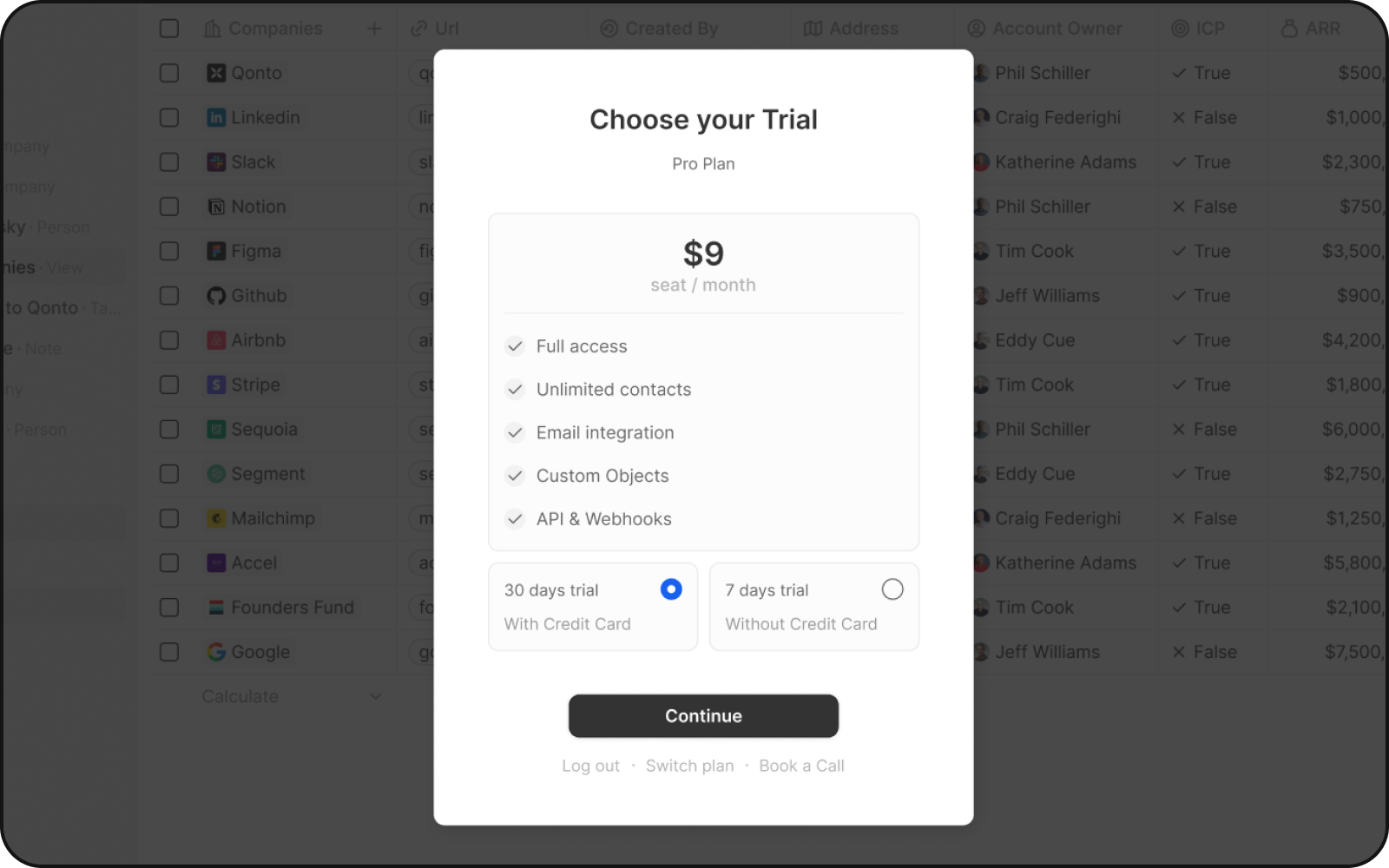
## Adım 2: Deneme Süresini Seçmek
İki deneme süresi arasında seçim yapın:
### 30 gün
Kredi kartı ile
### 7 gün
Kredi kartsız
Her iki deneme süresi şunları içerir:
* Tam erişim
* Sınırsız kişi
* E-posta entegrasyonu
* Özel nesneler
* API & Webhook'lar
Başka bir plan veya fatura aralığı seçmek için "Planı değiştir" seçeneğine tıklayabilirsiniz.
 ## Adım 3: Ödemenin Onaylanması ve Hesap Kurulumu
Ödeme onayından sonra Stripe aracılığıyla, çalışma alanınızı ve kullanıcı profilinizi oluşturmak için yönlendirilirsiniz. Aboneliğinizi istediğiniz zaman iptal edebileceğinizi unutmayın.
## Destek
Sorularınız veya yardım için, [contact@twenty.com](mailto:contact@twenty.com) adresindeki özel destek ekibiyle iletişime geçin veya [Discord](https://discord.gg/cx5n4Jzs57) üzerinden mesaj gönderin.
## Adım 3: Ödemenin Onaylanması ve Hesap Kurulumu
Ödeme onayından sonra Stripe aracılığıyla, çalışma alanınızı ve kullanıcı profilinizi oluşturmak için yönlendirilirsiniz. Aboneliğinizi istediğiniz zaman iptal edebileceğinizi unutmayın.
## Destek
Sorularınız veya yardım için, [contact@twenty.com](mailto:contact@twenty.com) adresindeki özel destek ekibiyle iletişime geçin veya [Discord](https://discord.gg/cx5n4Jzs57) üzerinden mesaj gönderin.