> ## Documentation Index
> Fetch the complete documentation index at: https://docs.twenty.com/llms.txt
> Use this file to discover all available pages before exploring further.
# Twenty'de gezinin
> Platformda nasıl gezineceğiniz ve farklı türdeki işlemleri nerede yapacağınız hakkında hızlı bir genel bakış edinin.
## Ana Düzen
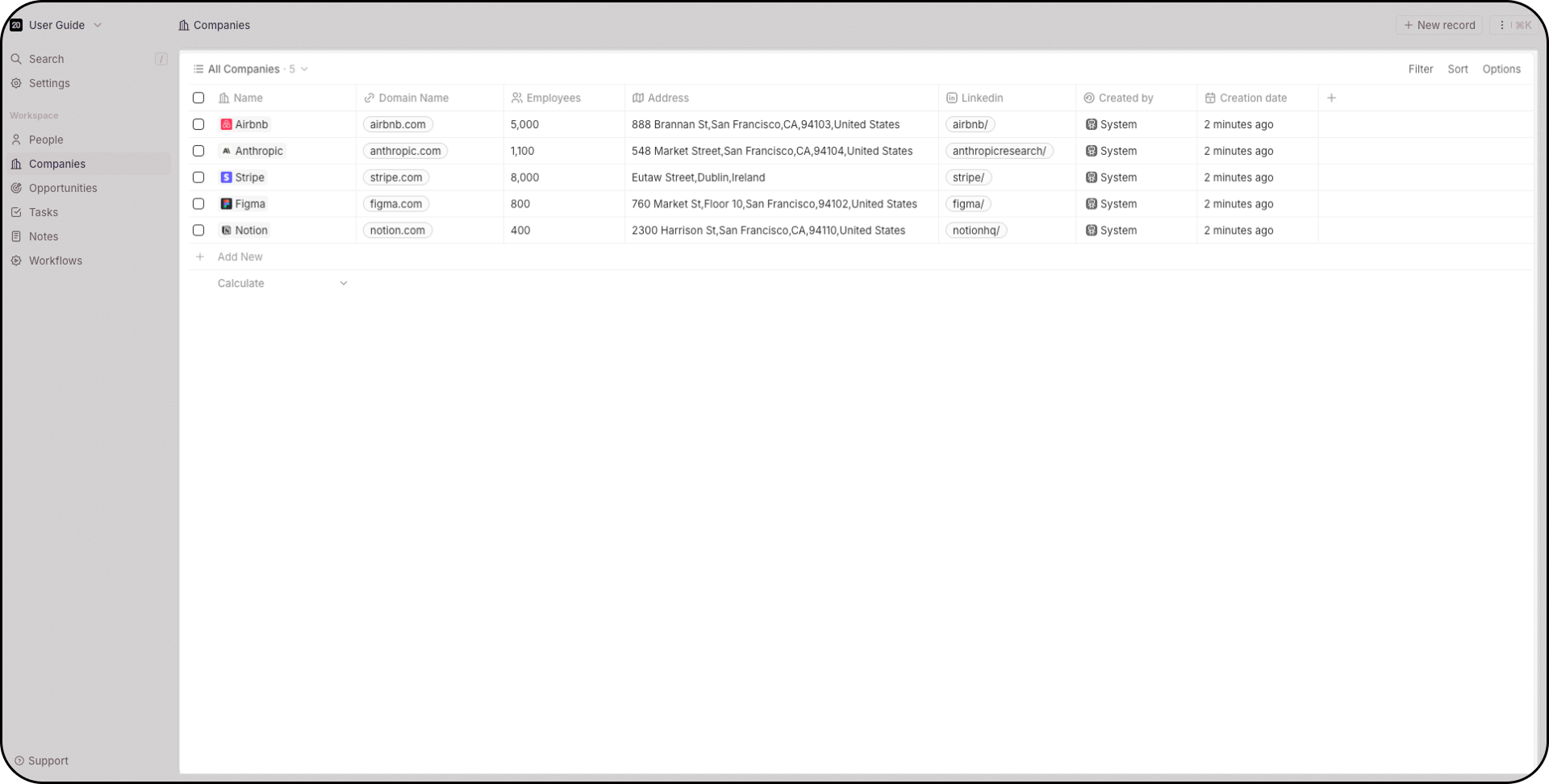
Ekranın ortası, **kayıtlarınızın bulunduğu yerdir**: kişiler, şirketler, fırsatlar, görevler, notlar, panolar, iş akışları ve oluşturduğunuz diğer herhangi bir nesne. İşlerin günlük olarak yapılması gereken yer burasıdır.
Oradan kayıtları görüntüleyebilir, düzenleyebilir, silebilirsiniz ve ayrıca yeni görünümler oluşturabilirsiniz.
 ## Gezinme Çubuğu
Sol tarafta, yukarıdan aşağıya doğru, şunları yapabilirsiniz:
* Açılır menüyü kullanarak birden fazla çalışma alanınız arasında geçiş yapın veya yeni bir çalışma alanı oluşturun.
* Arama çubuğunu kullanın (hemen odaklanmak için `/` tuşuna basın)
* Ayarlar bölümünü açın
* **Favori görünümlerinize** doğrudan erişin. Favoriler her kullanıcıya özeldir.
* Farklı nesneler arasında geçiş yapın.
* İş akışlarını kullanarak otomasyonlar oluşturun.
## Gezinme Çubuğu
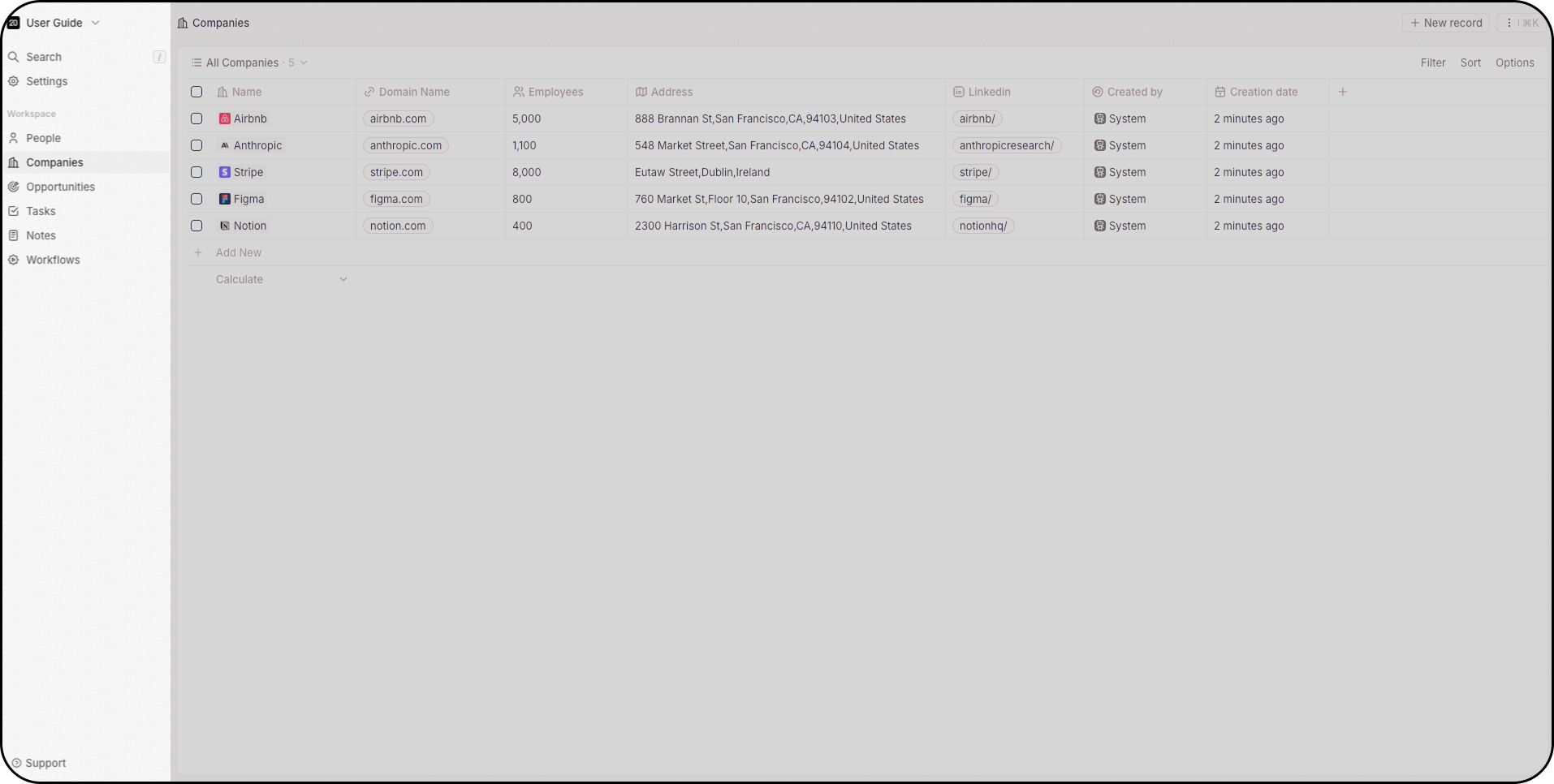
Sol tarafta, yukarıdan aşağıya doğru, şunları yapabilirsiniz:
* Açılır menüyü kullanarak birden fazla çalışma alanınız arasında geçiş yapın veya yeni bir çalışma alanı oluşturun.
* Arama çubuğunu kullanın (hemen odaklanmak için `/` tuşuna basın)
* Ayarlar bölümünü açın
* **Favori görünümlerinize** doğrudan erişin. Favoriler her kullanıcıya özeldir.
* Farklı nesneler arasında geçiş yapın.
* İş akışlarını kullanarak otomasyonlar oluşturun.
 ## Komut Menüsü
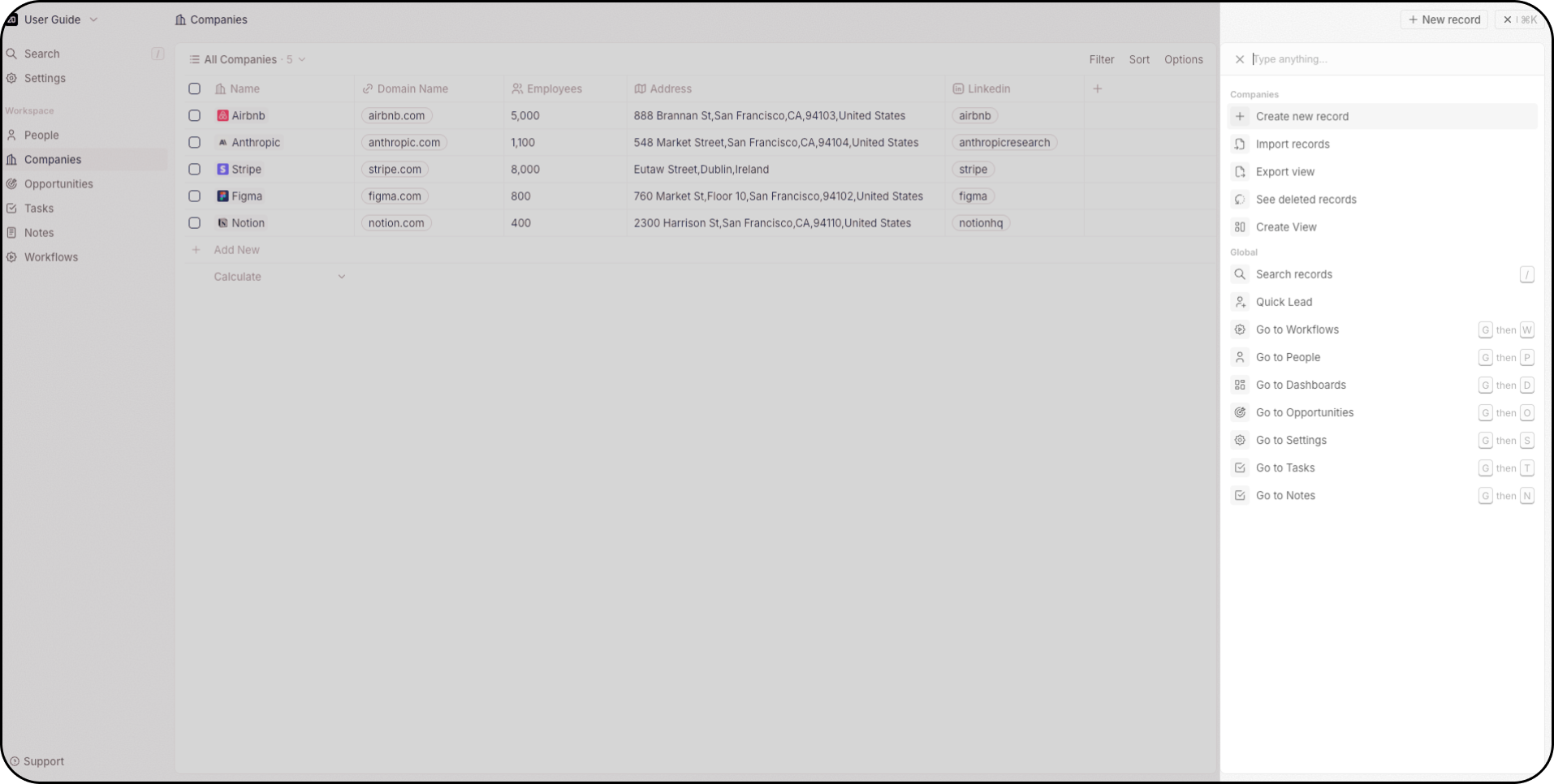
Komut menüsü, Twenty'de **eylemlere hızlı erişim** sağlar. İki yöntemle erişebilirsiniz:
* Klavye kısayolu: Mac için `Cmd + K` veya Windows için `Ctrl + K` tuşlarına basın
* **Fare**: Sağ üst köşedeki üç noktaya tıklayın
Buradan şunları yapabilirsiniz:
* Yeni kayıtlar oluşturun
* CSV ile veri içe aktarın ve dışa aktarın
* Yeni görünümler oluşturun
* Silinen kayıtlara erişin (Twenty yumuşak ve kalıcı silmeleri destekler)
* Çalışma alanı nesnelerine hızlı erişim için klavye kısayollarını görün
## Komut Menüsü
Komut menüsü, Twenty'de **eylemlere hızlı erişim** sağlar. İki yöntemle erişebilirsiniz:
* Klavye kısayolu: Mac için `Cmd + K` veya Windows için `Ctrl + K` tuşlarına basın
* **Fare**: Sağ üst köşedeki üç noktaya tıklayın
Buradan şunları yapabilirsiniz:
* Yeni kayıtlar oluşturun
* CSV ile veri içe aktarın ve dışa aktarın
* Yeni görünümler oluşturun
* Silinen kayıtlara erişin (Twenty yumuşak ve kalıcı silmeleri destekler)
* Çalışma alanı nesnelerine hızlı erişim için klavye kısayollarını görün
 ## Arama Çubuğu
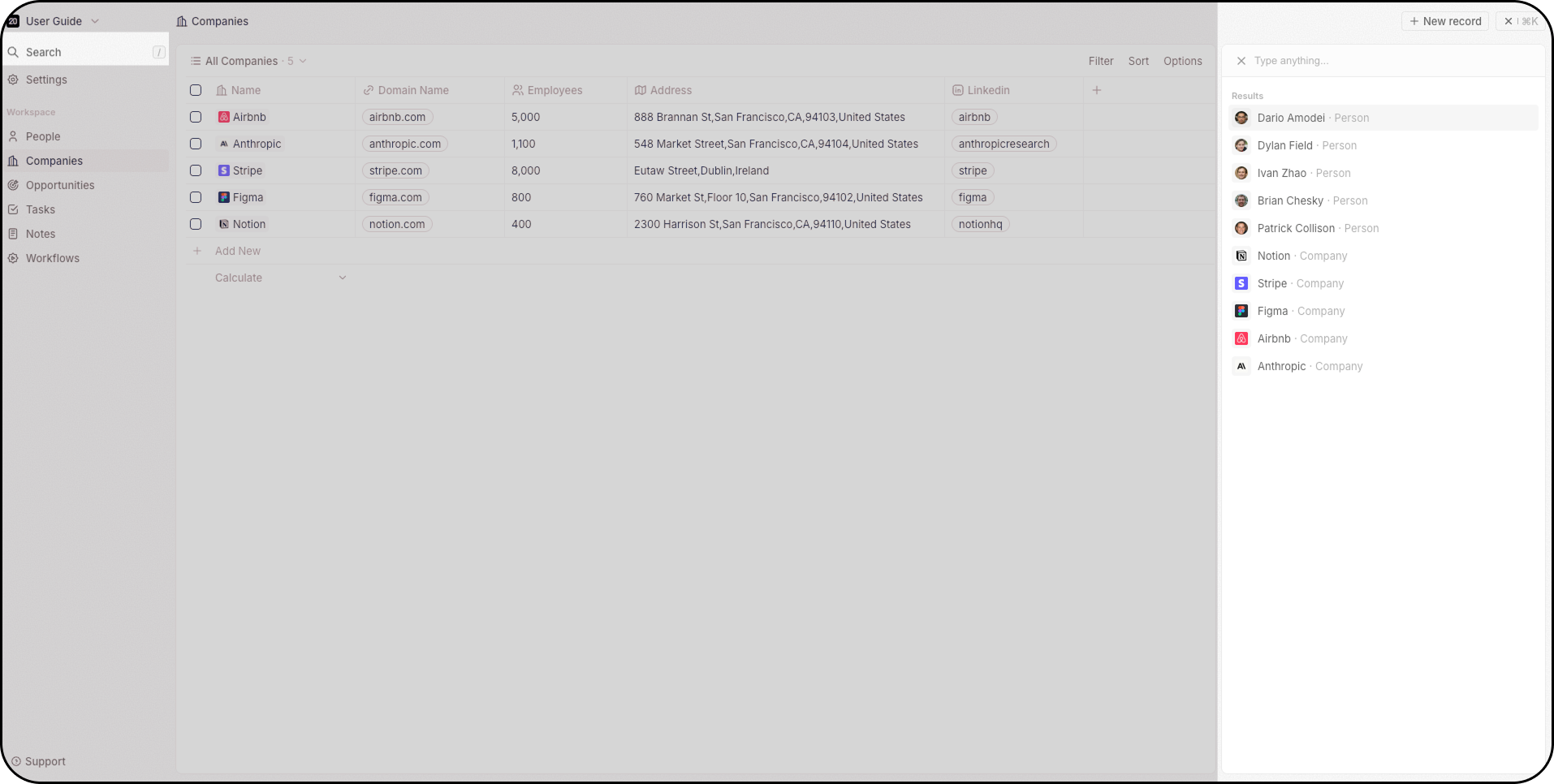
+Arama çubuğuna Komut Menüsü üzerinden, gezinme çubuğunuzun üst kısmından erişebilirsiniz ya da anında odaklanmak için `/` tuşuna basabilirsiniz. Arama tüm nesnelerde çalışır.
## Arama Çubuğu
+Arama çubuğuna Komut Menüsü üzerinden, gezinme çubuğunuzun üst kısmından erişebilirsiniz ya da anında odaklanmak için `/` tuşuna basabilirsiniz. Arama tüm nesnelerde çalışır.
 ## Yan Panel
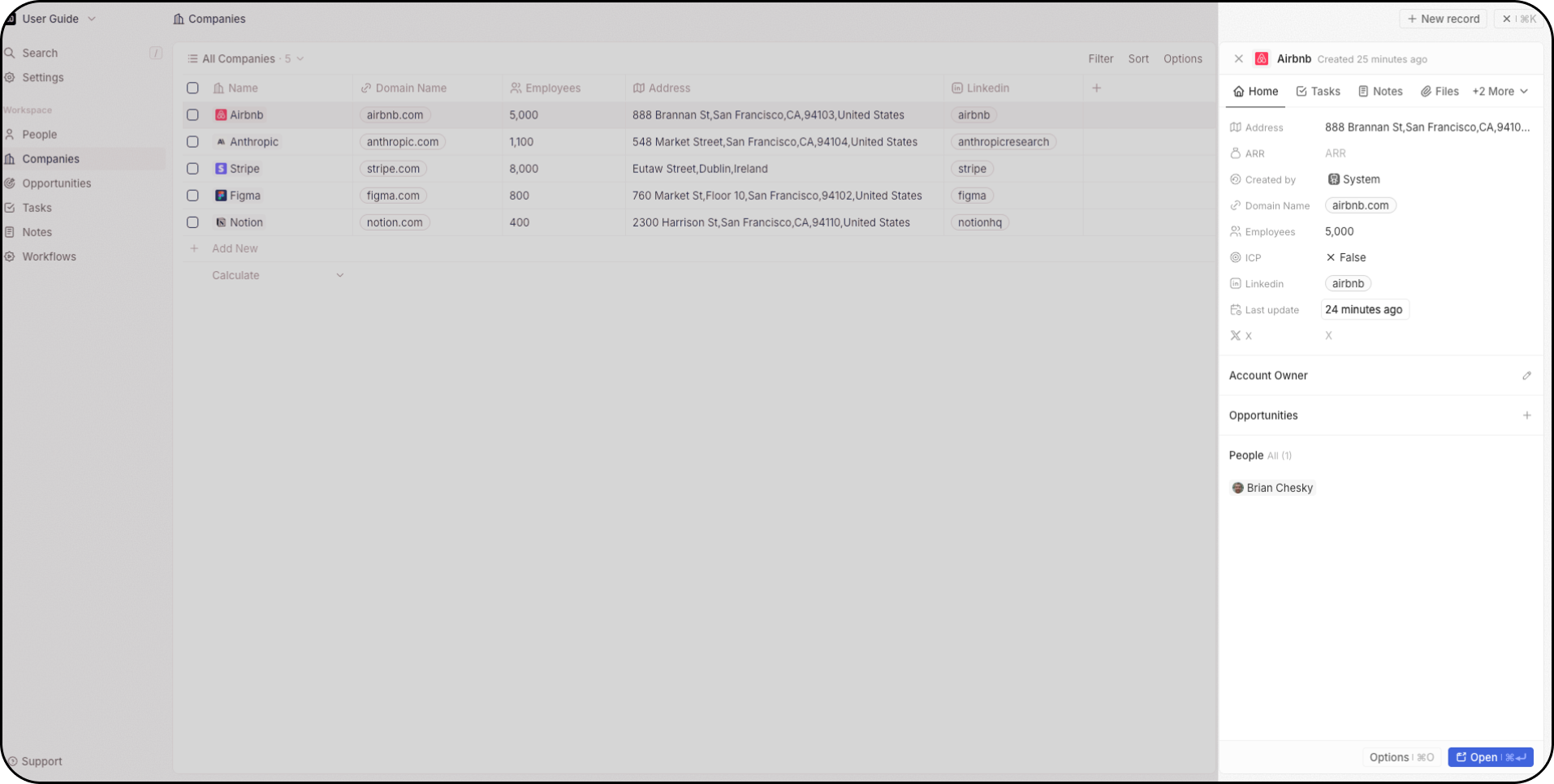
Bir kayda tıkladığınızda, yan panel sağda görünür. Bu, sizi başka bir sayfaya götürmeden, kaydın temel bilgilerine hızlı bir genel bakış sağlar. Buradan, bu genel bakışı kapatmaya karar verebilir veya Aç düğmesine tıklayarak bu kayda ilişkin ek bilgiler edinebilirsiniz.
## Yan Panel
Bir kayda tıkladığınızda, yan panel sağda görünür. Bu, sizi başka bir sayfaya götürmeden, kaydın temel bilgilerine hızlı bir genel bakış sağlar. Buradan, bu genel bakışı kapatmaya karar verebilir veya Aç düğmesine tıklayarak bu kayda ilişkin ek bilgiler edinebilirsiniz.
 ## Görünümler
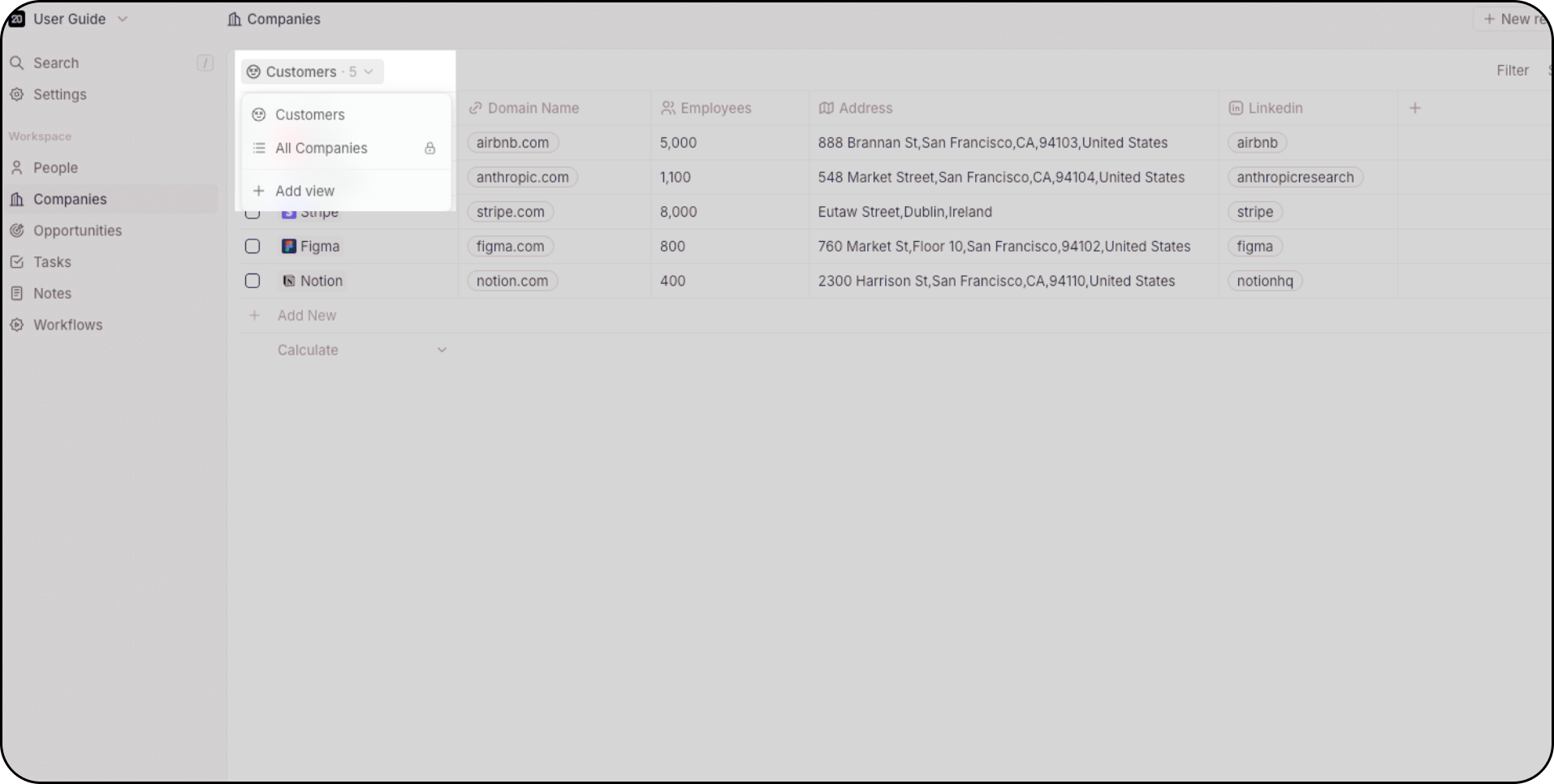
Her nesne (Fırsatlar veya Kişiler gibi) birden fazla görünüme sahiptir. Nesne başına görünüm sayısında herhangi bir sınırlama yoktur.
Farklı görünümler arasında geçiş yapmak için ana düzenin sol üstündeki açılır menüyü kullanın. Örneğin:
* Fırsatları aşamaya göre takip etmek için bir Kanban görünümü kullanın
* Bölümler oluşturmak ve verimliliği artırmak için Grup Görünümü kullanın
* Belirli kayıtlara odaklanmak için filtreleri kullanın (ör. Geçen hafta oluşturulan adaylar)
* Daha sonra tekrar kullanmak için filtrelenmiş görünümleri kaydedin
* Hızlı erişim için favori görünümleri kullanın
## Görünümler
Her nesne (Fırsatlar veya Kişiler gibi) birden fazla görünüme sahiptir. Nesne başına görünüm sayısında herhangi bir sınırlama yoktur.
Farklı görünümler arasında geçiş yapmak için ana düzenin sol üstündeki açılır menüyü kullanın. Örneğin:
* Fırsatları aşamaya göre takip etmek için bir Kanban görünümü kullanın
* Bölümler oluşturmak ve verimliliği artırmak için Grup Görünümü kullanın
* Belirli kayıtlara odaklanmak için filtreleri kullanın (ör. Geçen hafta oluşturulan adaylar)
* Daha sonra tekrar kullanmak için filtrelenmiş görünümleri kaydedin
* Hızlı erişim için favori görünümleri kullanın
 Görünümler konusunda yeniyseniz, bunları nasıl oluşturup özelleştireceğinizi öğrenmek için [Görünümler ve Boru Hatları kılavuzumuzu](/l/tr/user-guide/views-pipelines/overview) okuyun.
## Ayarlar
Sol üstten ayarlarınızı açın:
* E-posta ve takviminizi sorunsuz şekilde senkronize etmek için posta kutusu ve takvim hesaplarınızı bağlayın
* Kendi **veri modelinizi** özelleştirin: özel nesneler, alanlar ve ilişkiler oluşturun
* API oyun alanına erişin ve webhook'ları yapılandırın
* Kullanıcı izinlerini ve çalışma alanı erişim denetimlerini yönetin
* Ekip üyelerini davet edin ve kullanıcı rollerini yönetin
* Profilinizi ve çalışma alanı tercihlerinizi düzenleyin
* Faturalamayı yapılandırın ve iş akışı kredilerinin kullanımını izleyin
* Yakında gelecek özellikleri keşfedip etkinleştirin (Güncellemeler → Erken Erişim altında)
* **Desteğe erişin** ve canlı sohbet üzerinden iletişime geçin
* **Belgeleri Açın** ve Kullanıcı Kılavuzu ile geliştirici dokümanlarını inceleyin
Ayarlar altında bu bölümlerin tümünü görmüyorsanız, çalışma alanı yöneticinizle iletişime geçin - bazıları kısıtlı erişime sahiptir.
Görünümler konusunda yeniyseniz, bunları nasıl oluşturup özelleştireceğinizi öğrenmek için [Görünümler ve Boru Hatları kılavuzumuzu](/l/tr/user-guide/views-pipelines/overview) okuyun.
## Ayarlar
Sol üstten ayarlarınızı açın:
* E-posta ve takviminizi sorunsuz şekilde senkronize etmek için posta kutusu ve takvim hesaplarınızı bağlayın
* Kendi **veri modelinizi** özelleştirin: özel nesneler, alanlar ve ilişkiler oluşturun
* API oyun alanına erişin ve webhook'ları yapılandırın
* Kullanıcı izinlerini ve çalışma alanı erişim denetimlerini yönetin
* Ekip üyelerini davet edin ve kullanıcı rollerini yönetin
* Profilinizi ve çalışma alanı tercihlerinizi düzenleyin
* Faturalamayı yapılandırın ve iş akışı kredilerinin kullanımını izleyin
* Yakında gelecek özellikleri keşfedip etkinleştirin (Güncellemeler → Erken Erişim altında)
* **Desteğe erişin** ve canlı sohbet üzerinden iletişime geçin
* **Belgeleri Açın** ve Kullanıcı Kılavuzu ile geliştirici dokümanlarını inceleyin
Ayarlar altında bu bölümlerin tümünü görmüyorsanız, çalışma alanı yöneticinizle iletişime geçin - bazıları kısıtlı erişime sahiptir.