> ## Documentation Index
> Fetch the complete documentation index at: https://docs.twenty.com/llms.txt
> Use this file to discover all available pages before exploring further.
# Kanban Pano Görünümleri
> İş akışlarınızı görselleştirmek ve yönetmek için Kanban görünümlerini nasıl kullanacağınızı öğrenin.
export const VimeoEmbed = ({videoId, title = 'Video'}) =>
;
## Kanban Görünümleri Hakkında
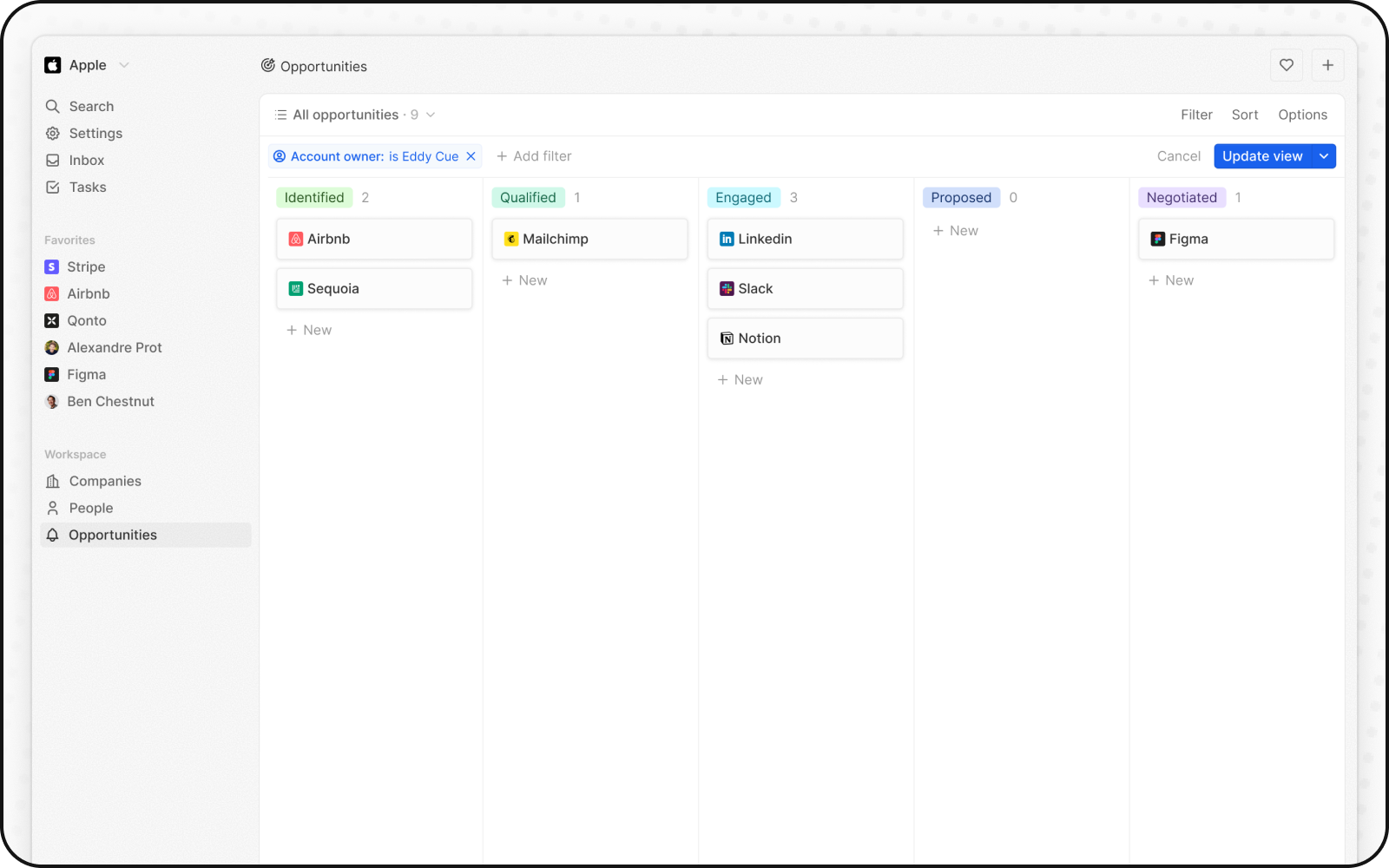
Kanban görünümleri, her sütunun farklı bir aşamayı ve her kartın bir kaydı temsil ettiği süreç akışlarını görsel olarak haritalandırır.
## Kartları Aşamalar Arasında Taşıma
Kartların her birini, iş akışınız boyunca sürükleyip bırakarak aşamalar arasında taşıyabilirsiniz. Devam etmek için, bir karta tıklayıp tutarak sonraki aşamaya taşıyın.
## Aşamaları Ekleme ve Silme
Bir Seçim Alanındaki değeri temsil eden aşamaları kullanarak iş akışınızı ihtiyaçlarınıza uygun şekilde ayarlayabilirsiniz:
### Aşamaları Ekle
Bir aşama eklemek için Ayarlar > Veri Modeline giderek, nesnenizi seçin ve ardından Kanban panonuzun bağlı olduğu alanı seçin.
### Aşamaları Kaldırma
Bir aşamayı kaldırmak için aşama adının veya `⋮` simgesinin üzerine gelin, Seç alanı ayarlarında Seç alanı ayarlarında `Edit from settings`'e tıklayın ve ardından ilgili aşamanın yanındaki **Delete** butonuna tıklayın.
## Alanları Görüntüleme
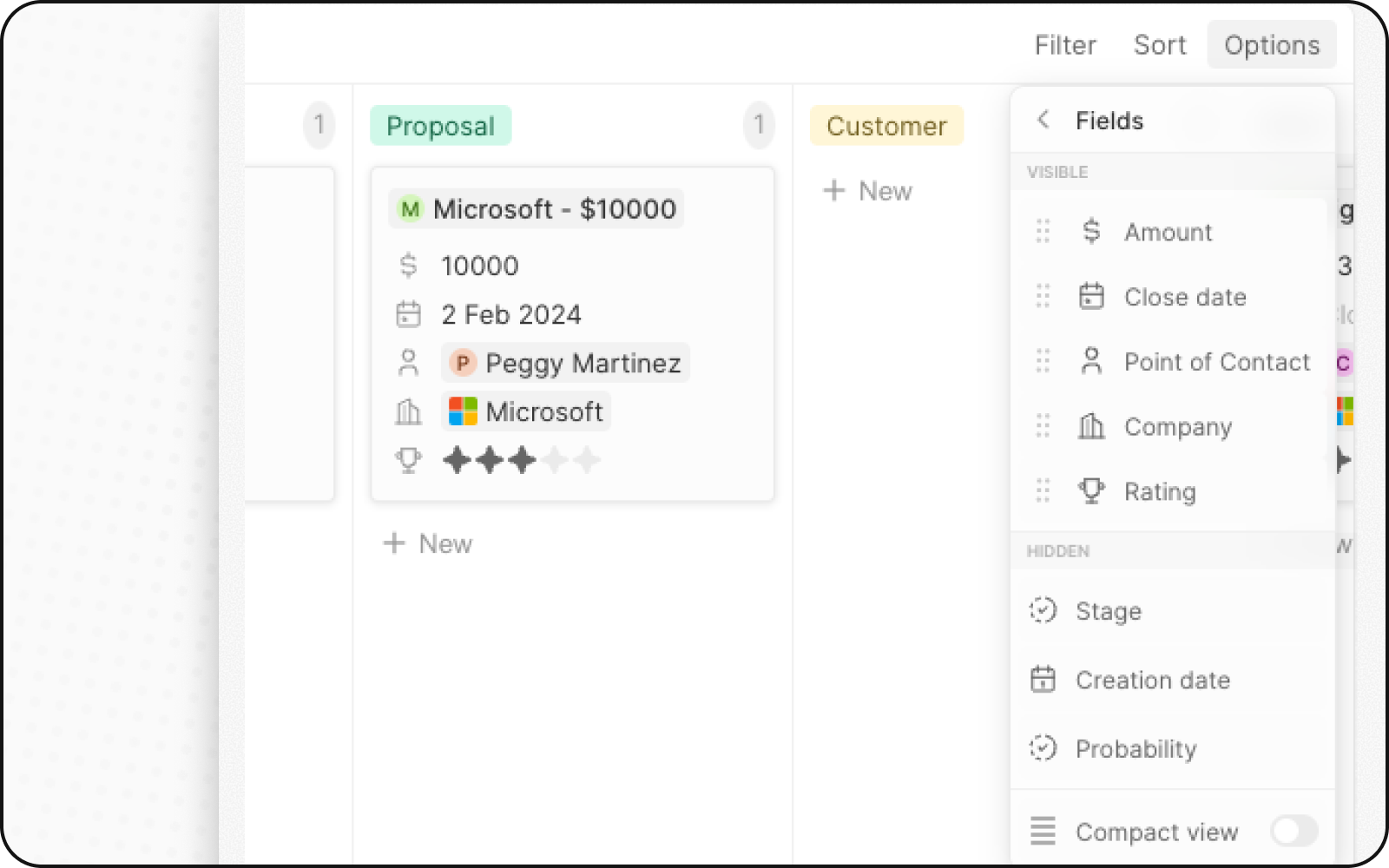
Kanban tahtanızı bazı alanları gösterecek ve diğerlerini gizleyecek şekilde yapılandırabilirsiniz. Bir alanı gizlemek için sağ üst köşedeki **Options**'a ve ardından seçenekler listesini açmak için **Fields**'a tıklayın. Gizli Alanlar bölümünde ihtiyaç duyulan alanı bulun ve alanı görüntülemek için göz simgesine tıklayın.
Alanların sırasını değiştirmek için alan adını basılı tutup istediğiniz yere sürükleyin.
 ## Kompakt Görünüm
Tüm alanları gizleyebilir ve tüm kayıtların genel görünümünü bir bakışta elde edebilirsiniz. Etkinleştirmek için:
1. Sağ üst köşedeki **Options**'a tıklayın
2. **Compact view** için anahtarı açın
## Kompakt Görünüm
Tüm alanları gizleyebilir ve tüm kayıtların genel görünümünü bir bakışta elde edebilirsiniz. Etkinleştirmek için:
1. Sağ üst köşedeki **Options**'a tıklayın
2. **Compact view** için anahtarı açın
 ## Sütun Toplamaları
Bir Kanban görünümündeki her sütun, üst kısmında toplanmış değerleri görüntüleyebilir; bu da verilerinizi bir bakışta anlamanıza yardımcı olur.
### Kullanılabilir Toplamalar
| Toplama | Açıklama |
| ------------ | -------------------------------------------------- |
| **Sayım** | Sütundaki kayıt sayısı |
| **Toplam** | Sayısal bir alanın toplamı (ör. anlaşma tutarları) |
| **Ortalama** | Sayısal bir alanın ortalama değeri |
| **Min** | En düşük değer |
| **Maks** | En yüksek değer |
### Toplamaları Yapılandırma
1. Bir sütunun üst kısmındaki Aşama değerinin yanında görüntülenen sayıya tıklayın
2. Toplama türünü seçin
3. Toplanacak alanı seçin
**Örnek:** Amount alanını Sum ile toplayarak aşama başına toplam anlaşma değerini gösterin.
## Kanban Görünümleri Ne Zaman Kullanılır
Kanban görünümleri şunlar için idealdir:
* **Satış boru hatları**: Anlaşmaları, adaydan kapanışa kadar aşamalar boyunca takip edin
* **Proje yönetimi**: Görevleri iş akışı durumları boyunca izleyin
* **İşe alım**: Adayları işe alım aşamaları boyunca takip edin
* **Aşamalı herhangi bir süreç**: Tanımlanmış aşamalara sahip herhangi bir iş akışını görselleştirin
## En İyi Uygulamalar
### Aşamalarınızı Düzenleyin
* **Aşamaları sınırlayın**: Görünürlük için 5-7 aşama idealdir
* **Açık adlandırma**: Açıklayıcı aşama adları kullanın
* **Mantıksal sıralama**: Aşamaları süreç sırasına göre düzenleyin
### Kart Görünümünü Optimize Edin
* **Temel alanları gösterin**: Yalnızca en önemli bilgileri görüntüleyin
* **Kompakt görünümü kullanın**: Üst düzey genel görünümler için
* **Renk kodlaması**: Durumu hızlıca belirlemek için aşama renklerini kullanın
### Veri Kalitesini Koruyun
* **Düzenli güncelleyin**: Kartların aşamalar boyunca hareket etmesini sağlayın
* **Tamamlanmışları arşivleyin**: Kapanmış öğeleri aktif görünümün dışına taşıyın
* **Eski kartları gözden geçirin**: Aşamalarda takılı kalan kartların takibini yapın
## Sütun Toplamaları
Bir Kanban görünümündeki her sütun, üst kısmında toplanmış değerleri görüntüleyebilir; bu da verilerinizi bir bakışta anlamanıza yardımcı olur.
### Kullanılabilir Toplamalar
| Toplama | Açıklama |
| ------------ | -------------------------------------------------- |
| **Sayım** | Sütundaki kayıt sayısı |
| **Toplam** | Sayısal bir alanın toplamı (ör. anlaşma tutarları) |
| **Ortalama** | Sayısal bir alanın ortalama değeri |
| **Min** | En düşük değer |
| **Maks** | En yüksek değer |
### Toplamaları Yapılandırma
1. Bir sütunun üst kısmındaki Aşama değerinin yanında görüntülenen sayıya tıklayın
2. Toplama türünü seçin
3. Toplanacak alanı seçin
**Örnek:** Amount alanını Sum ile toplayarak aşama başına toplam anlaşma değerini gösterin.
## Kanban Görünümleri Ne Zaman Kullanılır
Kanban görünümleri şunlar için idealdir:
* **Satış boru hatları**: Anlaşmaları, adaydan kapanışa kadar aşamalar boyunca takip edin
* **Proje yönetimi**: Görevleri iş akışı durumları boyunca izleyin
* **İşe alım**: Adayları işe alım aşamaları boyunca takip edin
* **Aşamalı herhangi bir süreç**: Tanımlanmış aşamalara sahip herhangi bir iş akışını görselleştirin
## En İyi Uygulamalar
### Aşamalarınızı Düzenleyin
* **Aşamaları sınırlayın**: Görünürlük için 5-7 aşama idealdir
* **Açık adlandırma**: Açıklayıcı aşama adları kullanın
* **Mantıksal sıralama**: Aşamaları süreç sırasına göre düzenleyin
### Kart Görünümünü Optimize Edin
* **Temel alanları gösterin**: Yalnızca en önemli bilgileri görüntüleyin
* **Kompakt görünümü kullanın**: Üst düzey genel görünümler için
* **Renk kodlaması**: Durumu hızlıca belirlemek için aşama renklerini kullanın
### Veri Kalitesini Koruyun
* **Düzenli güncelleyin**: Kartların aşamalar boyunca hareket etmesini sağlayın
* **Tamamlanmışları arşivleyin**: Kapanmış öğeleri aktif görünümün dışına taşıyın
* **Eski kartları gözden geçirin**: Aşamalarda takılı kalan kartların takibini yapın