> ## Documentation Index
> Fetch the complete documentation index at: https://docs.twenty.com/llms.txt
> Use this file to discover all available pages before exploring further.
# Projeler için Kanban Görünümü Oluşturun
> Projeleri görsel bir pano kullanarak aşamalar boyunca takip edin.
export const VimeoEmbed = ({videoId, title = 'Video'}) =>
;
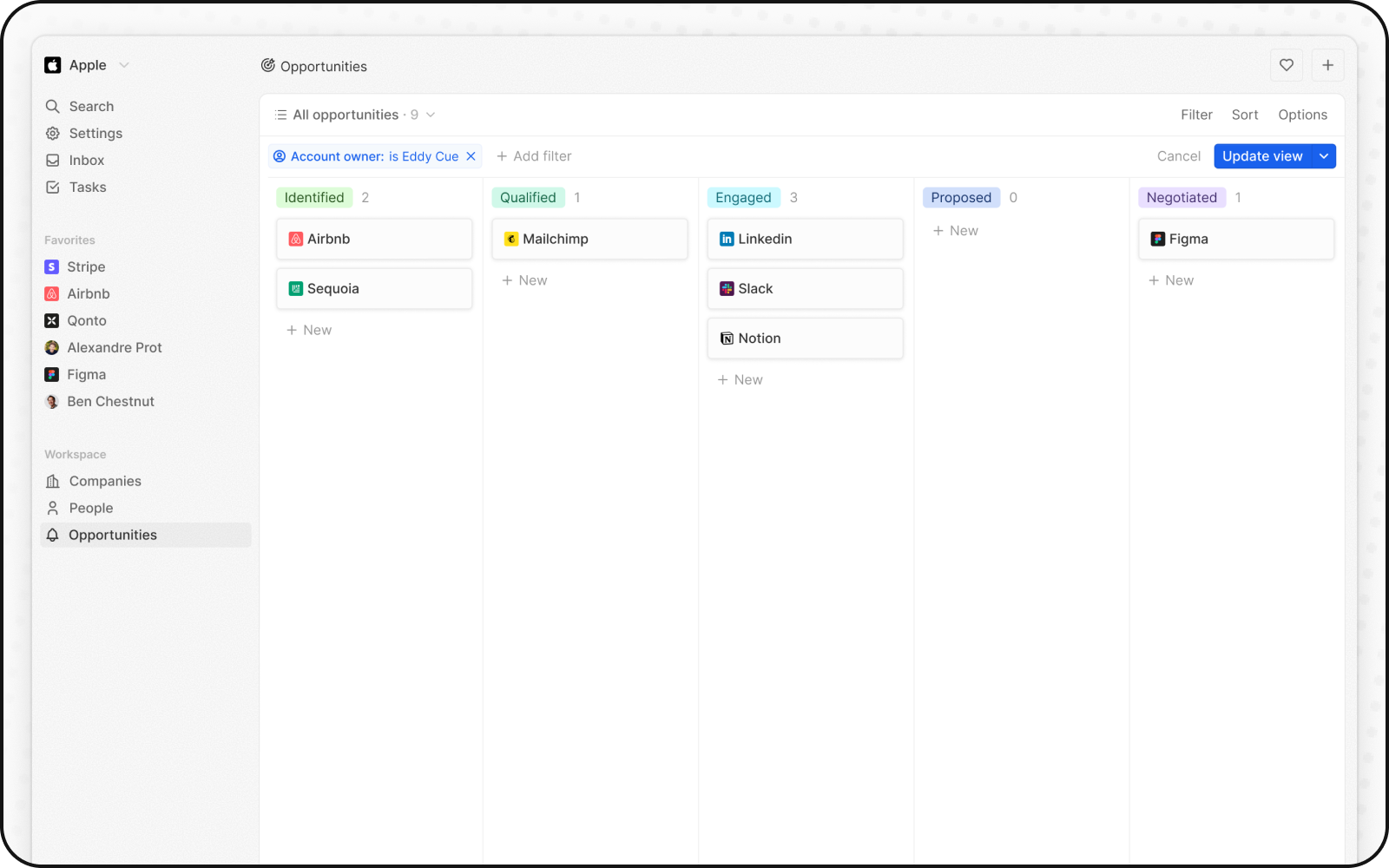
Projelerinizi (veya aşamaları olan herhangi bir nesneyi) sütunlar arasında hareket eden kartlar olarak görselleştirmek için bir Kanban görünümü kullanın.
## Ön Gereksinimler
Nesnenizin sütunlar olarak kullanılacak bir **Seçim alanına** ihtiyacı vardır (örn. Durum, Aşama, Faz).
Yoksa:
1. **Ayarlar → Veri Modeli** bölümüne gidin
2. Nesnenizi seçin
3. Aşama seçeneklerinizle bir Seçim alanı ekleyin
## Adımlar
1. Nesnenize gidin (örn. Projeler, Görevler)
2. Görünüm açılır menüsüne tıklayın → **+ Görünüm ekle**
3. Görünümünüze ad verin (örn. "Proje Panosu")
4. **Oluştur**'a tıklayın
5. **Seçenekler**'e tıklayın ve düzen olarak **Kanban**'ı seçin
6. Görünüm, sütunlar için Seçim alanınızı otomatik olarak kullanır
7. **Kaydet**'e tıklayın
## Panonuzu Yapılandırın
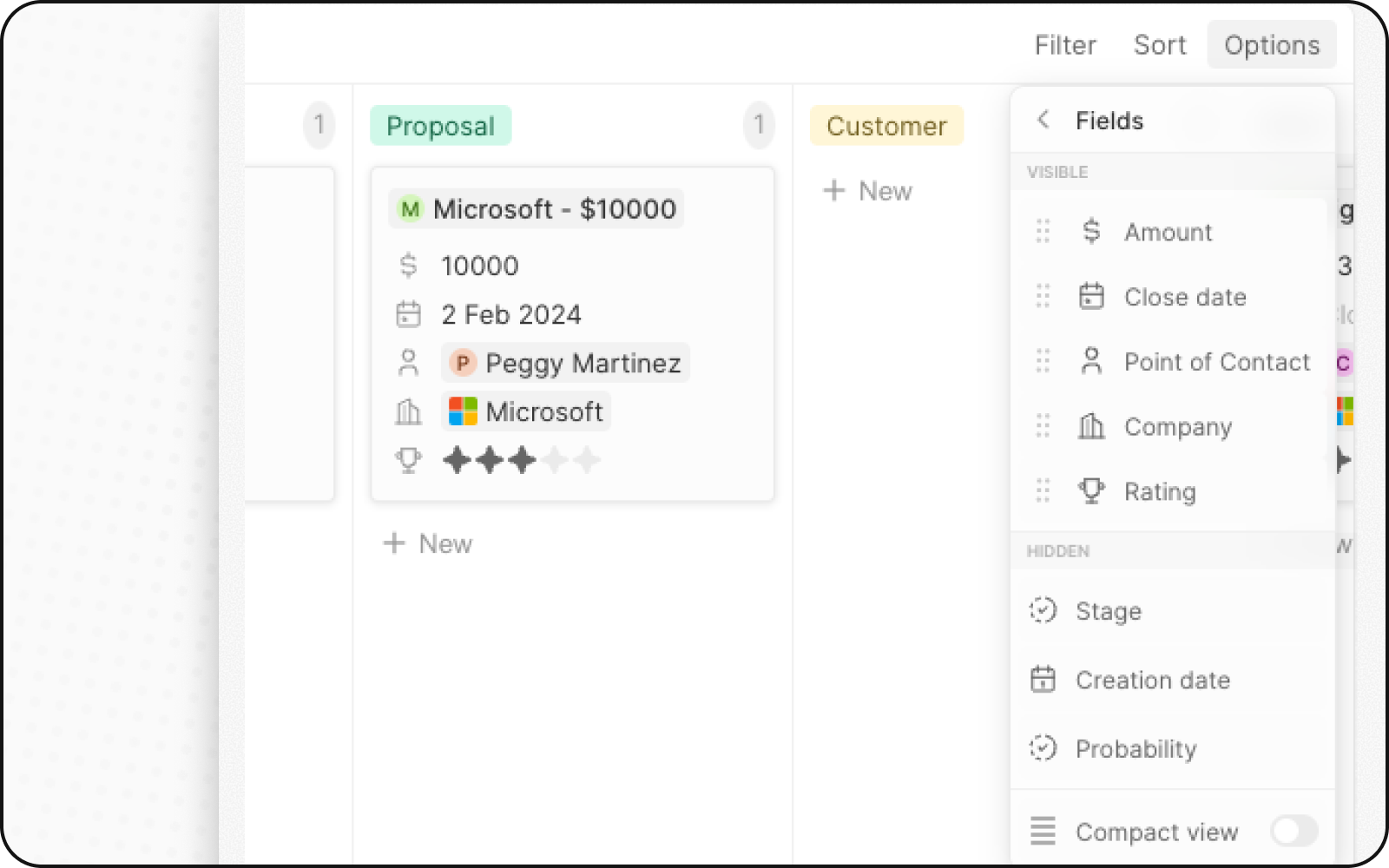
### Kartlarda Ana Alanları Gösterin
1. **Seçenekler → Alanlar**'a tıklayın
2. "Gizli Alanlar" bölümünde alanları bulun
3. Onları kartlarda görüntülemek için **göz simgesi**ne tıklayın
4. Yeniden sıralamak için sürükleyin
 ### Kompakt Görünümü Etkinleştirin
Üst düzey bir genel bakış için:
1. **Seçenekler**'e tıklayın
2. **Kompakt görünüm**'ü açın
Kartlar yalnızca kayıt adını gösterir.
### Kompakt Görünümü Etkinleştirin
Üst düzey bir genel bakış için:
1. **Seçenekler**'e tıklayın
2. **Kompakt görünüm**'ü açın
Kartlar yalnızca kayıt adını gösterir.
 ### Toplamaları Ekleyin
Her sütunun üstünde adet veya toplamları gösterin:
1. Bir sütun adının yanındaki sayıya tıklayın
2. Bir toplama türü seçin (Adet, Toplam vb.)
3. Gerekirse bir alan seçin
## Kartları Taşıma
Durumlarını güncellemek için kartları sütunlar arasında sürükleyip bırakın.
## Örnek: Görev Panosu
| Sütun (Durum) | Kartlar |
| ------------------ | ------------- |
| **Yapılacak** | Yeni görevler |
| **Devam Ediyor** | Aktif çalışma |
| **Gözden Geçirme** | Onay bekliyor |
| **Tamamlandı** | Tamamlandı |
## İlgili
* [Kanban Görünümleri](/l/tr/user-guide/views-pipelines/capabilities/kanban-views) — toplamalar, kompakt görünüm, aşamalar
* [Bir Satış Boru Hattı Nasıl Kurulur](/l/tr/user-guide/views-pipelines/how-tos/set-up-a-sales-pipeline) — Fırsatlar için Kanban
### Toplamaları Ekleyin
Her sütunun üstünde adet veya toplamları gösterin:
1. Bir sütun adının yanındaki sayıya tıklayın
2. Bir toplama türü seçin (Adet, Toplam vb.)
3. Gerekirse bir alan seçin
## Kartları Taşıma
Durumlarını güncellemek için kartları sütunlar arasında sürükleyip bırakın.
## Örnek: Görev Panosu
| Sütun (Durum) | Kartlar |
| ------------------ | ------------- |
| **Yapılacak** | Yeni görevler |
| **Devam Ediyor** | Aktif çalışma |
| **Gözden Geçirme** | Onay bekliyor |
| **Tamamlandı** | Tamamlandı |
## İlgili
* [Kanban Görünümleri](/l/tr/user-guide/views-pipelines/capabilities/kanban-views) — toplamalar, kompakt görünüm, aşamalar
* [Bir Satış Boru Hattı Nasıl Kurulur](/l/tr/user-guide/views-pipelines/how-tos/set-up-a-sales-pipeline) — Fırsatlar için Kanban