> ## Documentation Index
> Fetch the complete documentation index at: https://docs.twenty.com/llms.txt
> Use this file to discover all available pages before exploring further.
# İş Akışı Aksiyonları
> Twenty iş akışlarında kullanılabilen eylemler hakkında bilgi edinin.
export const VimeoEmbed = ({videoId, title = 'Video'}) =>
;
## Eylemler Hakkında
Aksiyonlar, bir tetikleyici devreye girdiğinde neler olacağını tanımlar. Karmaşık otomasyonlar oluşturmak için birden fazla eylemi birbirine zincirleyebilirsiniz.
* Önceki adımlardaki kullanılabilir verileri gözden geçirmek için değişken seçicisini kullanın (`(x+)` simgesine tıklayın)
* Bir değişkenin hangi adımdan geldiğini görmek için herhangi bir giriş alanının üzerine gelin — aynı alanın (örn., ID) birden çok önceki adımda bulunduğu durumlarda faydalıdır
* Bakımı kolaylaştırmak için her eyleme açıklayıcı bir ad verin
## Kayıt Eylemleri
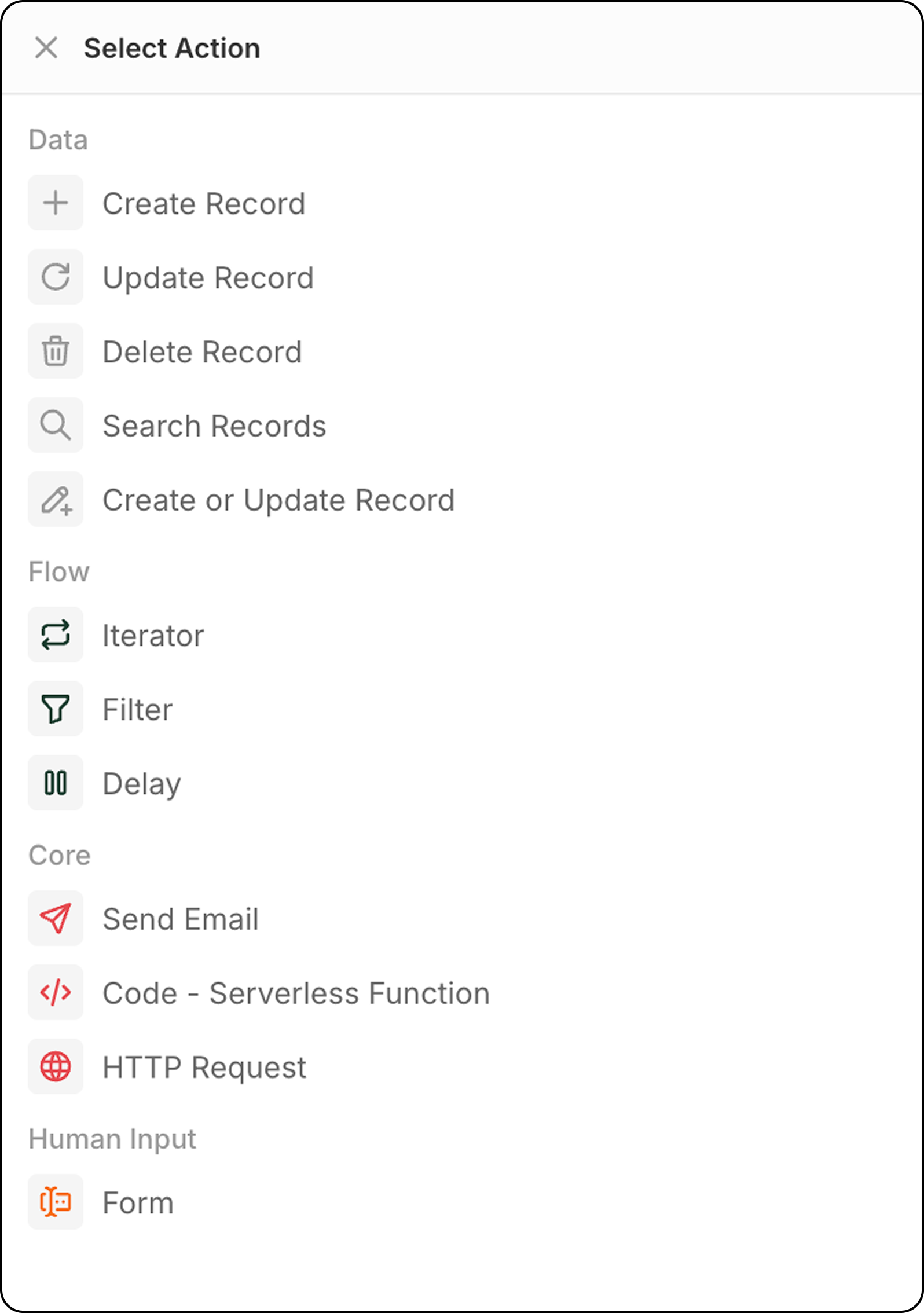 ### Kayıt Oluştur
Seçilen bir nesneye yeni bir kayıt ekler.
**Yapılandırma**:
* Hedef nesneyi seçin
* Gerekli ve isteğe bağlı alanları doldurun
* Alanları doldurmak için önceki adımlardan gelen verileri kullanın veya değerleri el ile girin
**Çıktı**: Yeni oluşturulan kayıt verileri, sonraki adımlarda kullanılmak üzere mevcuttur.
### Kayıt Güncelle
Seçilen bir nesnedeki mevcut bir kaydı değiştirir.
### Kayıt Oluştur
Seçilen bir nesneye yeni bir kayıt ekler.
**Yapılandırma**:
* Hedef nesneyi seçin
* Gerekli ve isteğe bağlı alanları doldurun
* Alanları doldurmak için önceki adımlardan gelen verileri kullanın veya değerleri el ile girin
**Çıktı**: Yeni oluşturulan kayıt verileri, sonraki adımlarda kullanılmak üzere mevcuttur.
### Kayıt Güncelle
Seçilen bir nesnedeki mevcut bir kaydı değiştirir.
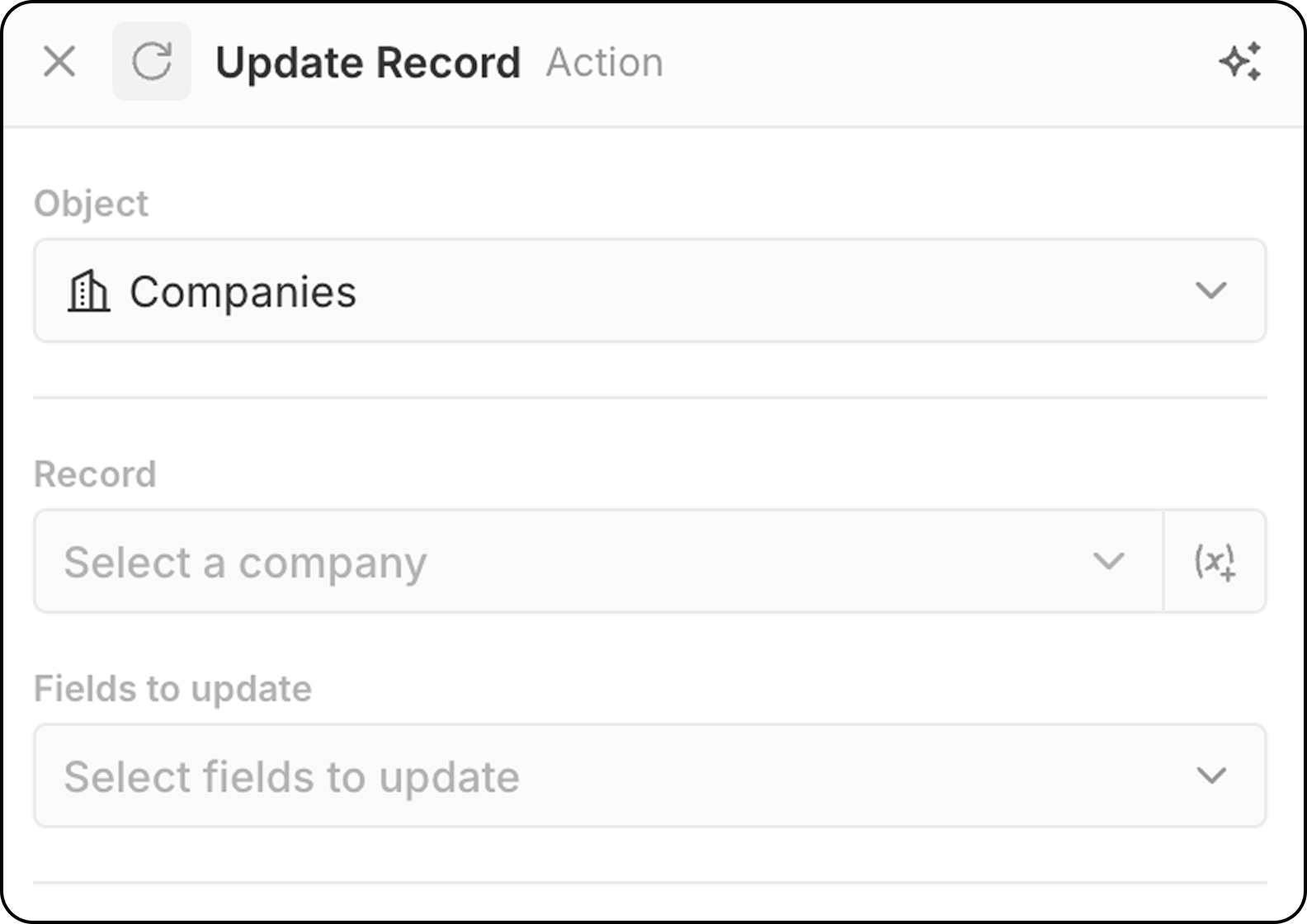 **Yapılandırma**:
* Hedef nesneyi seçin
* Güncellenecek belirli kaydı seçin.
* Tüm mevcut kayıtları gösteren açılır menüyü kullanarak sabit bir kayıt seçebilirsiniz.
* Veya `(x+)` kullanarak önceki bir adımda bulunan bir kaydı belirleyip kaydın dinamik olarak seçilmesini sağlayabilirsiniz. Bu aşamada kaydı farklı ölçütlere göre arayamazsınız. Kaydı henüz belirlemediyseniz, bu `Update Record` adımından önce bir `Search Record` adımı ekleyin.
* Değiştirilecek alanları seçin ve yeni değerler girin
**Çıktı**: Güncellenmiş kayıt verileri, sonraki adımlarda kullanılmak üzere mevcuttur.
### Kayıt Sil
Seçilen bir nesneden bir kaydı kaldırır.
**Yapılandırma**:
* Hedef nesneyi seçin
* Silinecek belirli kaydı seçin
**Çıktı**: Silinen kayıt verileri, sonraki adımlarda kullanılmak üzere mevcut kalır.
### Kayıt Ara
Seçilen bir nesnede filtreleme koşulları kullanarak kayıt bulur.
**Yapılandırma**:
* Aranacak nesneyi seçin
* Sonuçları daraltmak için filtre kriterlerini ayarlayın
* Sıralama ve sınırları yapılandırın
**Çıktı**: Belirlenen filtre koşullarına uyan kayıtlar, sonraki adımlarda kullanılmak üzere döner.
**Sınır**: Search Records en fazla **200 kayıt** döndürür. Daha fazlasını işlemeniz gerekiyorsa, sonuçları azaltmak için belirli filtreler ekleyin veya toplu olarak işlemek için zamanlanmış iş akışlarını kullanın.
**En İyi Uygulama**: "bulundu" ve "bulunmadı" senaryolarını yönetmek için Search Records sonrasında [dallar](/l/tr/user-guide/workflows/capabilities/workflow-branches) kullanın.
### Kayıt Ekle/Güncelle
Eşleştirme ölçütlerine göre yeni bir kayıt oluşturur veya mevcut bir kaydı günceller. Bir kaydın zaten var olup olmadığından emin olmadığınızda faydalıdır.
**Yapılandırma**:
* Hedef nesneyi seçin
* Güncellenecek belirli kaydı seçin.
* Tüm mevcut kayıtları gösteren açılır menüyü kullanarak sabit bir kayıt seçebilirsiniz.
* Veya `(x+)` kullanarak önceki bir adımda bulunan bir kaydı belirleyip kaydın dinamik olarak seçilmesini sağlayabilirsiniz. Bu aşamada kaydı farklı ölçütlere göre arayamazsınız. Kaydı henüz belirlemediyseniz, bu `Update Record` adımından önce bir `Search Record` adımı ekleyin.
* Değiştirilecek alanları seçin ve yeni değerler girin
**Çıktı**: Güncellenmiş kayıt verileri, sonraki adımlarda kullanılmak üzere mevcuttur.
### Kayıt Sil
Seçilen bir nesneden bir kaydı kaldırır.
**Yapılandırma**:
* Hedef nesneyi seçin
* Silinecek belirli kaydı seçin
**Çıktı**: Silinen kayıt verileri, sonraki adımlarda kullanılmak üzere mevcut kalır.
### Kayıt Ara
Seçilen bir nesnede filtreleme koşulları kullanarak kayıt bulur.
**Yapılandırma**:
* Aranacak nesneyi seçin
* Sonuçları daraltmak için filtre kriterlerini ayarlayın
* Sıralama ve sınırları yapılandırın
**Çıktı**: Belirlenen filtre koşullarına uyan kayıtlar, sonraki adımlarda kullanılmak üzere döner.
**Sınır**: Search Records en fazla **200 kayıt** döndürür. Daha fazlasını işlemeniz gerekiyorsa, sonuçları azaltmak için belirli filtreler ekleyin veya toplu olarak işlemek için zamanlanmış iş akışlarını kullanın.
**En İyi Uygulama**: "bulundu" ve "bulunmadı" senaryolarını yönetmek için Search Records sonrasında [dallar](/l/tr/user-guide/workflows/capabilities/workflow-branches) kullanın.
### Kayıt Ekle/Güncelle
Eşleştirme ölçütlerine göre yeni bir kayıt oluşturur veya mevcut bir kaydı günceller. Bir kaydın zaten var olup olmadığından emin olmadığınızda faydalıdır.
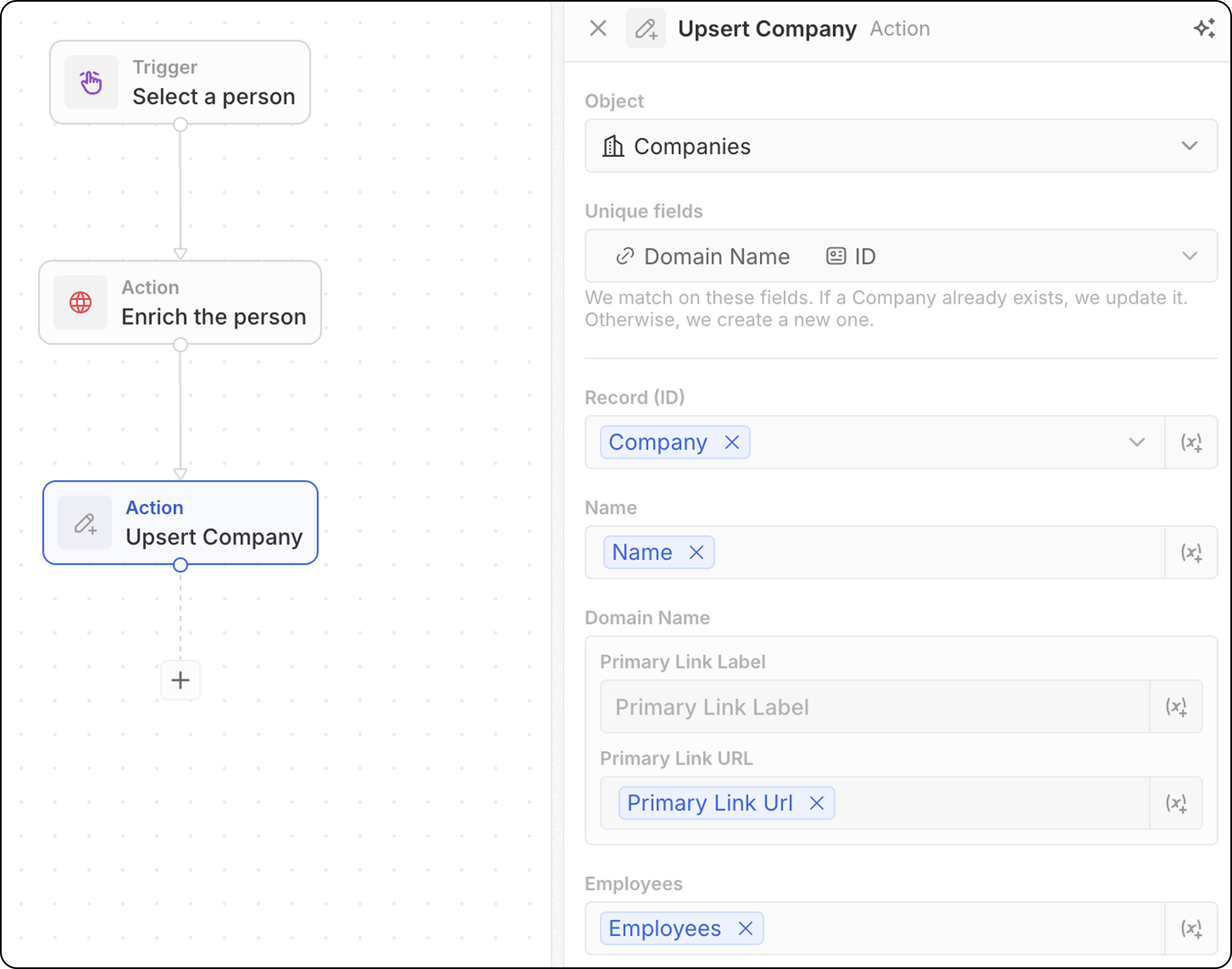 **Yapılandırma**:
* Hedef nesneyi seçin
* Eşleştirme için hangi alanların kullanılabileceğine dikkat edin: Kişiler için e-posta, Şirketler için alan adı (domain), herhangi bir nesne için ID veya Benzersiz olarak işaretlenmiş herhangi bir alan. Aşağıdakilerden en az birini doldurmanız gerekecek.
* Alan değerlerini doldurun. Benzersiz tanımlayıcılardan en az birini doldurmayı unutmayın.
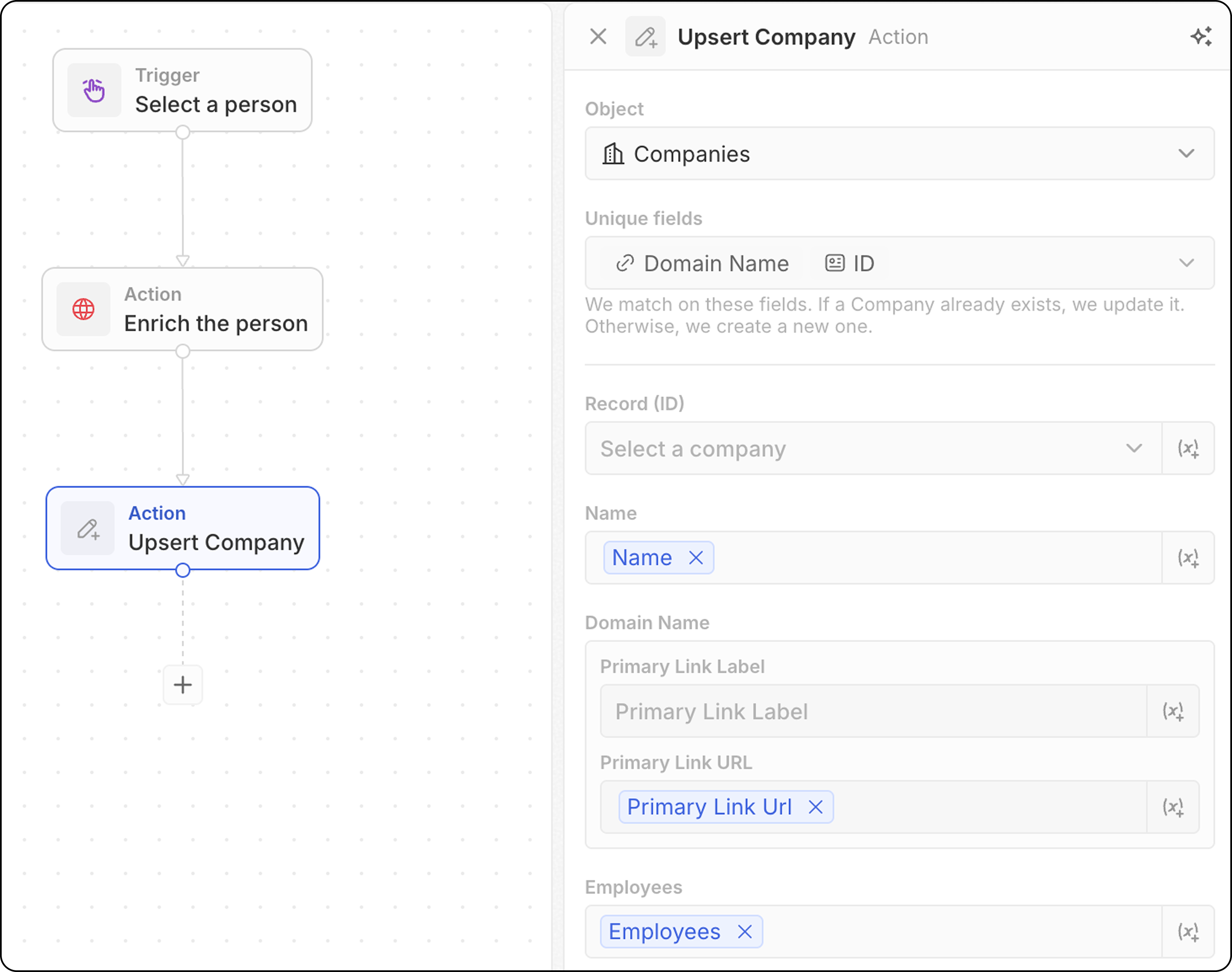
**Yalnızca bir benzersiz tanımlayıcı eklemek, genellikle eşleştirmenin daha iyi çalışmasını sağlar.** Örneğin, aşağıdaki ekran görüntüsü şirketleri alan adlarına göre eşleştirecektir. ID mutlaka gerekli değildir.
**Yapılandırma**:
* Hedef nesneyi seçin
* Eşleştirme için hangi alanların kullanılabileceğine dikkat edin: Kişiler için e-posta, Şirketler için alan adı (domain), herhangi bir nesne için ID veya Benzersiz olarak işaretlenmiş herhangi bir alan. Aşağıdakilerden en az birini doldurmanız gerekecek.
* Alan değerlerini doldurun. Benzersiz tanımlayıcılardan en az birini doldurmayı unutmayın.
**Yalnızca bir benzersiz tanımlayıcı eklemek, genellikle eşleştirmenin daha iyi çalışmasını sağlar.** Örneğin, aşağıdaki ekran görüntüsü şirketleri alan adlarına göre eşleştirecektir. ID mutlaka gerekli değildir.
 * Alanları doldurmak için önceki adımlardan gelen verileri kullanın
**Nasıl Çalışır**:
1. Kriterlerinize uyan bir kaydı arar
2. Bulunursa → mevcut kaydı günceller
3. Bulunamazsa → yeni bir kayıt oluşturur
**Çıktı**: Oluşturulan veya güncellenen kayıt verileri, sonraki adımlarda kullanılmak üzere mevcuttur.
## Akış Eylemleri
### Yineleyici
**Önceki bir adımdan dönen kayıt dizisi üzerinde döngü oluşturur**, her kayıt üzerinde ayrı ayrı işlem yapmanıza olanak tanır.
**Yapılandırma**:
* Önceki bir adımdan gelen kayıt dizisini seçin (ör. Kayıt Ara sonuçları, Toplu kullanılabilirliğe sahip bir Manuel tetikleyici, bir kod düğümü). Bir Code adımı veya mantık işlevi adımı üst düzey bir dizi döndürdüğünde, çıktının tamamı üzerinde döngü yapmak için **Tüm liste** seçeneğini seçin.
* Döngüde her kayıt üzerinde gerçekleştireceğiniz işlemleri tanımlayın.
- Bir yineleyici içinde birden fazla eylem ekleyebilirsiniz.
- Bir yineleyici içinde dallar kullanırken, her dalın son adımının döngüyü kapatmak için yineleyiciye geri bağlandığından emin olun.
* `Current Item` Alanlarına Erişim: şu anda işlenen kayıttaki alanları kullanmak için **Iterator** adımına tıklayın, ardından **Current item** seçin. Bu kayıttan kullanılabilir alanların listesi görüntülenir ve sonraki eylemlerde kullanılmak üzere seçilebilir. Ayrıca, geçerli öğenin tamamını bir sonraki adıma aktarmak için **Öğenin tamamını kullan** seçeneğini de belirleyebilirsiniz.
### Filtre
Belirtilen koşullara göre kayıtları filtreler ve yalnızca kriterleri karşılayan kayıtların geçmesine izin verir.
**Yapılandırma**:
* Filtrelenecek kaydı seçin
* Filtre koşullarını ve kriterlerini tanımlayın
* Sonraki adımlara geçmesi gereken kayıtları yapılandırın
1. **Çıktı**: Filtre düğümleri veri döndürmez—geçit görevi görürler. Koşullar karşılanırsa iş akışı devam eder. Karşılanmazsa iş akışı o dalda durur.
2. `IS` işleci sayısal alanlarla kullanılabilir. Bir `EQUAL` gibi çalışır.
### Gecikme
İş akışının yürütülmesini belirtilen bir süre boyunca veya belirli bir tarih/saate kadar duraklatır.
**Gecikme Türleri**:
| Tür | Açıklama |
| --------------------- | ----------------------------------------------------- |
| **Süre** | Belirli bir süre bekleyin (gün, saat, dakika, saniye) |
| **Zamanlanmış Tarih** | Belirli bir tarih ve saate kadar bekleyin |
**Süre için yapılandırma**:
* Gün, saat, dakika ve/veya saniye ayarlayın
* Birden fazla birimi birleştirin (ör. 2 gün ve 4 saat)
**Zamanlanmış Tarih için yapılandırma**:
* Bir tarih ve saat seçin
* Önceki bir adımdaki bir tarih alanına referans verebilir (ör. bir toplantıdan 3 gün sonra takip)
**Kullanım alanları**:
* Takip e-postası göndermeden önce 24 saat bekleyin
* Bir fırsatın kapanış tarihine kadar duraklatın
* Eylemleri mesai saatlerine göre zamanlayın
Planlanan tarih geçmişte olamaz. Önceki bir adımdaki tarih alanı kullanılırsa ve tarih zaten geçmişse, iş akışı başarısız olur.
**Sınırlar ve Krediler**:
* **Maksimum süre sınırı yoktur**—dakika, gün, hafta veya daha uzun gecikmeler ayarlayabilirsiniz.
* Süreye bakılmaksızın Gecikme düğümü çalıştığında **1 kredi harcanır**
* Beklerken **kredi harcanmaz**—5 dakikalık bir gecikmenin maliyeti 5 günlük bir gecikmeyle aynıdır
## İletişim Eylemleri
### E-posta Gönder
İş akışınızdan bir e-posta gönderir. Bu, şablonlu grup e-postaları için harikadır. E-postalar, posta kutunuzdan gönderdiğiniz e-postalara benzeyecektir.
Bültenler (daha zengin biçimlendirme gerektirir) veya otomatik e-posta dizileri için uygun değildir.
**Ön Koşullar**: Ayarlar → Hesaplar bölümüne bir e-posta hesabı ekleyin
**Yapılandırma**:
* Gönderen e-posta hesabını seçin
Yalnızca kendi Twenty hesabınıza senkronize edilmiş posta kutularından e-posta gönderebilirsiniz. Diğer ekip üyelerinin posta kutularından gönderim (ör. hesap sahibinin e-postası) yol haritasındadır.
Aşağıdaki tüm adımlar için kişiselleştirme amacıyla önceki adımlardan gelen değişkenleri kullanabilirsiniz.
* Alıcı e-posta adresini girin.
Şu anda yalnızca bir alıcı mümkündür.
* Konu satırını ayarlayın.
* Mesaj gövdesini yazın. Bağlantıları biçimlendirebilir, numaralı listeler ve madde işaretli listeler oluşturabilir, ekler ekleyebilirsiniz.
Şu anda HTML imzaları eklemek mümkün değildir.
### Form
İş akışı gerçekleştirilirken kullanıcı girdisi toplamak için bir form açar. Yanıtlar daha sonra sonraki adımlarda, girdiye bağlı olarak kayıtlar oluşturmak, e-postalar göndermek veya başka herhangi bir eylemi yürütmek için kullanılabilir.
**Formlar yalnızca manuel tetikleyiciler için tasarlanmıştır**. Diğer tetikleyicilerle (Kayıt Oluşturuldu, Güncellendi, vb.) iş akışlarında, formlar yalnızca iş akışı çalıştırma arayüzü üzerinden erişilebilir olup, bu beklenen kullanıcı deneyimi değildir. 2026'da formların otomatik iş akışlarını doğru bir şekilde desteklemesi için bir bildirim merkezi yayınlanacaktır.
**Yapılandırma**:
* Kullanıcılardan doldurmaları istenecek alanları yapılandırın. Her alan için şunları seçin
* metin, sayı, tarih, belirli bir kayıt veya bir seçim alanı türü. Tüm nesnelerden seçim alanları kullanılabilir.
* bir etiket
* `Placeholder` altında varsayılan bir değer (isteğe bağlı)
* Form başlığını düzenleyin
**Çıktı**: Form yanıtları, sonraki adımlarda kullanılmak üzere mevcuttur.
**Örnek**: "Quick Lead" iş akışı varsayılan olarak tüm çalışma alanlarında kullanılabilir ve Komut Menüsü `Cmd + K` içinde her yerden erişilebilir.
**Form nasıl doldurulur**:
* Manuel iş akışınızı komut menüsünden `Cmd K` ile tetikleyin
* Kenar panelde görüntülenen formu doldurun ve `Submit` düğmesine tıklayın.
Alanlar zorunlu hale getirilemez.
## Entegrasyon Eylemleri
### Kod
İş akışınızda özel JavaScript çalıştırır.
Arka planda, her Code eylemi kendi **mantık işlevi** ile desteklenir — Twenty platformunda çalışan sunucu tarafı bir TypeScript işlevi. Bir Code eylemi eklediğinizde, Twenty o adım için özel bir mantık işlevi oluşturur ve düzenleyicisini satır içinde gösterir; böylece yazdığınız kod iş akışının parçası olur.
**Yapılandırma**:
* Önceki adımlardan gelen değişkenlere erişin. Değişken adlarını dinamik olarak düzenleyebilirsiniz.
* Düzenleyicide JavaScript kodu yazın
* Sonraki adımlarda kullanılmak üzere değişkenler döndürün
* Kodu doğrudan adımda test edin
Kodunuzda harici API anahtarlarını kullanmanız gerekiyorsa, bunları doğrudan fonksiyon gövdesine girmeniz gerekir. API anahtarlarını başka bir yerde yapılandıramazsınız ve bunlara mantık fonksiyonu içinde referans veremezsiniz.
**Dizilerle mi çalışıyorsunuz?** Harici sistemlerden veya önceki adımlardan gelen diziler metin (string) olarak gelebilir. Çözüm için [Kod eylemlerinde diziler nasıl ele alınır](/l/tr/user-guide/workflows/how-tos/advanced-configurations/handle-arrays-in-code-actions) bölümüne bakın.
Kod düzenleyicisinin sağ üst kısmındaki kare simgeye tıklayarak tam ekranda görüntüleyin — varsayılan düzenleyici genişliği sınırlı olduğundan faydalıdır.
#### İş akışları arasında bir mantık işlevini yeniden kullanma
Satır içi Code eylemi, tek seferlik mantık için harikadır, ancak içerdiği kod yalnızca o adıma aittir. Aynı mantığı birden fazla iş akışında paylaşmak — ya da bir uygulamada sürümlendirilen kaynak olarak korumak — istediğinizde, her Code eylemine kod kopyalayıp yapıştırmak yerine **yeniden kullanılabilir bir mantık işlevi** tanımlayın.
Bir mantık işlevi bir uygulamada bir kez tanımlanır (SDK'nin `defineLogicFunction` işlevi kullanılarak) ve `workflowActionTriggerSettings` eklenerek iş akışı oluşturucuya açığa çıkarılır. Uygulamanız yüklendikten sonra, bu işlev, yerleşik eylemlerin yanında, iş akışı oluşturucuda kendi eylemi olarak görünür. Onu seçmek, tanımladığınız giriş alanlarını (diğer eylemlerde olduğu gibi değişken seçicilerle birlikte) oluşturur ve paylaşılan kodunuzu çalıştırır — satır içi JavaScript gerekmez.
| | Code eylemi | Yeniden kullanılabilir mantık işlevi |
| ----------------------- | ----------------------------------------------------------- | ------------------------------------------------------------- |
| **Kodun bulunduğu yer** | Satır içi düzenleyici, tek bir iş akışı adımıyla bağlantılı | Bir uygulamada tanımlanır, kaynak kontrolünde sürümlendirilir |
| **Yeniden kullanım** | Her adım için kopyalanıp yapıştırılır | Herhangi bir iş akışına bir eylem olarak eklenir |
| **Girdiler** | Düzenleyicide bağlanan değişkenler | Tanımladığınız giriş şemasından oluşturulan alanlar |
| **En uygun** | Hızlı, iş akışına özgü mantık | Birden fazla iş akışında kullanılan paylaşılan mantık |
Her ikisi de aynı mantık işlevi çalışma zamanında çalışır; bu nedenle satır içinde prototipini oluşturduğunuz bir Code eylemi, minimum değişiklikle daha sonra yeniden kullanılabilir bir mantık işlevine yükseltilebilir.
Mantık işlevlerini tanımlama ve bunları iş akışı oluşturucuya açığa çıkarma konusunda geliştiricilere yönelik referans için, özellikle **Bir işlevi bir AI aracı veya iş akışı eylemi olarak açığa çıkarma** bölümü ve `workflowActionTriggerSettings` kısmı olmak üzere [Logic Functions](/l/tr/developers/extend/apps/logic/logic-functions) sayfasına bakın.
### HTTP İsteği
İş akışınızın bir parçası olarak harici bir API'ye istek gönderir.
* Alanları doldurmak için önceki adımlardan gelen verileri kullanın
**Nasıl Çalışır**:
1. Kriterlerinize uyan bir kaydı arar
2. Bulunursa → mevcut kaydı günceller
3. Bulunamazsa → yeni bir kayıt oluşturur
**Çıktı**: Oluşturulan veya güncellenen kayıt verileri, sonraki adımlarda kullanılmak üzere mevcuttur.
## Akış Eylemleri
### Yineleyici
**Önceki bir adımdan dönen kayıt dizisi üzerinde döngü oluşturur**, her kayıt üzerinde ayrı ayrı işlem yapmanıza olanak tanır.
**Yapılandırma**:
* Önceki bir adımdan gelen kayıt dizisini seçin (ör. Kayıt Ara sonuçları, Toplu kullanılabilirliğe sahip bir Manuel tetikleyici, bir kod düğümü). Bir Code adımı veya mantık işlevi adımı üst düzey bir dizi döndürdüğünde, çıktının tamamı üzerinde döngü yapmak için **Tüm liste** seçeneğini seçin.
* Döngüde her kayıt üzerinde gerçekleştireceğiniz işlemleri tanımlayın.
- Bir yineleyici içinde birden fazla eylem ekleyebilirsiniz.
- Bir yineleyici içinde dallar kullanırken, her dalın son adımının döngüyü kapatmak için yineleyiciye geri bağlandığından emin olun.
* `Current Item` Alanlarına Erişim: şu anda işlenen kayıttaki alanları kullanmak için **Iterator** adımına tıklayın, ardından **Current item** seçin. Bu kayıttan kullanılabilir alanların listesi görüntülenir ve sonraki eylemlerde kullanılmak üzere seçilebilir. Ayrıca, geçerli öğenin tamamını bir sonraki adıma aktarmak için **Öğenin tamamını kullan** seçeneğini de belirleyebilirsiniz.
### Filtre
Belirtilen koşullara göre kayıtları filtreler ve yalnızca kriterleri karşılayan kayıtların geçmesine izin verir.
**Yapılandırma**:
* Filtrelenecek kaydı seçin
* Filtre koşullarını ve kriterlerini tanımlayın
* Sonraki adımlara geçmesi gereken kayıtları yapılandırın
1. **Çıktı**: Filtre düğümleri veri döndürmez—geçit görevi görürler. Koşullar karşılanırsa iş akışı devam eder. Karşılanmazsa iş akışı o dalda durur.
2. `IS` işleci sayısal alanlarla kullanılabilir. Bir `EQUAL` gibi çalışır.
### Gecikme
İş akışının yürütülmesini belirtilen bir süre boyunca veya belirli bir tarih/saate kadar duraklatır.
**Gecikme Türleri**:
| Tür | Açıklama |
| --------------------- | ----------------------------------------------------- |
| **Süre** | Belirli bir süre bekleyin (gün, saat, dakika, saniye) |
| **Zamanlanmış Tarih** | Belirli bir tarih ve saate kadar bekleyin |
**Süre için yapılandırma**:
* Gün, saat, dakika ve/veya saniye ayarlayın
* Birden fazla birimi birleştirin (ör. 2 gün ve 4 saat)
**Zamanlanmış Tarih için yapılandırma**:
* Bir tarih ve saat seçin
* Önceki bir adımdaki bir tarih alanına referans verebilir (ör. bir toplantıdan 3 gün sonra takip)
**Kullanım alanları**:
* Takip e-postası göndermeden önce 24 saat bekleyin
* Bir fırsatın kapanış tarihine kadar duraklatın
* Eylemleri mesai saatlerine göre zamanlayın
Planlanan tarih geçmişte olamaz. Önceki bir adımdaki tarih alanı kullanılırsa ve tarih zaten geçmişse, iş akışı başarısız olur.
**Sınırlar ve Krediler**:
* **Maksimum süre sınırı yoktur**—dakika, gün, hafta veya daha uzun gecikmeler ayarlayabilirsiniz.
* Süreye bakılmaksızın Gecikme düğümü çalıştığında **1 kredi harcanır**
* Beklerken **kredi harcanmaz**—5 dakikalık bir gecikmenin maliyeti 5 günlük bir gecikmeyle aynıdır
## İletişim Eylemleri
### E-posta Gönder
İş akışınızdan bir e-posta gönderir. Bu, şablonlu grup e-postaları için harikadır. E-postalar, posta kutunuzdan gönderdiğiniz e-postalara benzeyecektir.
Bültenler (daha zengin biçimlendirme gerektirir) veya otomatik e-posta dizileri için uygun değildir.
**Ön Koşullar**: Ayarlar → Hesaplar bölümüne bir e-posta hesabı ekleyin
**Yapılandırma**:
* Gönderen e-posta hesabını seçin
Yalnızca kendi Twenty hesabınıza senkronize edilmiş posta kutularından e-posta gönderebilirsiniz. Diğer ekip üyelerinin posta kutularından gönderim (ör. hesap sahibinin e-postası) yol haritasındadır.
Aşağıdaki tüm adımlar için kişiselleştirme amacıyla önceki adımlardan gelen değişkenleri kullanabilirsiniz.
* Alıcı e-posta adresini girin.
Şu anda yalnızca bir alıcı mümkündür.
* Konu satırını ayarlayın.
* Mesaj gövdesini yazın. Bağlantıları biçimlendirebilir, numaralı listeler ve madde işaretli listeler oluşturabilir, ekler ekleyebilirsiniz.
Şu anda HTML imzaları eklemek mümkün değildir.
### Form
İş akışı gerçekleştirilirken kullanıcı girdisi toplamak için bir form açar. Yanıtlar daha sonra sonraki adımlarda, girdiye bağlı olarak kayıtlar oluşturmak, e-postalar göndermek veya başka herhangi bir eylemi yürütmek için kullanılabilir.
**Formlar yalnızca manuel tetikleyiciler için tasarlanmıştır**. Diğer tetikleyicilerle (Kayıt Oluşturuldu, Güncellendi, vb.) iş akışlarında, formlar yalnızca iş akışı çalıştırma arayüzü üzerinden erişilebilir olup, bu beklenen kullanıcı deneyimi değildir. 2026'da formların otomatik iş akışlarını doğru bir şekilde desteklemesi için bir bildirim merkezi yayınlanacaktır.
**Yapılandırma**:
* Kullanıcılardan doldurmaları istenecek alanları yapılandırın. Her alan için şunları seçin
* metin, sayı, tarih, belirli bir kayıt veya bir seçim alanı türü. Tüm nesnelerden seçim alanları kullanılabilir.
* bir etiket
* `Placeholder` altında varsayılan bir değer (isteğe bağlı)
* Form başlığını düzenleyin
**Çıktı**: Form yanıtları, sonraki adımlarda kullanılmak üzere mevcuttur.
**Örnek**: "Quick Lead" iş akışı varsayılan olarak tüm çalışma alanlarında kullanılabilir ve Komut Menüsü `Cmd + K` içinde her yerden erişilebilir.
**Form nasıl doldurulur**:
* Manuel iş akışınızı komut menüsünden `Cmd K` ile tetikleyin
* Kenar panelde görüntülenen formu doldurun ve `Submit` düğmesine tıklayın.
Alanlar zorunlu hale getirilemez.
## Entegrasyon Eylemleri
### Kod
İş akışınızda özel JavaScript çalıştırır.
Arka planda, her Code eylemi kendi **mantık işlevi** ile desteklenir — Twenty platformunda çalışan sunucu tarafı bir TypeScript işlevi. Bir Code eylemi eklediğinizde, Twenty o adım için özel bir mantık işlevi oluşturur ve düzenleyicisini satır içinde gösterir; böylece yazdığınız kod iş akışının parçası olur.
**Yapılandırma**:
* Önceki adımlardan gelen değişkenlere erişin. Değişken adlarını dinamik olarak düzenleyebilirsiniz.
* Düzenleyicide JavaScript kodu yazın
* Sonraki adımlarda kullanılmak üzere değişkenler döndürün
* Kodu doğrudan adımda test edin
Kodunuzda harici API anahtarlarını kullanmanız gerekiyorsa, bunları doğrudan fonksiyon gövdesine girmeniz gerekir. API anahtarlarını başka bir yerde yapılandıramazsınız ve bunlara mantık fonksiyonu içinde referans veremezsiniz.
**Dizilerle mi çalışıyorsunuz?** Harici sistemlerden veya önceki adımlardan gelen diziler metin (string) olarak gelebilir. Çözüm için [Kod eylemlerinde diziler nasıl ele alınır](/l/tr/user-guide/workflows/how-tos/advanced-configurations/handle-arrays-in-code-actions) bölümüne bakın.
Kod düzenleyicisinin sağ üst kısmındaki kare simgeye tıklayarak tam ekranda görüntüleyin — varsayılan düzenleyici genişliği sınırlı olduğundan faydalıdır.
#### İş akışları arasında bir mantık işlevini yeniden kullanma
Satır içi Code eylemi, tek seferlik mantık için harikadır, ancak içerdiği kod yalnızca o adıma aittir. Aynı mantığı birden fazla iş akışında paylaşmak — ya da bir uygulamada sürümlendirilen kaynak olarak korumak — istediğinizde, her Code eylemine kod kopyalayıp yapıştırmak yerine **yeniden kullanılabilir bir mantık işlevi** tanımlayın.
Bir mantık işlevi bir uygulamada bir kez tanımlanır (SDK'nin `defineLogicFunction` işlevi kullanılarak) ve `workflowActionTriggerSettings` eklenerek iş akışı oluşturucuya açığa çıkarılır. Uygulamanız yüklendikten sonra, bu işlev, yerleşik eylemlerin yanında, iş akışı oluşturucuda kendi eylemi olarak görünür. Onu seçmek, tanımladığınız giriş alanlarını (diğer eylemlerde olduğu gibi değişken seçicilerle birlikte) oluşturur ve paylaşılan kodunuzu çalıştırır — satır içi JavaScript gerekmez.
| | Code eylemi | Yeniden kullanılabilir mantık işlevi |
| ----------------------- | ----------------------------------------------------------- | ------------------------------------------------------------- |
| **Kodun bulunduğu yer** | Satır içi düzenleyici, tek bir iş akışı adımıyla bağlantılı | Bir uygulamada tanımlanır, kaynak kontrolünde sürümlendirilir |
| **Yeniden kullanım** | Her adım için kopyalanıp yapıştırılır | Herhangi bir iş akışına bir eylem olarak eklenir |
| **Girdiler** | Düzenleyicide bağlanan değişkenler | Tanımladığınız giriş şemasından oluşturulan alanlar |
| **En uygun** | Hızlı, iş akışına özgü mantık | Birden fazla iş akışında kullanılan paylaşılan mantık |
Her ikisi de aynı mantık işlevi çalışma zamanında çalışır; bu nedenle satır içinde prototipini oluşturduğunuz bir Code eylemi, minimum değişiklikle daha sonra yeniden kullanılabilir bir mantık işlevine yükseltilebilir.
Mantık işlevlerini tanımlama ve bunları iş akışı oluşturucuya açığa çıkarma konusunda geliştiricilere yönelik referans için, özellikle **Bir işlevi bir AI aracı veya iş akışı eylemi olarak açığa çıkarma** bölümü ve `workflowActionTriggerSettings` kısmı olmak üzere [Logic Functions](/l/tr/developers/extend/apps/logic/logic-functions) sayfasına bakın.
### HTTP İsteği
İş akışınızın bir parçası olarak harici bir API'ye istek gönderir.
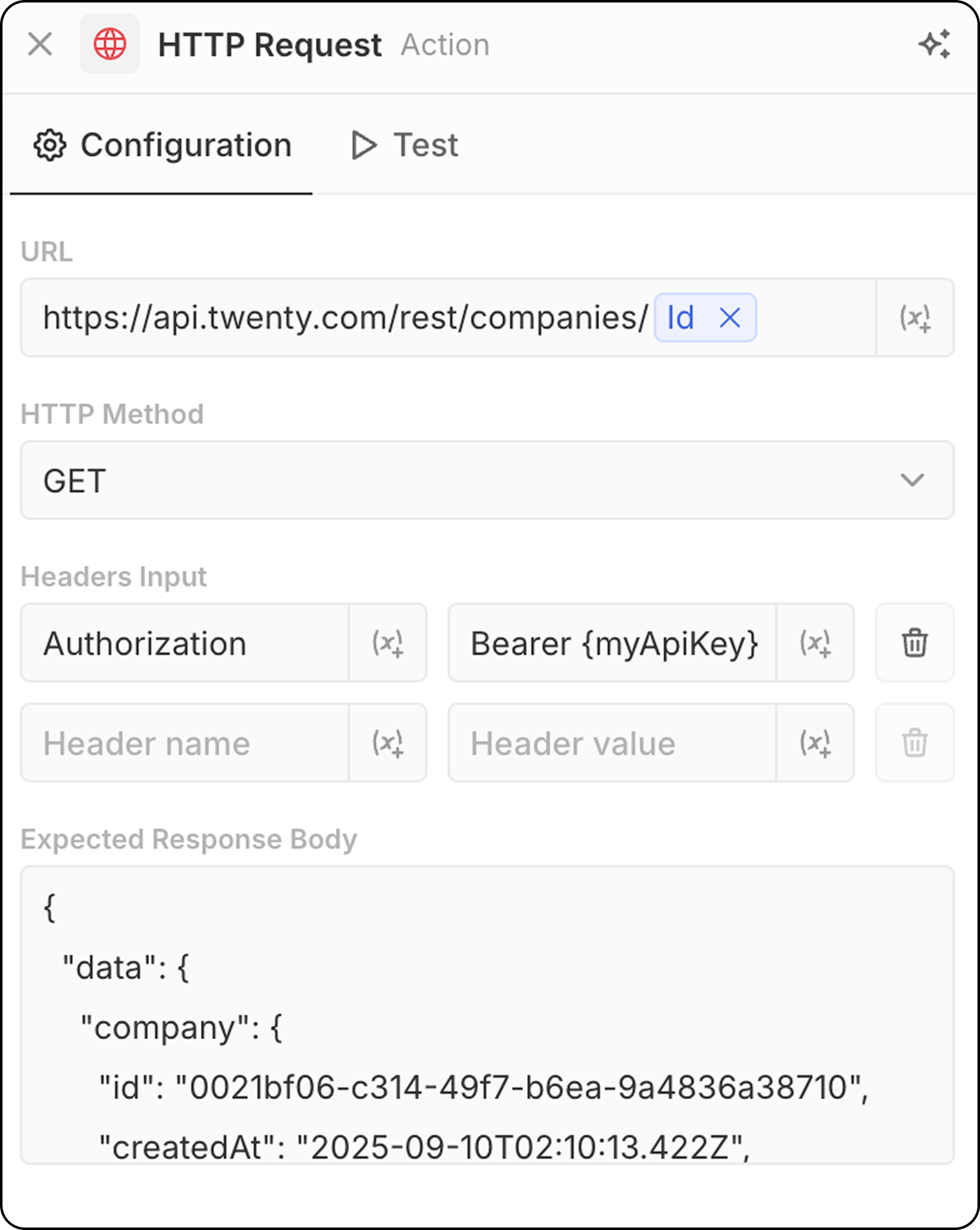 **Yapılandırma**:
* API endpoint URL'sini girin. Önceki adımlardaki parametreleri kullanmak mümkündür.
* HTTP yöntemini seçin (GET, POST, PUT, PATCH, DELETE)
* Gerekli başlıkları ve değerleri ekleyin
* Yapı önizlemesi için örnek yanıt sağlayın
## Yapay Zeka Eylemleri
### Yapay Zeka Aracısı - Çok Yakında
İş akışınız içinde akıllı görevler gerçekleştirmek için bir yapay zeka aracısını çalıştırır.
**Yapılandırma**:
* **Aracı**: Mevcut bir yapay zeka aracısını seçin veya varsayılan aracıyı kullanın
* **İstem**: Yapay zeka aracısı için talimatı yazın
* İstemde önceki adımlardaki değişkenlere başvurun
**Yapay Zeka Aracıları neler yapabilir**:
* Verileri analiz edip özetleyin
* Kayıtları sınıflandırın veya kategorilere ayırın
* Metin içeriği oluşturun
* Verilere dayalı kararlar verin
* Araçlar kullanarak CRM verilerinizle etkileşim kurun
**Çıktı**: Yapay zeka aracısının yanıtı, sonraki adımlarda kullanılmak üzere mevcuttur. Aracın yapılandırılmış bir çıktı şeması varsa, yanıt bu biçimi izler.
Yapay Zeka Aracısı eylemleri, kullanılan yapay zeka modeline bağlı olarak iş akışı kredileri tüketir. Ayrıntılar için [İş Akışı Kredileri](/l/tr/user-guide/workflows/capabilities/workflow-credits) bölümüne bakın.
Yapay zeka aracıları role dayalı izinlere uyar. Temsilcilerin hangi verilere erişebileceklerini kontrol etmek için **Ayarlar → Üyeler → Roller** altında temsilcilere belirli roller atayabilirsiniz. Ayrıntılar için [İzinler](/l/tr/user-guide/permissions-access/capabilities/permissions) bölümüne bakın.
**Yapılandırma**:
* API endpoint URL'sini girin. Önceki adımlardaki parametreleri kullanmak mümkündür.
* HTTP yöntemini seçin (GET, POST, PUT, PATCH, DELETE)
* Gerekli başlıkları ve değerleri ekleyin
* Yapı önizlemesi için örnek yanıt sağlayın
## Yapay Zeka Eylemleri
### Yapay Zeka Aracısı - Çok Yakında
İş akışınız içinde akıllı görevler gerçekleştirmek için bir yapay zeka aracısını çalıştırır.
**Yapılandırma**:
* **Aracı**: Mevcut bir yapay zeka aracısını seçin veya varsayılan aracıyı kullanın
* **İstem**: Yapay zeka aracısı için talimatı yazın
* İstemde önceki adımlardaki değişkenlere başvurun
**Yapay Zeka Aracıları neler yapabilir**:
* Verileri analiz edip özetleyin
* Kayıtları sınıflandırın veya kategorilere ayırın
* Metin içeriği oluşturun
* Verilere dayalı kararlar verin
* Araçlar kullanarak CRM verilerinizle etkileşim kurun
**Çıktı**: Yapay zeka aracısının yanıtı, sonraki adımlarda kullanılmak üzere mevcuttur. Aracın yapılandırılmış bir çıktı şeması varsa, yanıt bu biçimi izler.
Yapay Zeka Aracısı eylemleri, kullanılan yapay zeka modeline bağlı olarak iş akışı kredileri tüketir. Ayrıntılar için [İş Akışı Kredileri](/l/tr/user-guide/workflows/capabilities/workflow-credits) bölümüne bakın.
Yapay zeka aracıları role dayalı izinlere uyar. Temsilcilerin hangi verilere erişebileceklerini kontrol etmek için **Ayarlar → Üyeler → Roller** altında temsilcilere belirli roller atayabilirsiniz. Ayrıntılar için [İzinler](/l/tr/user-guide/permissions-access/capabilities/permissions) bölümüne bakın.