> ## Documentation Index
> Fetch the complete documentation index at: https://docs.twenty.com/llms.txt
> Use this file to discover all available pages before exploring further.
# Alınan E-posta Sayısını Görüntüle
> Her bir kişiden alınan e-posta sayısını otomatik olarak sayıp görüntülemek için bir iş akışı oluşturun.
export const VimeoEmbed = ({videoId, title = 'Video'}) =>
;
 ## Genel Bakış
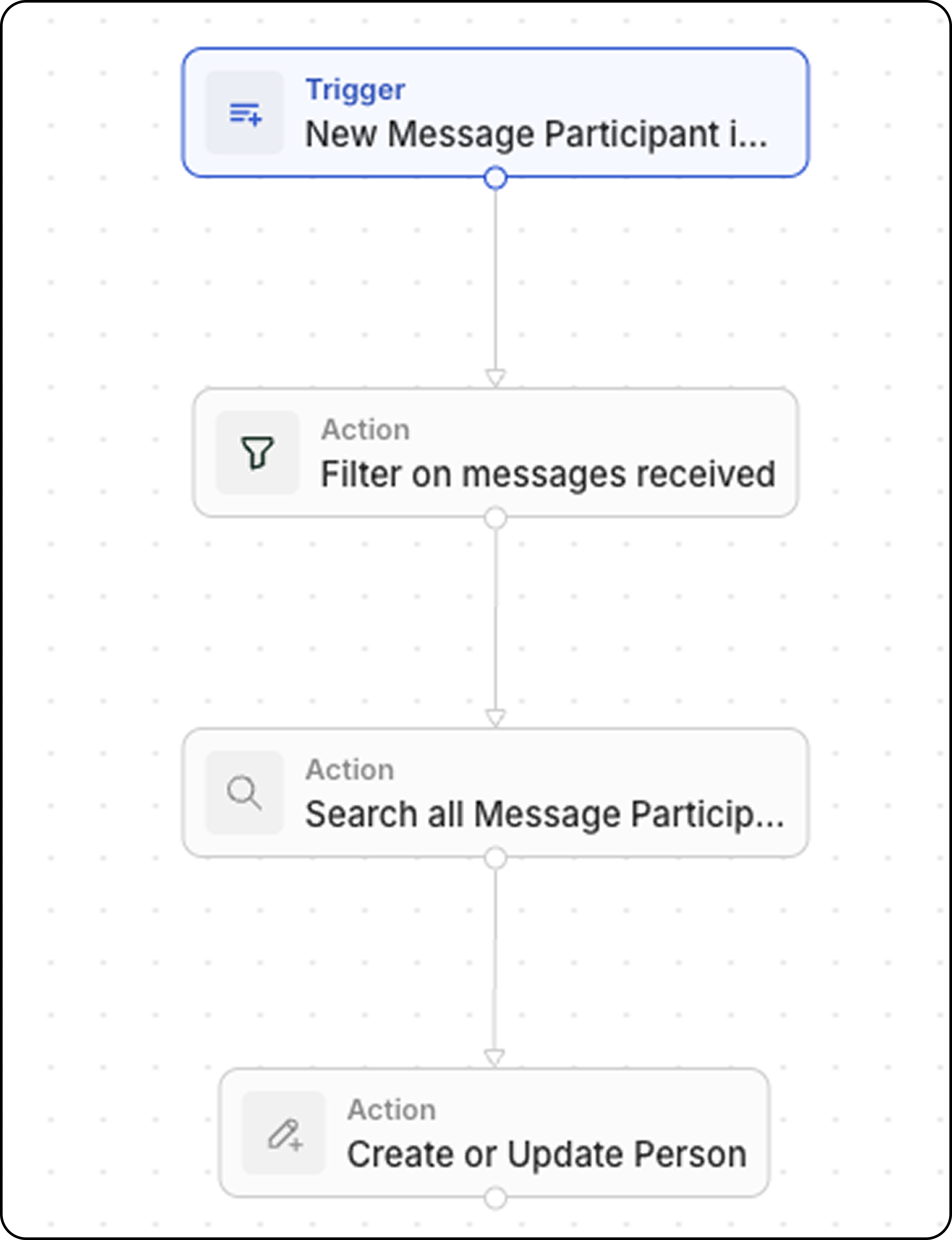
Bu iş akışı, her yeni e-posta alındığında tetiklenir ve Kişi kaydındaki özel bir alanı, bu gönderenin e-postalarının toplam sayısıyla günceller.
## Ön Gereksinimler
Bu iş akışını kurmadan önce, **Kişiler** nesnesinde özel bir alan oluşturun:
1. **Ayarlar → Veri Modeli → Kişiler** bölümüne gidin
2. Yeni bir **Sayı** alanı ekleyin
3. Adını "Bu kişiden alınan e-posta sayısı" gibi koyun
## Adım Adım Kurulum
### Adım 1: Tetikleyiciyi Yapılandırın
1. **İş Akışları**'na gidin ve yeni bir iş akışı oluşturun
2. Tetikleyici olarak **Kayıt Oluşturuldu**'yu seçin
3. **Mesaj Katılımcıları**'nı seçin (Gelişmiş nesneler altında kullanılabilir)
Bir Mesaj Katılımcısı, bir mesaj kimliği ile bir kişi kimliğinin birleşimidir ve mesaj başına tekil bir kayıt oluşturur. Bu, Mesajları doğrudan izlemekten daha kolaydır çünkü gönderenin (veya alıcının) e-posta adresini içeren `handle` alanına erişebiliriz.
### Adım 2: Role göre filtreleyin
1. **Filtre** eylemi ekleyin
2. Koşulu ayarlayın: **Rol** **FROM**'a eşittir
Bu, yalnızca bu kişi tarafından gönderilen mesajları saymanızı ve onlara gönderilen mesajları saymamanızı sağlar.
### Adım 3: Aynı handle'a sahip tüm Mesaj Katılımcılarını arayın
1. Bir **Kayıtları Ara** eylemi ekleyin
2. Nesne olarak **Mesaj Katılımcıları**'nı seçin
3. Filtreler ekleyin: **Handle**, tetikleyicideki handle'a (gönderenin e-posta adresi) eşittir ve **Rol** **FROM**'a eşittir
4. **Limit** değerini 1'den **200**'e (maksimum) yükseltin
Bu, toplam sayıyı elde etmek için bu e-posta adresinden gelen tüm mesajları bulur.
Kayıtları Ara eylemi en fazla 200 kayıt döndürmekle sınırlıdır. Ancak, yalnızca `totalCount` değerini (tek tek kayıtları değil) kullandığınız için bu adım, bu kişi tarafından gönderilen e-postaların toplam sayısını döndürecektir.
### Adım 4: Kayıt Oluştur veya Güncelle eylemiyle Kişi kaydını güncelleyin
1. Bir **Kayıt Oluştur veya Güncelle** eylemi ekleyin
Burada **Kayıt Güncelle** yerine **Kayıt Ekle veya Güncelle** kullanın. Bu, önceki bir adımdan bir kayıt kimliği gerektirmek yerine, kişiyi e-posta adresiyle (`handle` alanı) tanımlamanıza olanak tanır.
2. Nesne olarak **Kişiler**'i seçin
3. E-postasını Mesaj Katılımcısı'ndaki `handle` ile eşleştirerek kişiyi bulun.
4. Özel "Alınan e-posta sayısı" alanınızı `{{searchRecords.totalCount}}` olarak ayarlayın
Kayıtları Ara eyleminden gelen `totalCount` değeri, bu kişiden alınan e-postaların toplam sayısını ifade eder.
## İlgili
* [İş Akışı Eylemleri](/l/tr/user-guide/workflows/capabilities/workflow-actions)
* [Özel Alanlar Oluşturma](/l/tr/user-guide/data-model/how-tos/customize-your-data-model)
* [Kayıtları Ara Eylemi](/l/tr/user-guide/workflows/capabilities/workflow-actions#search-records)
## Genel Bakış
Bu iş akışı, her yeni e-posta alındığında tetiklenir ve Kişi kaydındaki özel bir alanı, bu gönderenin e-postalarının toplam sayısıyla günceller.
## Ön Gereksinimler
Bu iş akışını kurmadan önce, **Kişiler** nesnesinde özel bir alan oluşturun:
1. **Ayarlar → Veri Modeli → Kişiler** bölümüne gidin
2. Yeni bir **Sayı** alanı ekleyin
3. Adını "Bu kişiden alınan e-posta sayısı" gibi koyun
## Adım Adım Kurulum
### Adım 1: Tetikleyiciyi Yapılandırın
1. **İş Akışları**'na gidin ve yeni bir iş akışı oluşturun
2. Tetikleyici olarak **Kayıt Oluşturuldu**'yu seçin
3. **Mesaj Katılımcıları**'nı seçin (Gelişmiş nesneler altında kullanılabilir)
Bir Mesaj Katılımcısı, bir mesaj kimliği ile bir kişi kimliğinin birleşimidir ve mesaj başına tekil bir kayıt oluşturur. Bu, Mesajları doğrudan izlemekten daha kolaydır çünkü gönderenin (veya alıcının) e-posta adresini içeren `handle` alanına erişebiliriz.
### Adım 2: Role göre filtreleyin
1. **Filtre** eylemi ekleyin
2. Koşulu ayarlayın: **Rol** **FROM**'a eşittir
Bu, yalnızca bu kişi tarafından gönderilen mesajları saymanızı ve onlara gönderilen mesajları saymamanızı sağlar.
### Adım 3: Aynı handle'a sahip tüm Mesaj Katılımcılarını arayın
1. Bir **Kayıtları Ara** eylemi ekleyin
2. Nesne olarak **Mesaj Katılımcıları**'nı seçin
3. Filtreler ekleyin: **Handle**, tetikleyicideki handle'a (gönderenin e-posta adresi) eşittir ve **Rol** **FROM**'a eşittir
4. **Limit** değerini 1'den **200**'e (maksimum) yükseltin
Bu, toplam sayıyı elde etmek için bu e-posta adresinden gelen tüm mesajları bulur.
Kayıtları Ara eylemi en fazla 200 kayıt döndürmekle sınırlıdır. Ancak, yalnızca `totalCount` değerini (tek tek kayıtları değil) kullandığınız için bu adım, bu kişi tarafından gönderilen e-postaların toplam sayısını döndürecektir.
### Adım 4: Kayıt Oluştur veya Güncelle eylemiyle Kişi kaydını güncelleyin
1. Bir **Kayıt Oluştur veya Güncelle** eylemi ekleyin
Burada **Kayıt Güncelle** yerine **Kayıt Ekle veya Güncelle** kullanın. Bu, önceki bir adımdan bir kayıt kimliği gerektirmek yerine, kişiyi e-posta adresiyle (`handle` alanı) tanımlamanıza olanak tanır.
2. Nesne olarak **Kişiler**'i seçin
3. E-postasını Mesaj Katılımcısı'ndaki `handle` ile eşleştirerek kişiyi bulun.
4. Özel "Alınan e-posta sayısı" alanınızı `{{searchRecords.totalCount}}` olarak ayarlayın
Kayıtları Ara eyleminden gelen `totalCount` değeri, bu kişiden alınan e-postaların toplam sayısını ifade eder.
## İlgili
* [İş Akışı Eylemleri](/l/tr/user-guide/workflows/capabilities/workflow-actions)
* [Özel Alanlar Oluşturma](/l/tr/user-guide/data-model/how-tos/customize-your-data-model)
* [Kayıtları Ara Eylemi](/l/tr/user-guide/workflows/capabilities/workflow-actions#search-records)