> ## Documentation Index
> Fetch the complete documentation index at: https://docs.twenty.com/llms.txt
> Use this file to discover all available pages before exploring further.

# 布局

> 如何在 Twenty 中导航、浏览和查看记录。

export const VimeoEmbed = ({videoId, title = 'Video'}) => <div style={{
  padding: '69.01% 0 0 0',
  position: 'relative',
  margin: '32px 0px',
  borderRadius: '16px',
  overflow: 'hidden',
  border: '2px solid black'
}}>
    <iframe src={`https://player.vimeo.com/video/${videoId}?autoplay=1&loop=1&autopause=0&background=1&app_id=58479`} frameBorder="0" allow="autoplay; fullscreen; picture-in-picture; clipboard-write" style={{
  position: 'absolute',
  top: 0,
  left: 0,
  width: '100%',
  height: '100%',
  transform: 'scale(1.1)'
}} title={title} />
  </div>;

## 主布局

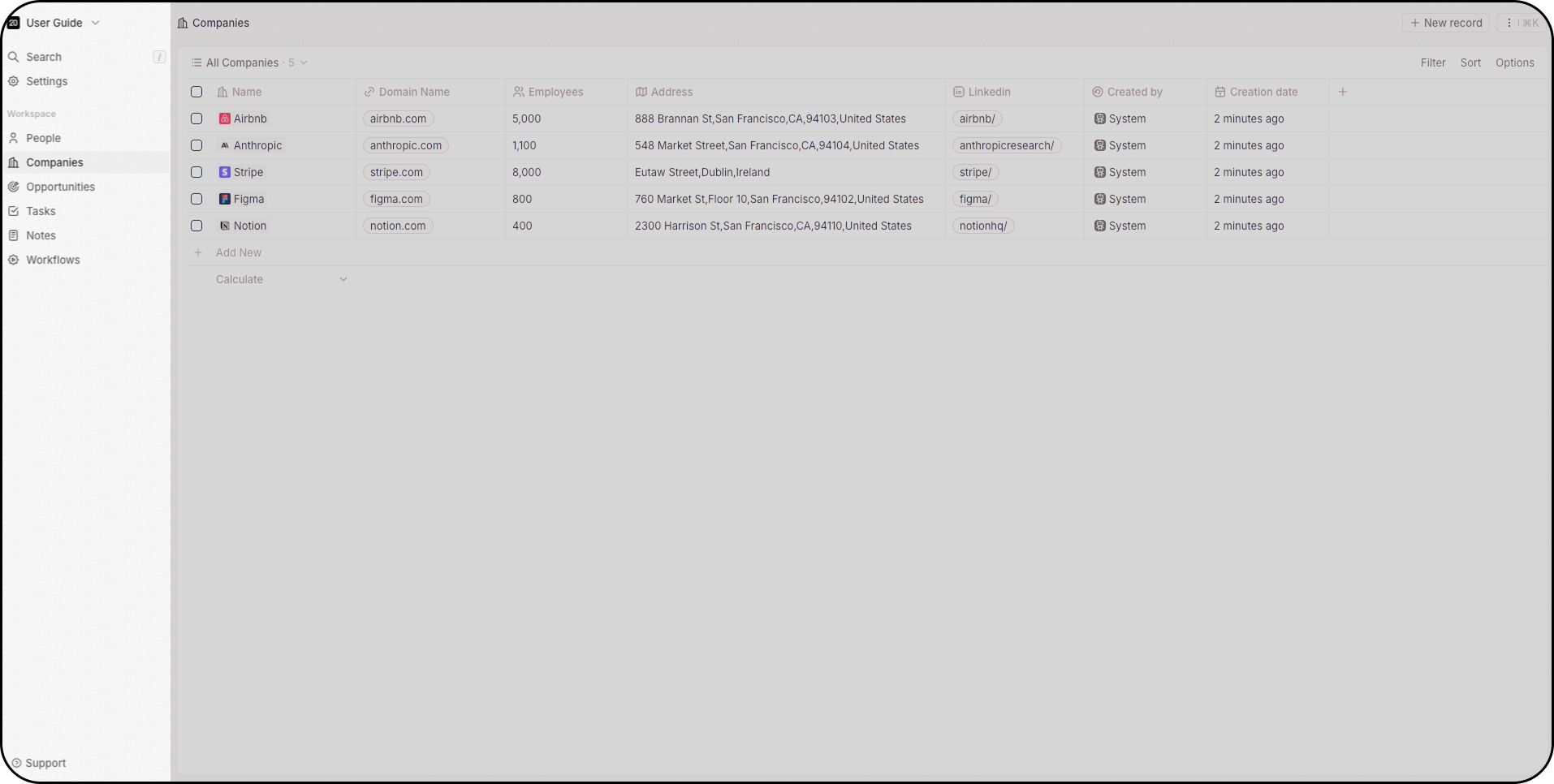
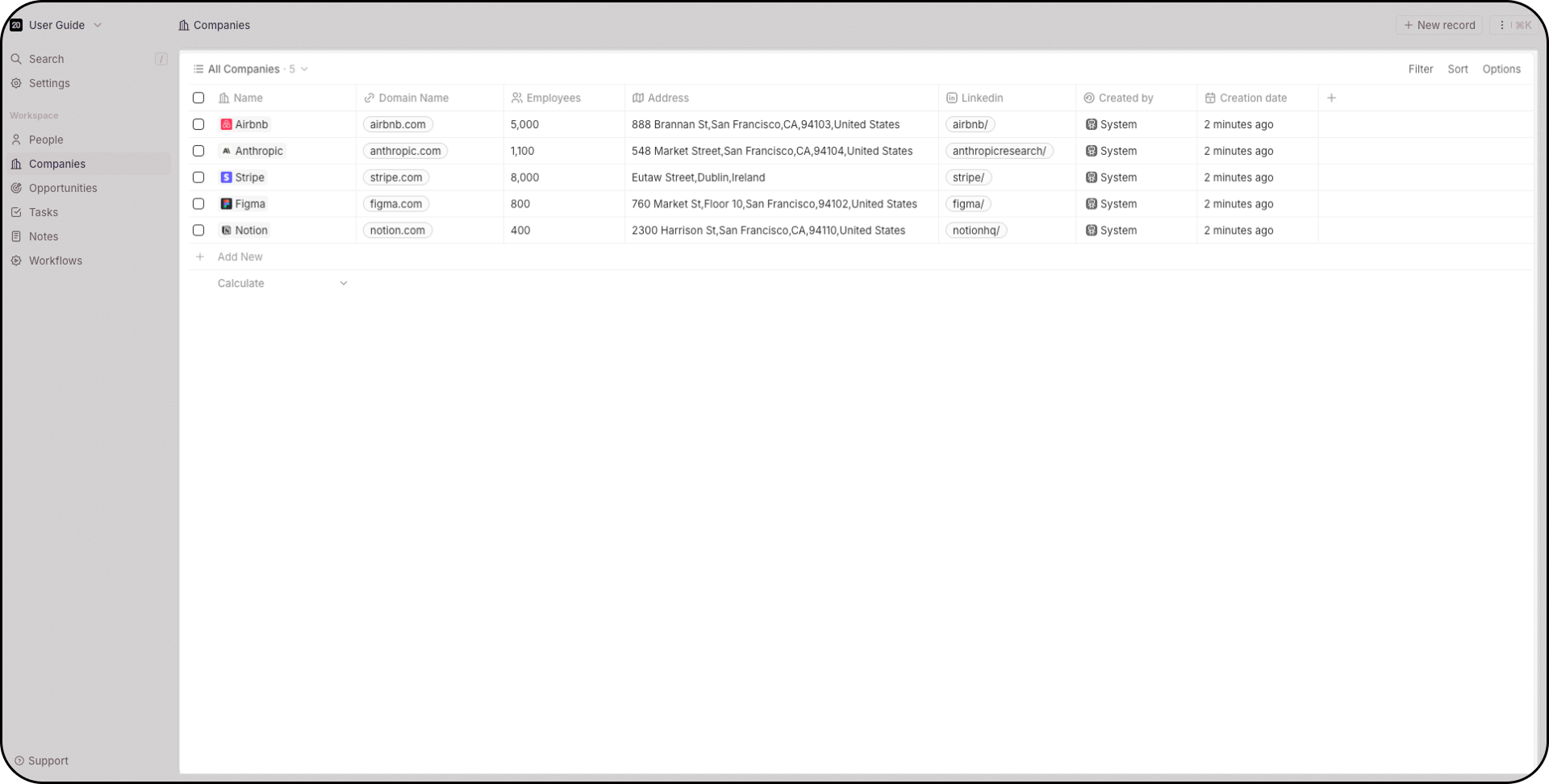
屏幕中央是记录所在——人员、公司、商机、任务、备注、仪表板、工作流，以及任何自定义对象。 您可以在这里查看、编辑和删除记录，并创建新的视图。

<img src="https://mintcdn.com/twenty/nHykqzejUXmkEL88/images/user-guide/home/main-layout.png?fit=max&auto=format&n=nHykqzejUXmkEL88&q=85&s=6d60a2b584df62b14753d0eab33a9d5f" style={{width:'100%'}} width="1920" height="972" data-path="images/user-guide/home/main-layout.png" />

## 导航栏

左侧边栏为您提供：

* **工作区切换器**——在不同工作区之间切换或创建新的工作区（顶部下拉菜单）
* **搜索**——按下 `/` 可立即聚焦，跨所有对象进行搜索
* **设置**——从左上角进入
* **收藏夹**——置顶视图，对每个用户独立
* **对象快捷方式**——快速访问人员、公司、商机等对象
* **工作流**——创建自动化流程

拖动项目以重新排序，创建文件夹对相关对象进行分组，隐藏不使用的内容。

<img src="https://mintcdn.com/twenty/nHykqzejUXmkEL88/images/user-guide/home/navigation-bar.png?fit=max&auto=format&n=nHykqzejUXmkEL88&q=85&s=208a15f2931a169188c637b2a33f61b5" style={{width:'100%'}} width="1914" height="966" data-path="images/user-guide/home/navigation-bar.png" />

## 命令菜单

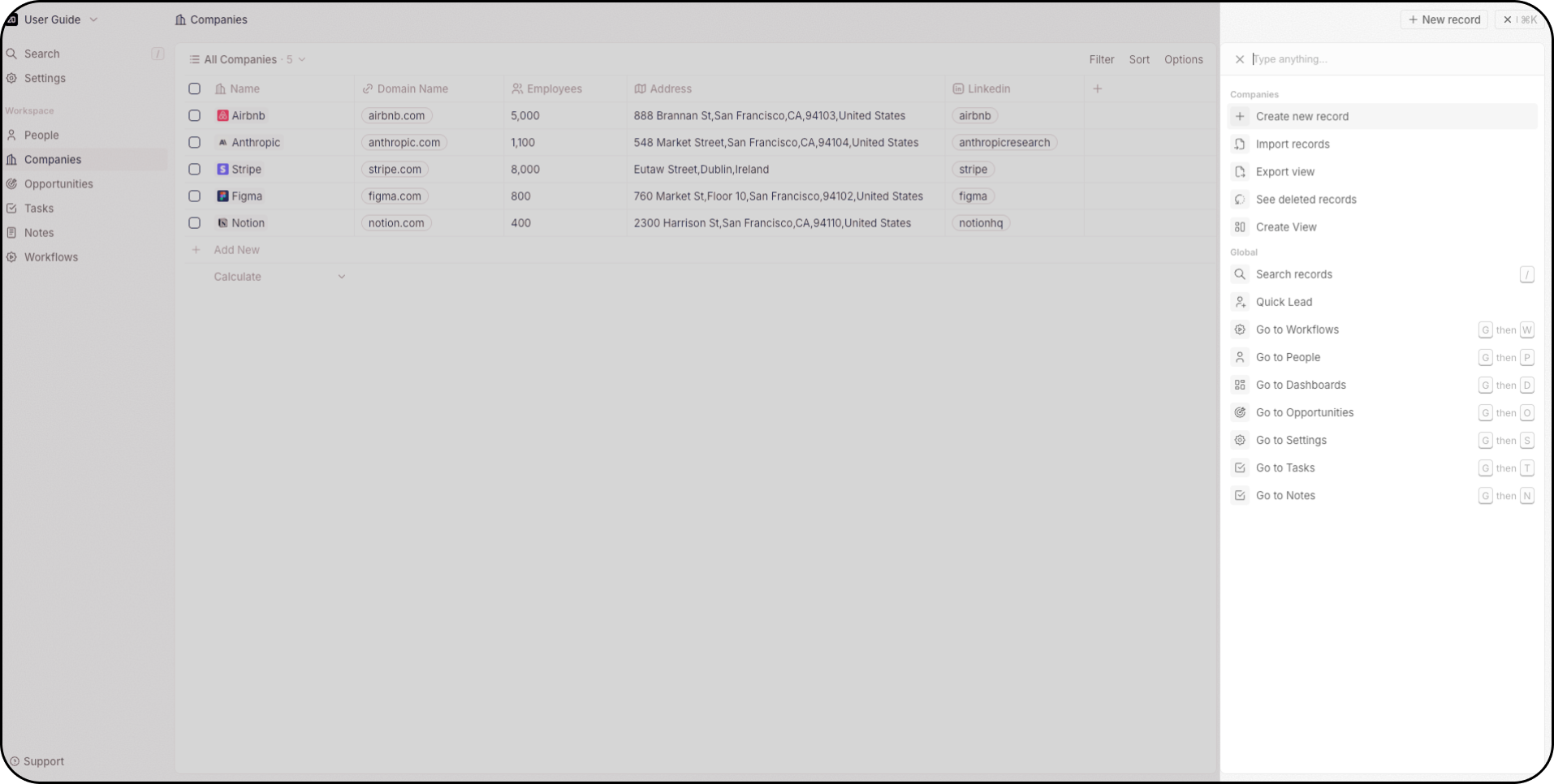
按 `Cmd+K`（Mac）或 `Ctrl+K`（Windows），或单击右上角的三个点。 从这里您可以：

* 创建新记录
* 通过 CSV 导入和导出数据
* 创建新视图
* 访问已删除的记录（Twenty 支持软删除和硬删除）
* 查看用于在工作区中导航的键盘快捷键

<img src="https://mintcdn.com/twenty/AQ1W4XyQKmjRfm_f/images/user-guide/home/command-menu.png?fit=max&auto=format&n=AQ1W4XyQKmjRfm_f&q=85&s=ad56fe1a313406686dd257d56a8a2e72" style={{width:'100%'}} width="1914" height="966" data-path="images/user-guide/home/command-menu.png" />

## 搜索

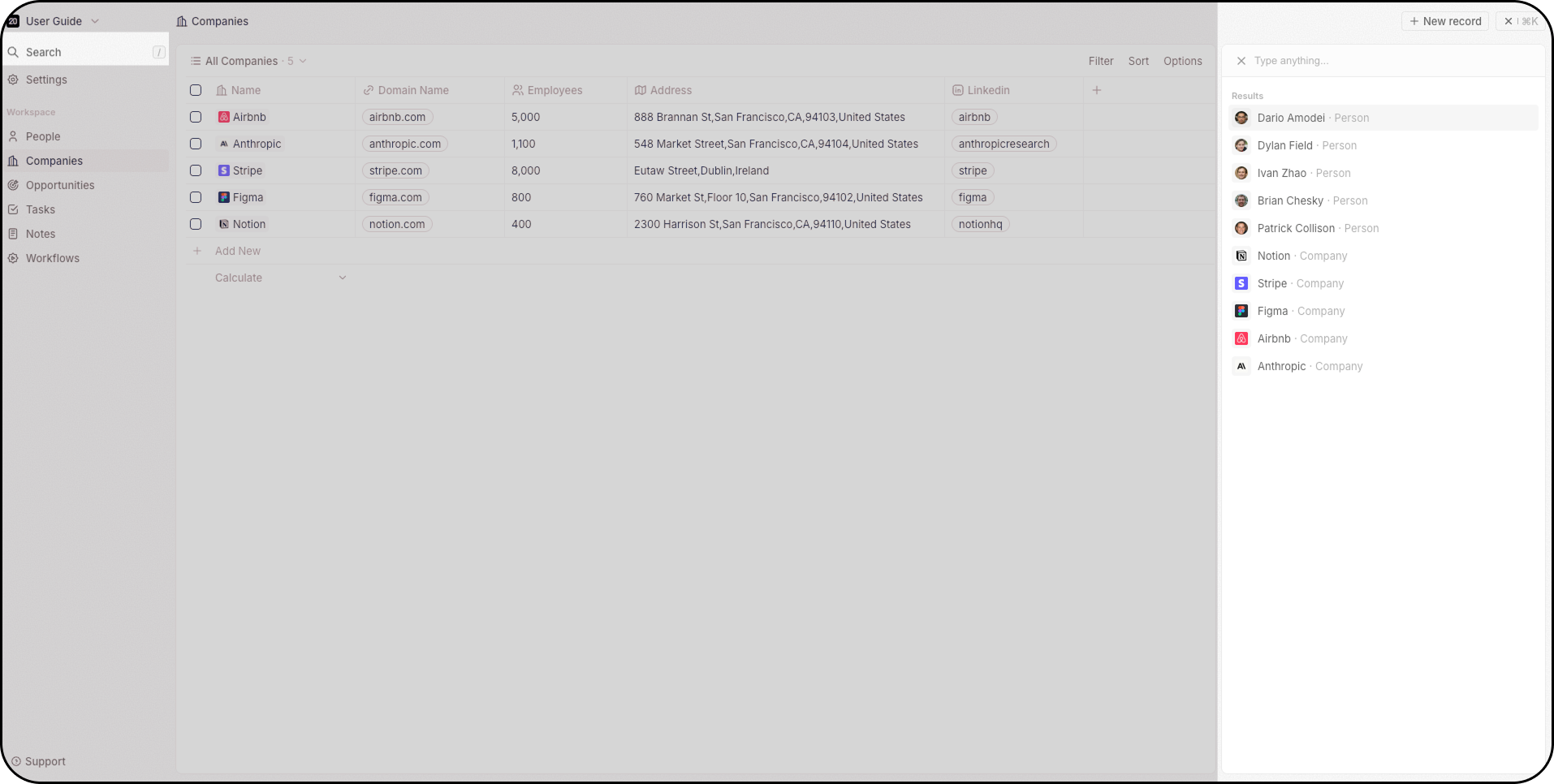
可通过命令菜单、导航栏顶部或按下 `/` 访问。 搜索可跨所有对象使用。
<img src="https://mintcdn.com/twenty/nHykqzejUXmkEL88/images/user-guide/home/search-bar.png?fit=max&auto=format&n=nHykqzejUXmkEL88&q=85&s=c1c304b3e033f2ce2c4bbaa039cb3034" style={{width:'100%'}} width="1914" height="966" data-path="images/user-guide/home/search-bar.png" />

## 侧边栏

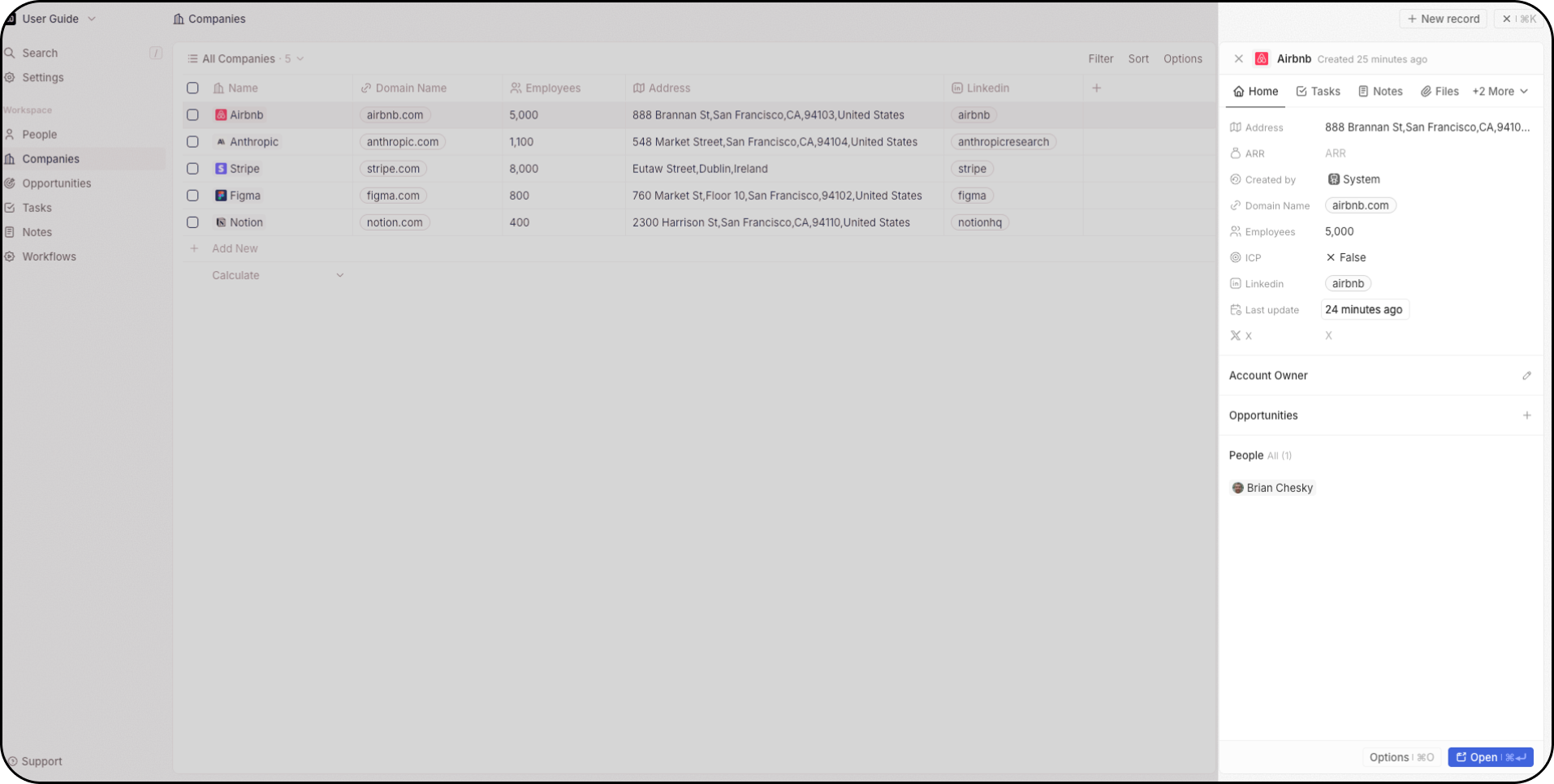
点击一条记录，会在右侧打开侧边栏——无需离开当前页面即可快速总览该记录的关键信息。 点击 **Open** 进入完整记录页面。
<img src="https://mintcdn.com/twenty/nHykqzejUXmkEL88/images/user-guide/home/side-panel.png?fit=max&auto=format&n=nHykqzejUXmkEL88&q=85&s=7229782097d529707ceeca4f946157c3" style={{width:'100%'}} width="1914" height="966" data-path="images/user-guide/home/side-panel.png" />

## 视图

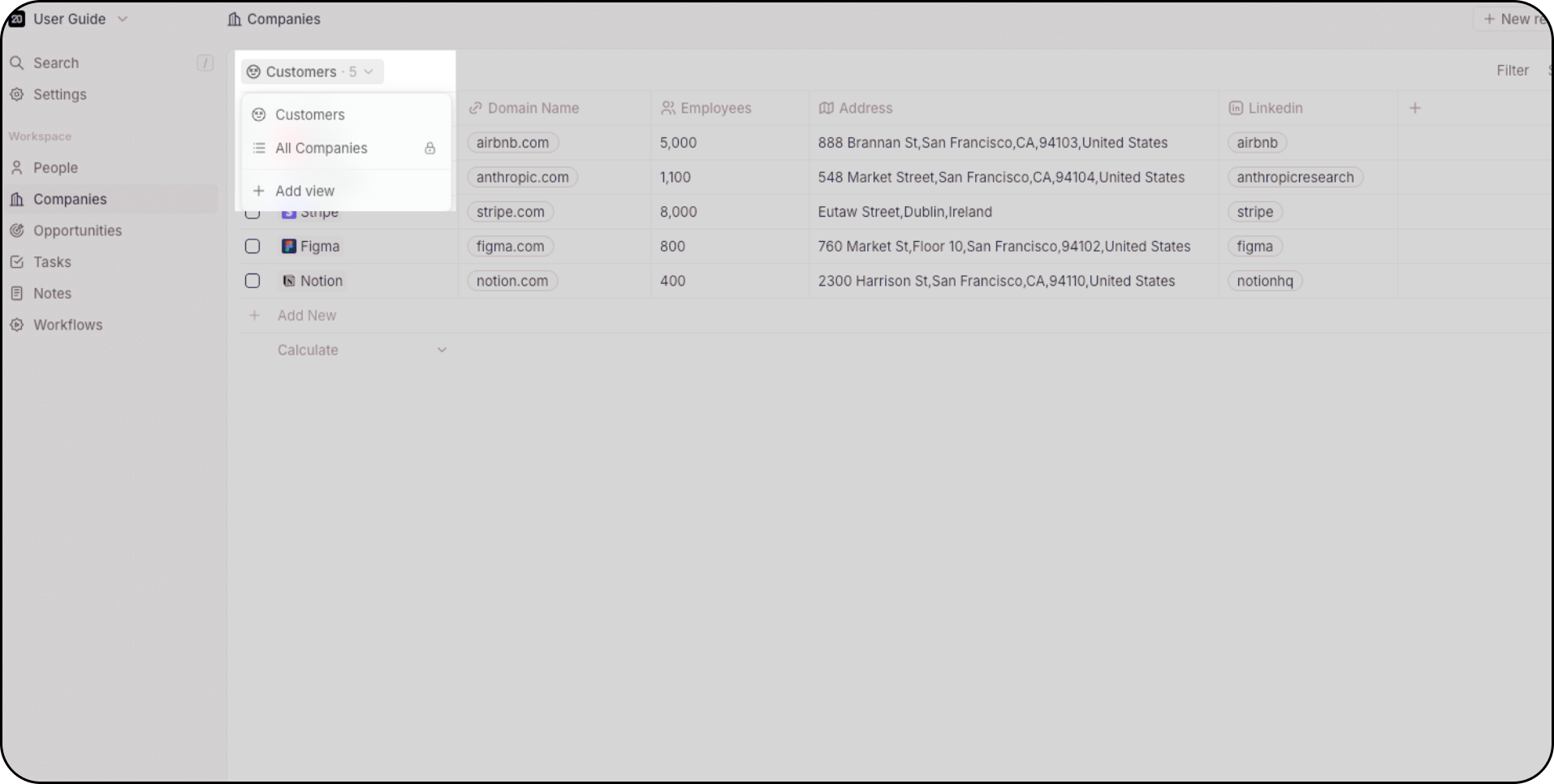
每个对象都支持多个视图——每个对象的视图数量不限。 使用左上角的下拉菜单在不同视图之间切换。

* **表格**——类似电子表格的行和列，支持分组、行内编辑和列自定义
* **看板**——按选择字段组织的拖放卡片，非常适合用于管道
* **日历**——根据日期字段绘制记录，用于基于时间的规划

每个视图都会保存其自己的筛选、排序和字段可见性。 可以将视图共享给整个工作区，或将其设为私有。 将视图添加到收藏夹，以便从侧边栏快速访问。

<img src="https://mintcdn.com/twenty/nHykqzejUXmkEL88/images/user-guide/home/view-menu.png?fit=max&auto=format&n=nHykqzejUXmkEL88&q=85&s=f8584dbaada17c8e373dbb8060128d8a" style={{width:'100%'}} width="1914" height="966" data-path="images/user-guide/home/view-menu.png" />

## 记录页面

打开记录时，详情页面由可配置的**选项卡**和**小组件**构成。 在网格上添加、删除、重新排序和调整小组件大小——字段、相关记录、电子邮件、时间线、任务、备注、文件、图表、iframe 等。 每种对象类型都有其自己的布局。

<Card title="完整布局指南" icon="arrow-right" href="/l/zh/user-guide/layout/overview">
  导航、视图、记录页面——详细参考和操作指南。
</Card>

<VimeoEmbed videoId="1185511790" title="布局" />