> ## Documentation Index
> Fetch the complete documentation index at: https://docs.twenty.com/llms.txt
> Use this file to discover all available pages before exploring further.
# 仪表板
> 了解 Twenty 中报表和仪表板的基础知识。
仪表板目前处于测试版阶段。 在 **设置 → 更新 → 早期访问** 中启用它们。
## 了解仪表板
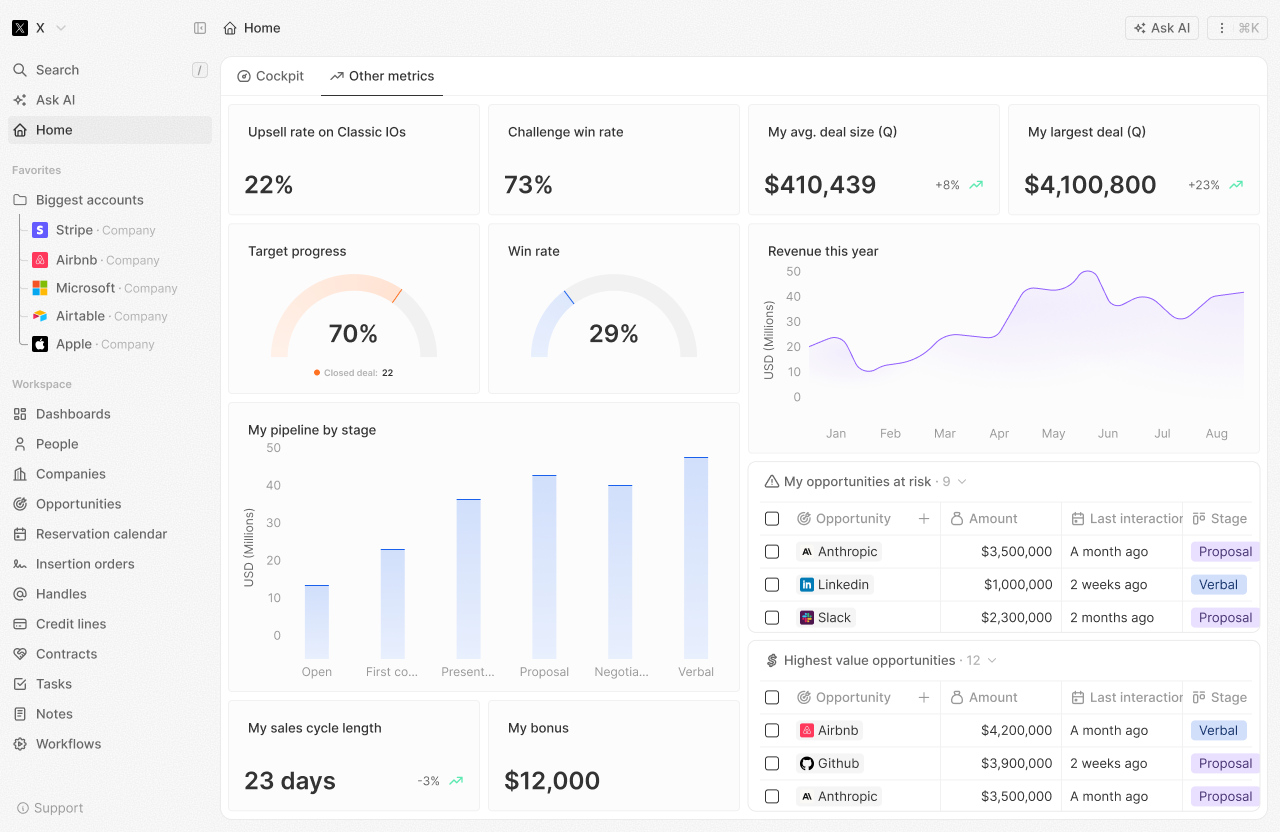
Twenty 中的仪表板提供了一种可视化方式,帮助你跟踪关键绩效指标,并从你的 CRM 数据中获取洞察。
 ## 关键概念
### 仪表板
仪表板是一组选项卡的集合,可一目了然地展示你的 CRM 数据。 你可以为不同目的创建多个仪表板:
* 销售业绩
* 团队活动
* 销售管道健康状况
* 自定义指标
### 标签
选项卡可让你将仪表板组织为多个部分。 每个选项卡包含一个或多个小部件。
### 小部件
小部件是用于展示特定数据的独立可视化。 类型包括:
* 条形图
* 饼图
* 折线图
* 汇总图表
* iFrame
* 富文本
**当前限制**:
* 目前不支持导出仪表板和与外部用户(非 Twenty 用户)共享。
* 仪表图和表格尚不可用。
## 开始使用
### 创建你的第一个仪表板
1. 转到 **仪表板** 部分
2. 点击 **+ 新建仪表板**
3. 为你的仪表板命名
4. 添加选项卡以组织你的内容
5. 添加小部件以展示你的数据
6. 保存
### 添加小部件
1. 在仪表板上打开一个选项卡
2. 点击 **+ 添加小部件**
3. 选择小部件类型
4. 选择数据源(对象)
5. 配置小部件设置
6. 保存并查看你的小部件
## 最佳实践
* **从简单开始**:先从几个关键指标入手,再逐步添加更多
* **聚焦可操作的数据**:展示能驱动决策的指标
* **定期审查**:定期查看你的仪表板以发现趋势
* **与团队共享**:使仪表板对相关团队成员可见
## 下一步
* [小部件与可视化](/l/zh/user-guide/dashboards/capabilities/widgets)
* [图表设置参考](/l/zh/user-guide/dashboards/capabilities/chart-settings)
* [仪表板常见问题](/l/zh/user-guide/dashboards/how-tos/dashboards-faq)
## 关键概念
### 仪表板
仪表板是一组选项卡的集合,可一目了然地展示你的 CRM 数据。 你可以为不同目的创建多个仪表板:
* 销售业绩
* 团队活动
* 销售管道健康状况
* 自定义指标
### 标签
选项卡可让你将仪表板组织为多个部分。 每个选项卡包含一个或多个小部件。
### 小部件
小部件是用于展示特定数据的独立可视化。 类型包括:
* 条形图
* 饼图
* 折线图
* 汇总图表
* iFrame
* 富文本
**当前限制**:
* 目前不支持导出仪表板和与外部用户(非 Twenty 用户)共享。
* 仪表图和表格尚不可用。
## 开始使用
### 创建你的第一个仪表板
1. 转到 **仪表板** 部分
2. 点击 **+ 新建仪表板**
3. 为你的仪表板命名
4. 添加选项卡以组织你的内容
5. 添加小部件以展示你的数据
6. 保存
### 添加小部件
1. 在仪表板上打开一个选项卡
2. 点击 **+ 添加小部件**
3. 选择小部件类型
4. 选择数据源(对象)
5. 配置小部件设置
6. 保存并查看你的小部件
## 最佳实践
* **从简单开始**:先从几个关键指标入手,再逐步添加更多
* **聚焦可操作的数据**:展示能驱动决策的指标
* **定期审查**:定期查看你的仪表板以发现趋势
* **与团队共享**:使仪表板对相关团队成员可见
## 下一步
* [小部件与可视化](/l/zh/user-guide/dashboards/capabilities/widgets)
* [图表设置参考](/l/zh/user-guide/dashboards/capabilities/chart-settings)
* [仪表板常见问题](/l/zh/user-guide/dashboards/how-tos/dashboards-faq)