> ## Documentation Index
> Fetch the complete documentation index at: https://docs.twenty.com/llms.txt
> Use this file to discover all available pages before exploring further.
# 在 Twenty 中导航
> 快速了解如何浏览平台以及采取不同类型的操作。
## 主布局
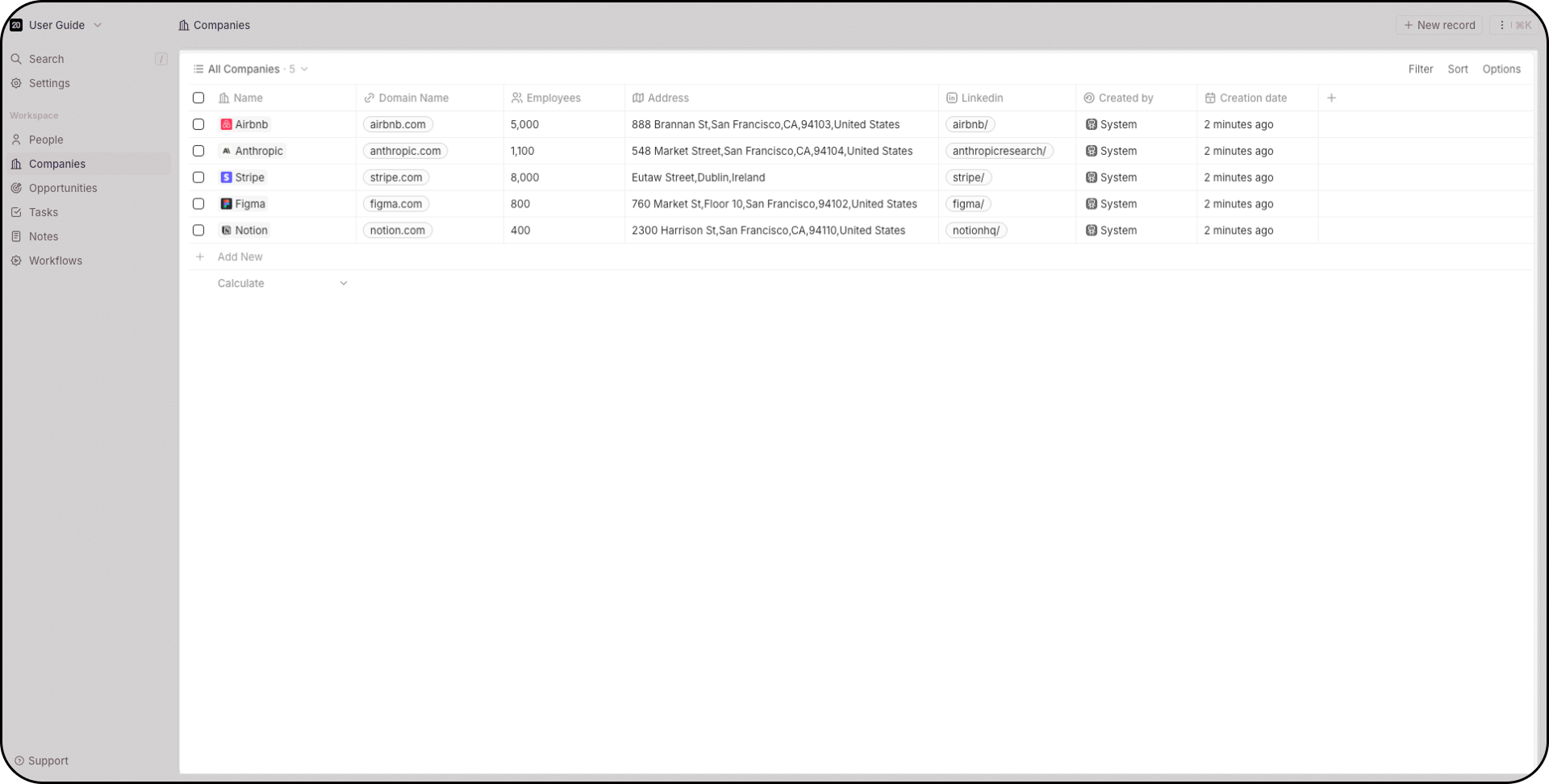
屏幕的中心是**记录的所在**:人员、公司、商机、任务、注释、仪表板、工作流,以及您创建的任何其他对象。 这是日常工作的地方。
您可以在此**查看、编辑、删除记录**,以及**创建新视图**。
 ## 导航栏
在左侧,从上到下,您可以:
* 使用下拉菜单在您的**多个工作区**之间切换,或创建新工作区
* 使用**搜索栏**(按`/`可立即聚焦)
* 打开**设置**部分
* 直接访问您的**收藏视图**。 收藏对每个用户都是唯一的。
* 在不同对象之间切换
* 通过工作流**创建自动化**
## 导航栏
在左侧,从上到下,您可以:
* 使用下拉菜单在您的**多个工作区**之间切换,或创建新工作区
* 使用**搜索栏**(按`/`可立即聚焦)
* 打开**设置**部分
* 直接访问您的**收藏视图**。 收藏对每个用户都是唯一的。
* 在不同对象之间切换
* 通过工作流**创建自动化**
 ## 命令菜单
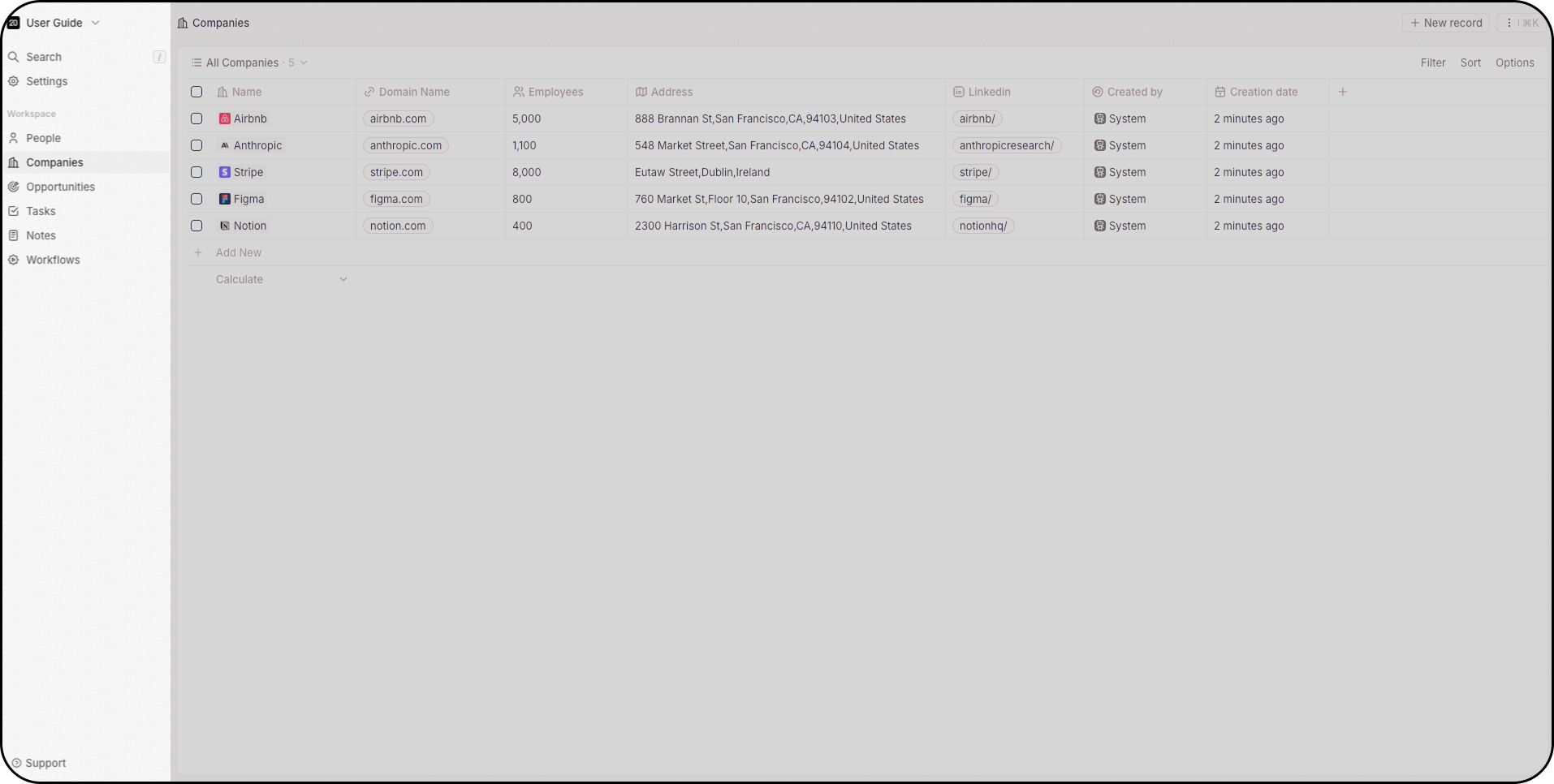
命令菜单让您在 Twenty 中**快速访问操作**。 您可以通过两种方式访问它:
* **键盘快捷键**:按`Cmd + K`(Mac)或`Ctrl + K`(Windows)
* **鼠标**:点击右上角的三个点
然后您可以:
* 创建新记录
* **通过 csv 导入和导出数据**
* 创建新视图
* 访问已删除的记录(Twenty 支持软删除和硬删除)
* 查看键盘快捷键以快速访问您的工作区对象
## 命令菜单
命令菜单让您在 Twenty 中**快速访问操作**。 您可以通过两种方式访问它:
* **键盘快捷键**:按`Cmd + K`(Mac)或`Ctrl + K`(Windows)
* **鼠标**:点击右上角的三个点
然后您可以:
* 创建新记录
* **通过 csv 导入和导出数据**
* 创建新视图
* 访问已删除的记录(Twenty 支持软删除和硬删除)
* 查看键盘快捷键以快速访问您的工作区对象
 ## 搜索栏
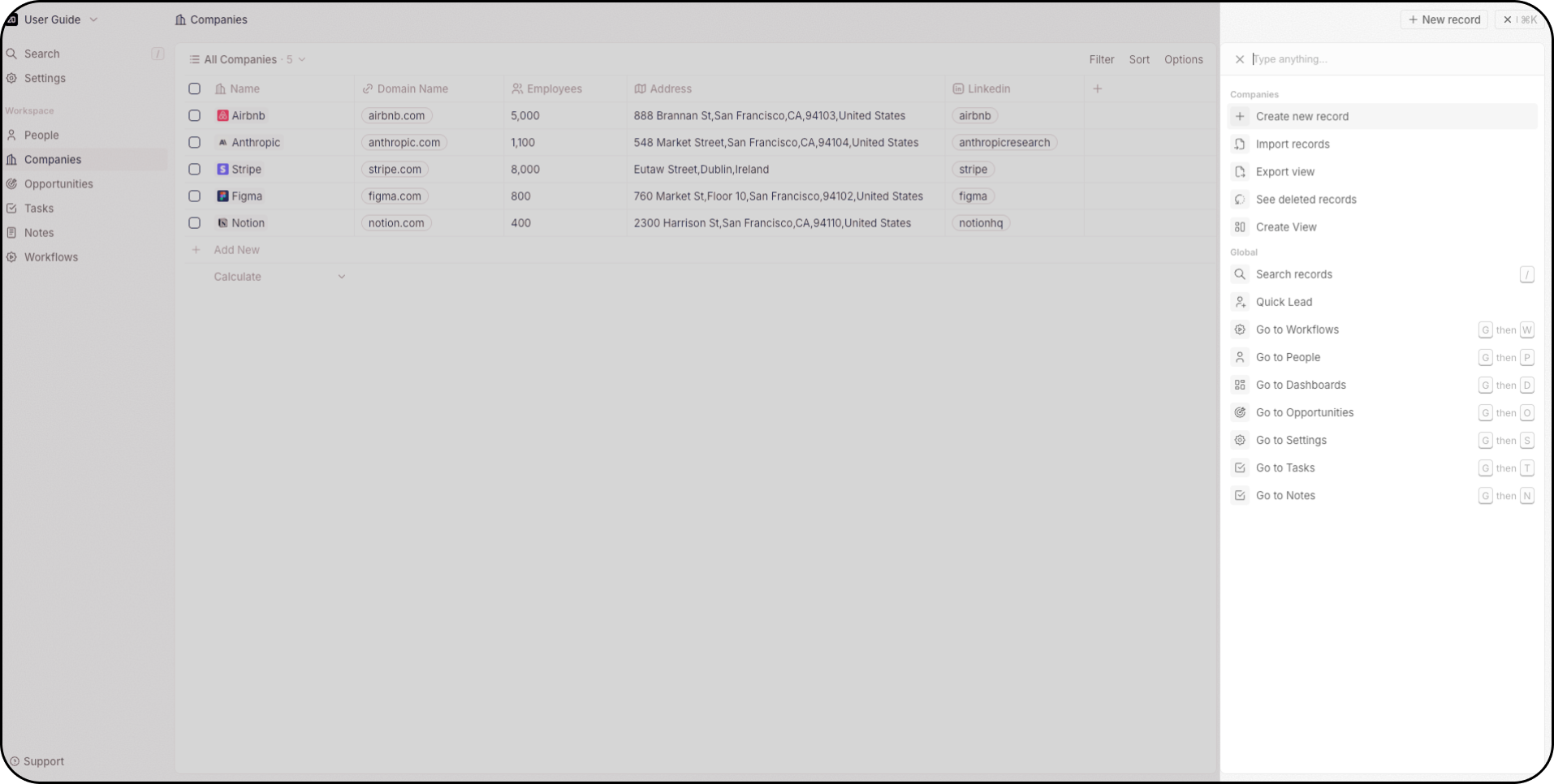
+可以通过命令菜单、导航栏顶部,或按下 `/` 立即聚焦到搜索栏。 搜索可跨所有对象使用。
## 搜索栏
+可以通过命令菜单、导航栏顶部,或按下 `/` 立即聚焦到搜索栏。 搜索可跨所有对象使用。
 ## 侧边栏
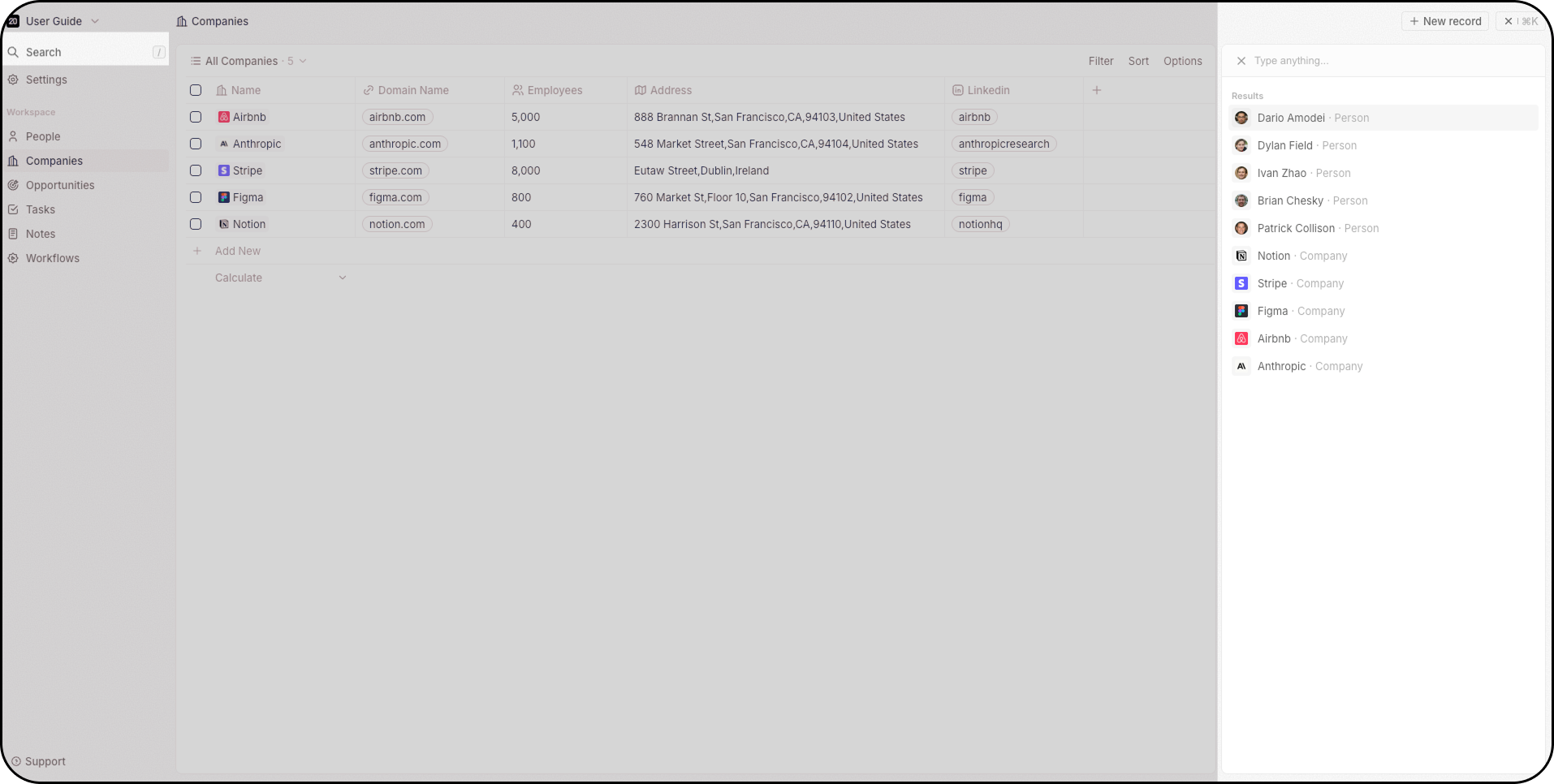
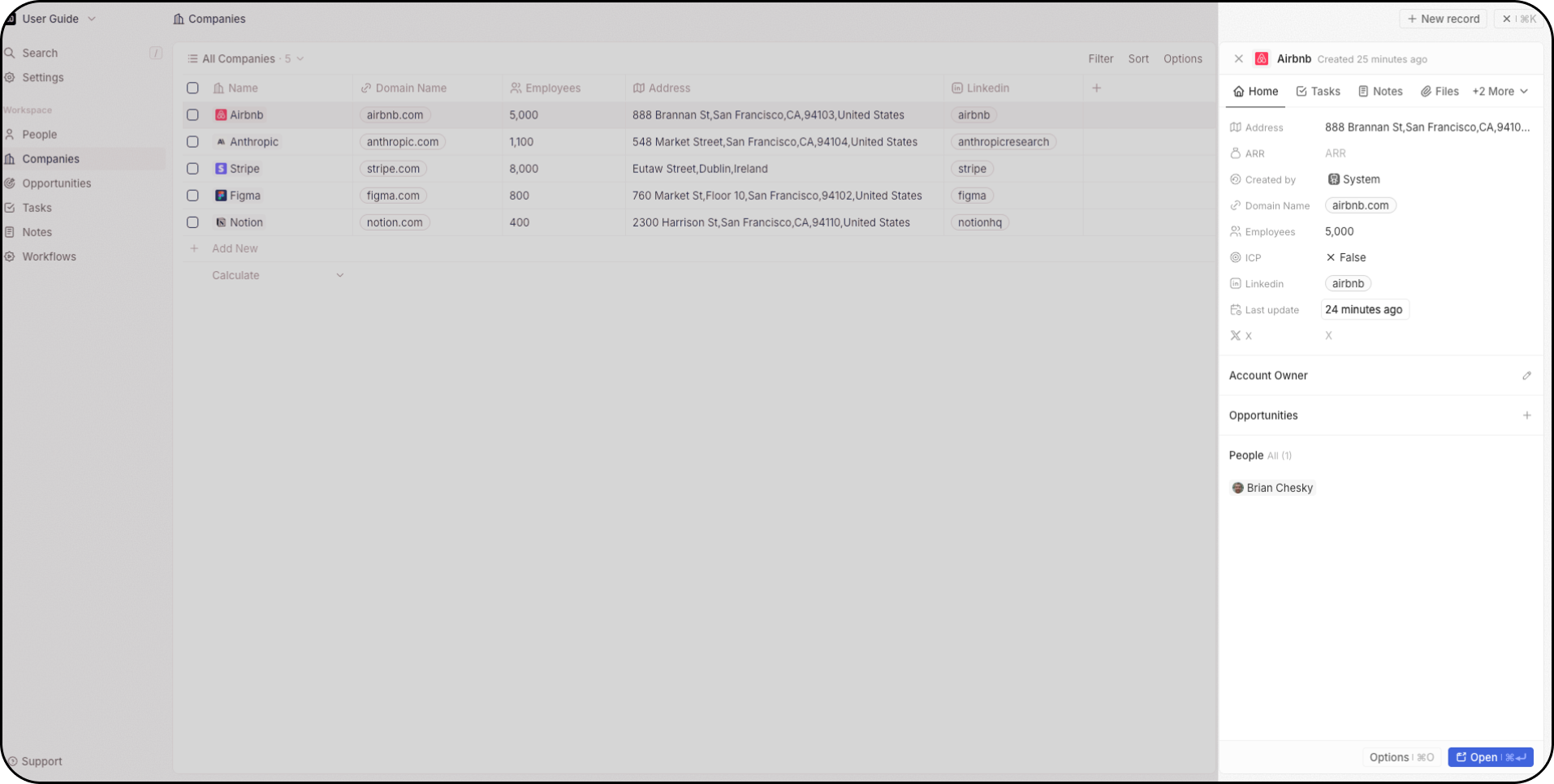
当您点击某条记录时,右侧会显示侧边栏。 这可让您快速查看该记录的关键信息,而无需跳转到其他页面。 在此,您可以选择关闭此概览,或点击“打开”按钮以获取该记录的更多信息。
## 侧边栏
当您点击某条记录时,右侧会显示侧边栏。 这可让您快速查看该记录的关键信息,而无需跳转到其他页面。 在此,您可以选择关闭此概览,或点击“打开”按钮以获取该记录的更多信息。
 ## 视图
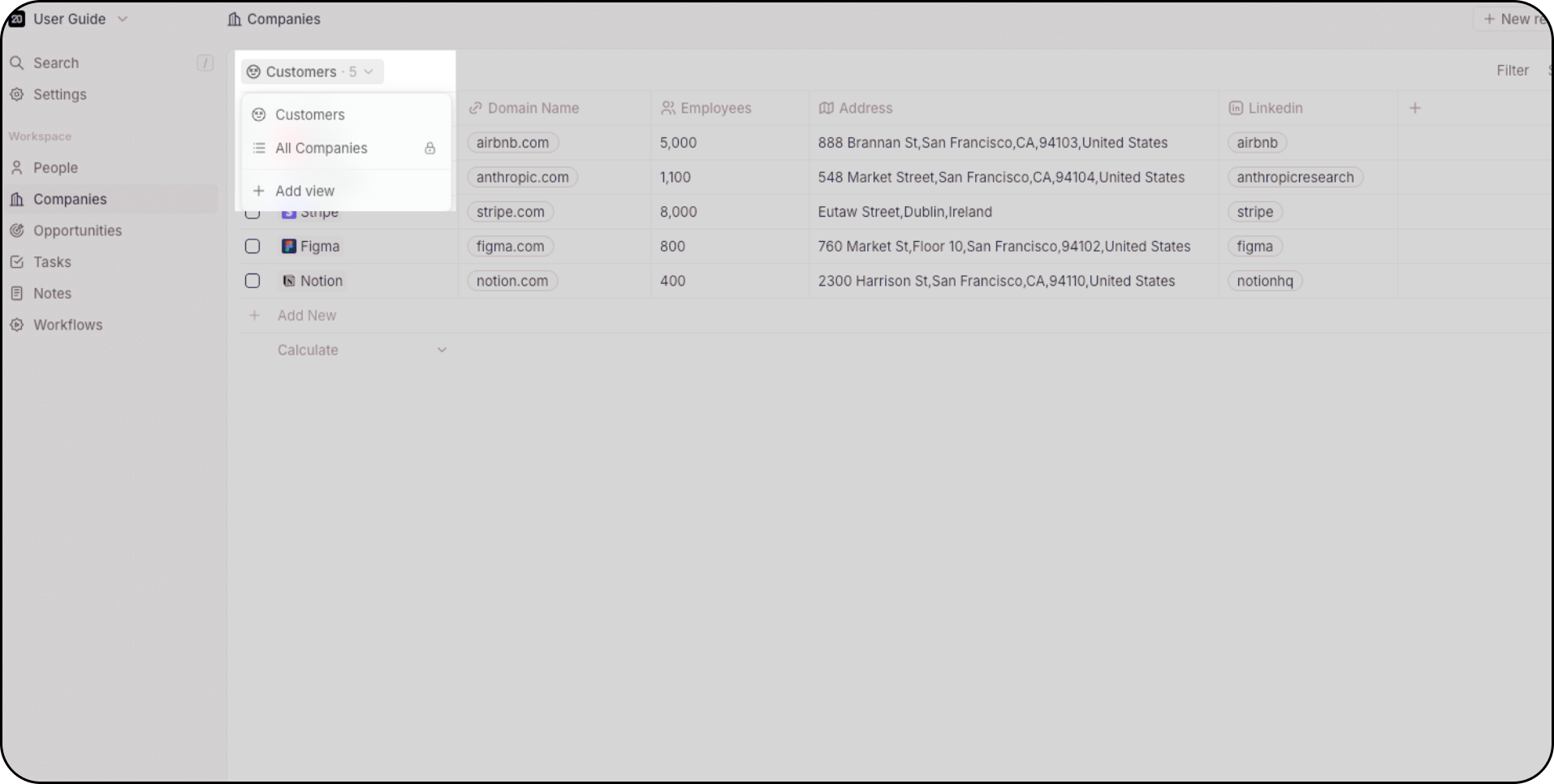
每个对象(如商机或人员)支持多种视图。 每个对象的视图数量没有限制。
在主布局的左上方使用下拉菜单在不同视图之间切换。 例如:
* 使用看板视图按阶段跟踪商机
* 使用分组视图创建部分并提高效率
* 使用过滤器专注于特定记录(例如,上周创建的潜在客户)
* 保存过滤后的视图以便稍后重用
* 收藏视图以便快速访问
## 视图
每个对象(如商机或人员)支持多种视图。 每个对象的视图数量没有限制。
在主布局的左上方使用下拉菜单在不同视图之间切换。 例如:
* 使用看板视图按阶段跟踪商机
* 使用分组视图创建部分并提高效率
* 使用过滤器专注于特定记录(例如,上周创建的潜在客户)
* 保存过滤后的视图以便稍后重用
* 收藏视图以便快速访问
 如果您是视图的新手,请阅读我们的[视图与管道指南](/l/zh/user-guide/views-pipelines/overview),了解如何创建和自定义它们。
## 设置
从左上角打开您的设置:
* **连接您的邮箱和日历**帐户以实现无缝的电子邮件和日历同步
* 自定义您的**数据模型**:创建自定义对象、字段和关系
* **访问 API 操作台并配置 Webhook**
* **管理用户权限**和工作区访问控制
* 邀请团队成员和管理用户角色
* 编辑您的个人资料和工作区首选项
* 配置账单并监控工作流额度使用情况
* 发现并启用即将推出的功能(在 Updates → Early Access 下)
* **访问支持**,通过实时聊天与支持团队联系
* **打开文档**,浏览用户指南和开发者文档
如果您未在设置下看到所有这些部分,请联系您的工作区管理员 - 其中一些部分具有访问限制。
如果您是视图的新手,请阅读我们的[视图与管道指南](/l/zh/user-guide/views-pipelines/overview),了解如何创建和自定义它们。
## 设置
从左上角打开您的设置:
* **连接您的邮箱和日历**帐户以实现无缝的电子邮件和日历同步
* 自定义您的**数据模型**:创建自定义对象、字段和关系
* **访问 API 操作台并配置 Webhook**
* **管理用户权限**和工作区访问控制
* 邀请团队成员和管理用户角色
* 编辑您的个人资料和工作区首选项
* 配置账单并监控工作流额度使用情况
* 发现并启用即将推出的功能(在 Updates → Early Access 下)
* **访问支持**,通过实时聊天与支持团队联系
* **打开文档**,浏览用户指南和开发者文档
如果您未在设置下看到所有这些部分,请联系您的工作区管理员 - 其中一些部分具有访问限制。