> ## Documentation Index
> Fetch the complete documentation index at: https://docs.twenty.com/llms.txt
> Use this file to discover all available pages before exploring further.
# 创建带分组的表格视图
> 按字段值将记录组织为可折叠的分组。
export const VimeoEmbed = ({videoId, title = 'Video'}) =>
;
使用 Select 字段对表格视图进行分组,将记录组织到可折叠的部分。
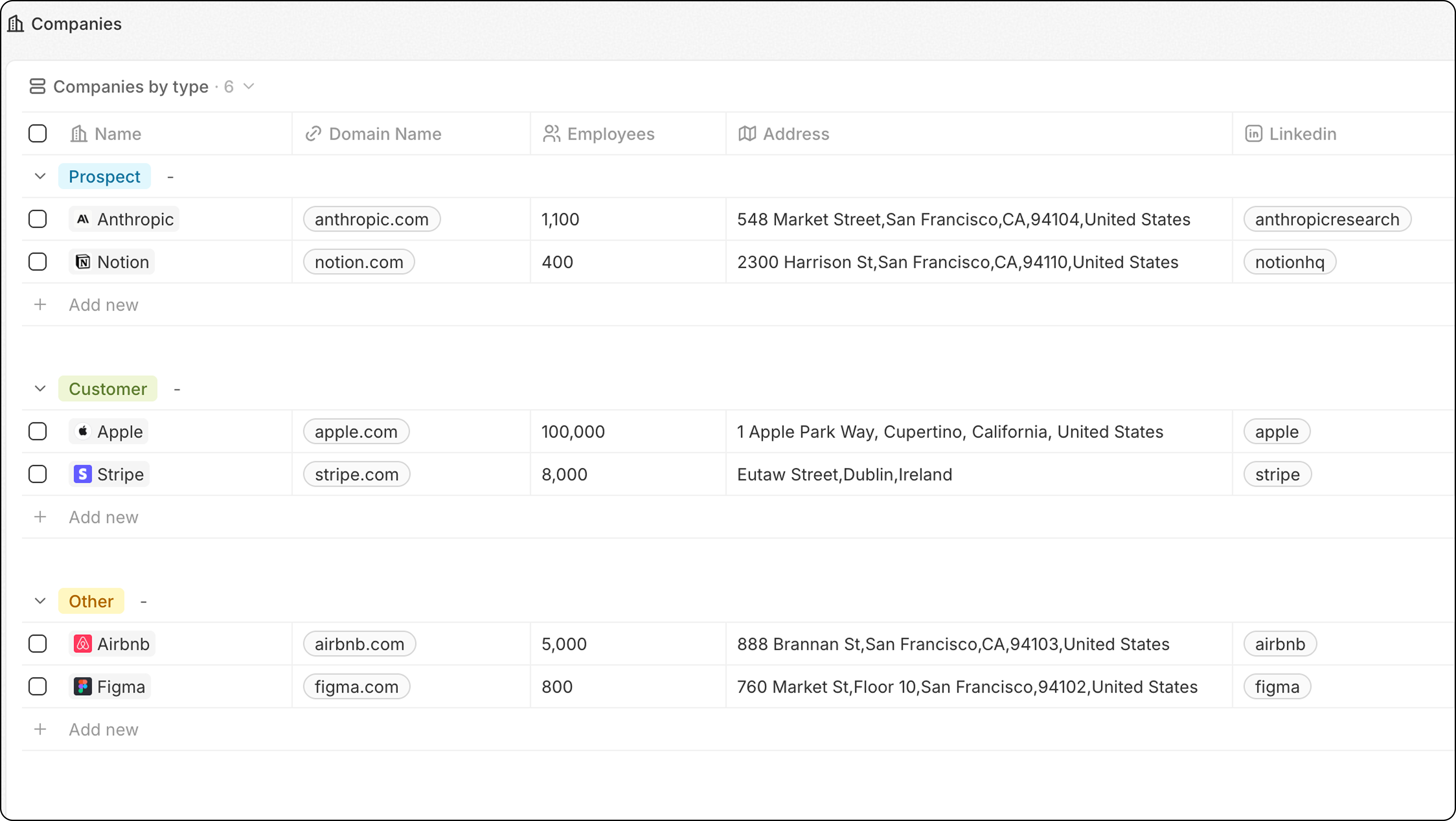 ## 步骤
1. 导航到对象(人员、公司等)
2. 单击视图下拉菜单 → **+ 添加视图**
3. 为视图命名(例如:“按类型的公司”)
4. 单击 **创建**
5. 单击 **选项 → 分组**
6. 选择一个 Select 字段进行分组
7. 单击 **保存**
## 配置分组顺序
在 **选项 → 分组 → 排序** 下,选择分组的排序方式:
| 选项 | 描述 |
| --------- | ----------------- |
| **按字母顺序** | A 到 Z |
| **逆字母顺序** | Z 到 A |
| **手动排序** | 在“可见分组”下拖动分组以重新排序 |
单击组旁的 **眼睛图标**,将其从视图中隐藏。
**为获得最佳性能,请将可见分组限制在 10-15 个。** 如果需要更多,建议改用仪表板。
## 示例:按行业分类的公司
1. 前往 **公司**
2. 创建一个名为“按行业”的新视图
3. 单击 **选项 → 分组**
4. 选择 **行业** 字段
5. 保存
现在,您的公司已按行业组织,便于一次专注于一个细分市场。
## 相关内容
* [表格视图](/l/zh/user-guide/views-pipelines/capabilities/table-views) — 所有表格视图功能
* [筛选和排序](/l/zh/user-guide/views-pipelines/capabilities/filters-and-sorting) — 将分组与筛选结合使用
## 步骤
1. 导航到对象(人员、公司等)
2. 单击视图下拉菜单 → **+ 添加视图**
3. 为视图命名(例如:“按类型的公司”)
4. 单击 **创建**
5. 单击 **选项 → 分组**
6. 选择一个 Select 字段进行分组
7. 单击 **保存**
## 配置分组顺序
在 **选项 → 分组 → 排序** 下,选择分组的排序方式:
| 选项 | 描述 |
| --------- | ----------------- |
| **按字母顺序** | A 到 Z |
| **逆字母顺序** | Z 到 A |
| **手动排序** | 在“可见分组”下拖动分组以重新排序 |
单击组旁的 **眼睛图标**,将其从视图中隐藏。
**为获得最佳性能,请将可见分组限制在 10-15 个。** 如果需要更多,建议改用仪表板。
## 示例:按行业分类的公司
1. 前往 **公司**
2. 创建一个名为“按行业”的新视图
3. 单击 **选项 → 分组**
4. 选择 **行业** 字段
5. 保存
现在,您的公司已按行业组织,便于一次专注于一个细分市场。
## 相关内容
* [表格视图](/l/zh/user-guide/views-pipelines/capabilities/table-views) — 所有表格视图功能
* [筛选和排序](/l/zh/user-guide/views-pipelines/capabilities/filters-and-sorting) — 将分组与筛选结合使用