
Widget disponibili
Twenty offre diversi tipi di widget per visualizzare i dati del tuo CRM.Grafici a barre
Mostra i dati come barre orizzontali o verticali.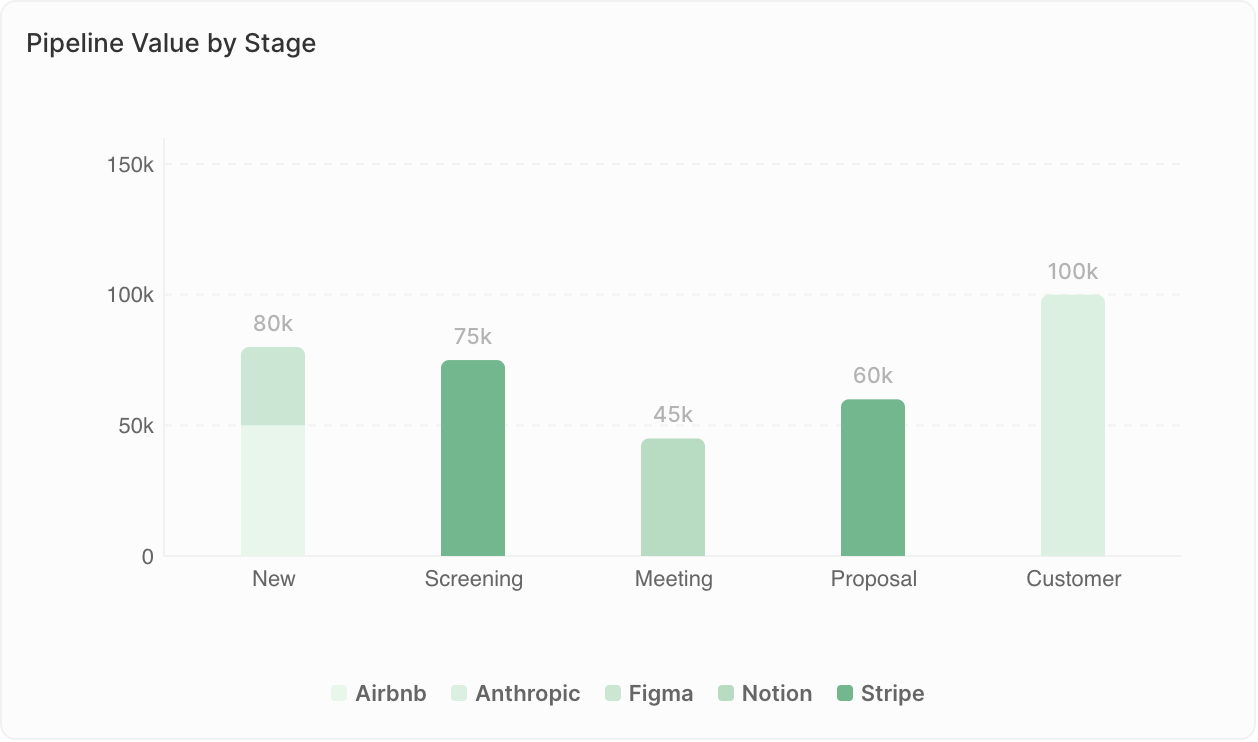
- Confrontare i valori tra categorie
- Mostrare classifiche
- Monitorare le metriche per periodo di tempo
- Opportunità per fase
- Ricavi per rappresentante commerciale
- Contatti aggiunti per mese
Limiti di visualizzazione: I grafici a barre possono mostrare al massimo 100 barre e, quando si usa Raggruppa per, 50 gruppi per barra. Se visualizzi l’avviso “Undisplayed data: max X bars per chart”, aggiungi filtri per restringere i dati o modifica il raggruppamento (ad es., raggruppa per settimana invece che per giorni).
Grafici a torta
Mostra le proporzioni del totale.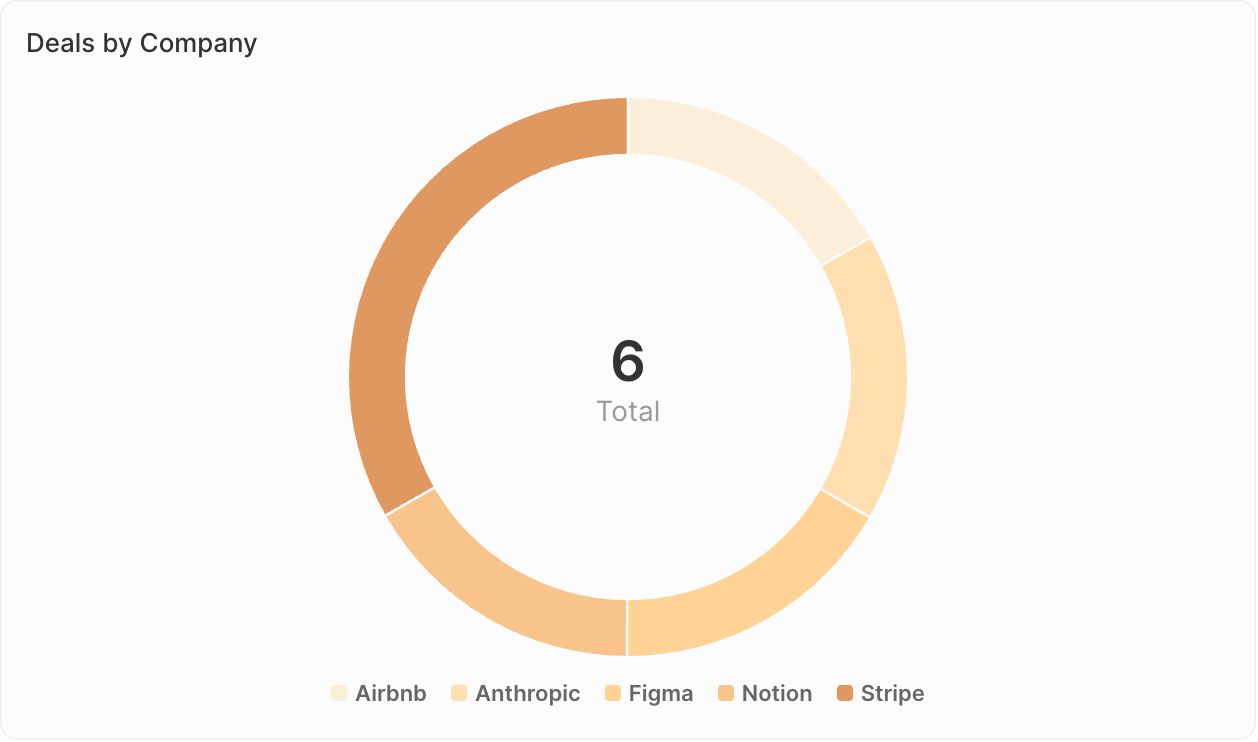
- Mostrare composizione o distribuzione
- Confrontare le parti con il totale
- Evidenziare i segmenti principali
- Distribuzione delle opportunità per fonte
- Ripartizione dei contatti per settore
- Composizione della pipeline per proprietario
Grafici a linee
Mostra le tendenze nel tempo.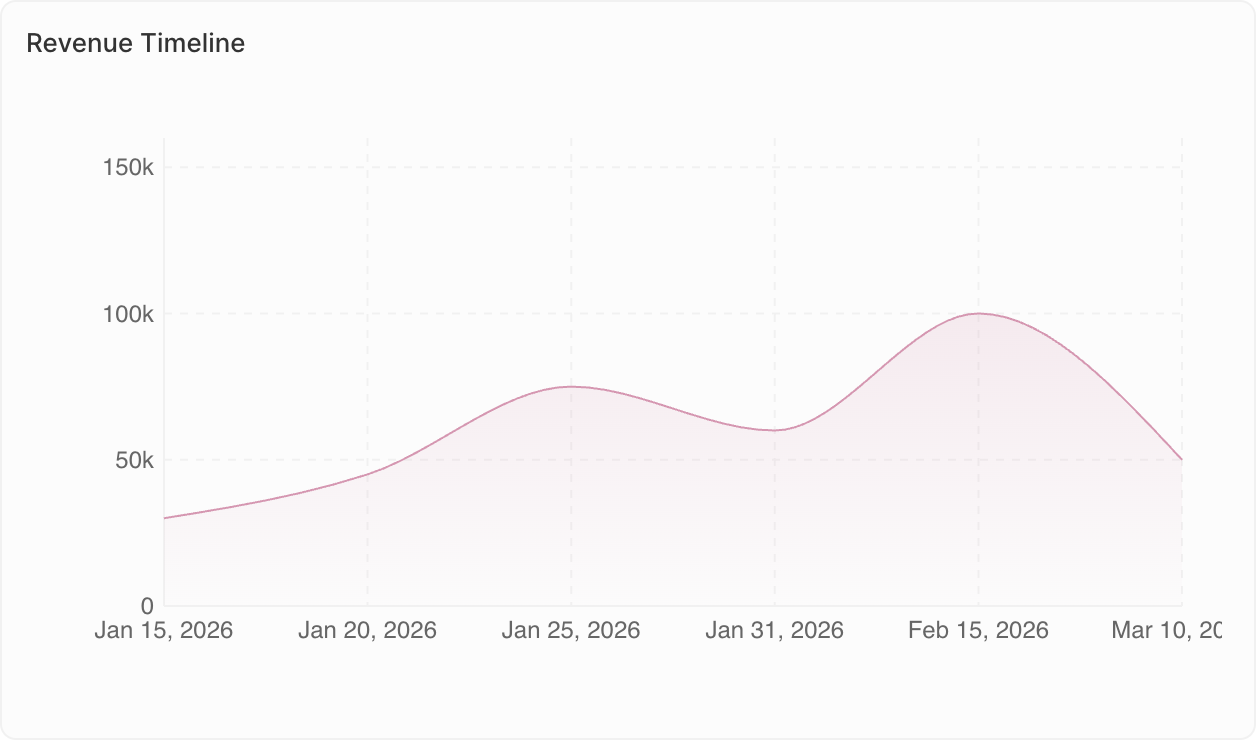
- Monitorare i cambiamenti nel tempo
- Individuare le tendenze
- Confrontare più metriche
- Andamento mensile del numero di opportunità
- Crescita dei ricavi per trimestre
- Livelli di attività nel tempo
Grafici aggregati
Mostra in evidenza singoli valori chiave.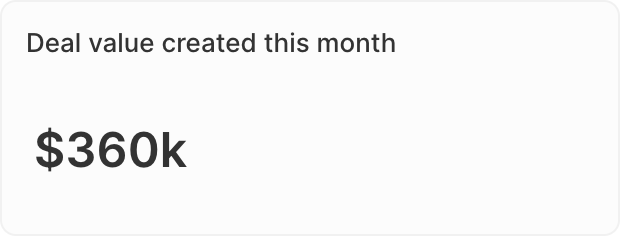
- Mettere in evidenza i KPI
- Mostrare totali o medie
- Controlli rapidi dello stato
- Valore totale della pipeline
- Numero di opportunità aperte
- Tasso di conversione
- Rapporto: Per i campi di tipo Select, calcola i rapporti tra i valori. Vai a Dati visualizzati → seleziona il tuo campo → abilita l’opzione Rapporto.
- Prefisso e suffisso: Aggiungi un testo personalizzato prima o dopo il numero (ad es., prefisso ”$” o suffisso ”%”) per una migliore leggibilità.
iFrames
Incorpora strumenti e contenuti esterni direttamente nella tua dashboard. Per i widget iframe aggiunti nello spazio di lavoro, un membro con l’autorizzazione a gestire la sicurezza può configurare Impostazioni → Generali → Sicurezza → Accesso ai contenuti multimediali dei siti web incorporati. Aggiungi l’origine HTTPS esatta del sito web, ad esempiohttps://workspace.aircall.io, e abilita Microfono, Fotocamera o entrambi. I percorsi e i caratteri jolly non sono accettati. Approva solo i siti web di cui ti fidi.
Gli incorporamenti multimediali forniti da un’app installata utilizzano un’approvazione separata: l’app dichiara il sito web in requestedIframeMediaPermissions e un membro che può gestire le app lo approva durante l’installazione. Queste autorizzazioni si applicano ai componenti front-end e ai widget iframe dell’app stessa. Le approvazioni di sicurezza dello spazio di lavoro e le autorizzazioni di altre app non si applicano ai widget definiti dall’app.
Ricarica le schede di Twenty aperte dopo aver modificato queste autorizzazioni. La ricarica termina le chiamate e le registrazioni attive. Ogni volta che un membro seleziona Abilita microfono, Abilita fotocamera o Abilita microfono e fotocamera in un incorporamento, viene visualizzata una conferma nativa del browser che mostra il widget o l’app proprietaria, l’origine del sito web e l’accesso richiesto al microfono o alla fotocamera. Dopo aver confermato, approva l’autorizzazione del browser per i contenuti multimediali quando richiesto. Questa conferma si applica sia ai widget dello spazio di lavoro sia agli incorporamenti forniti dall’app.
L’indicatore nell’intestazione mostra Accesso ai contenuti multimediali abilitato quando un incorporamento dispone dell’accesso, anche quando è nascosto. Ciò non significa che il sito web stia registrando al momento: Twenty non può ispezionare l’attività del microfono o della videocamera all’interno di un altro sito web. Seleziona l’indicatore e scegli Disabilita per scaricare l’incorporamento e ricaricarlo con l’accesso ai contenuti multimediali bloccato. Seleziona nuovamente Abilita per ripristinare l’accesso.
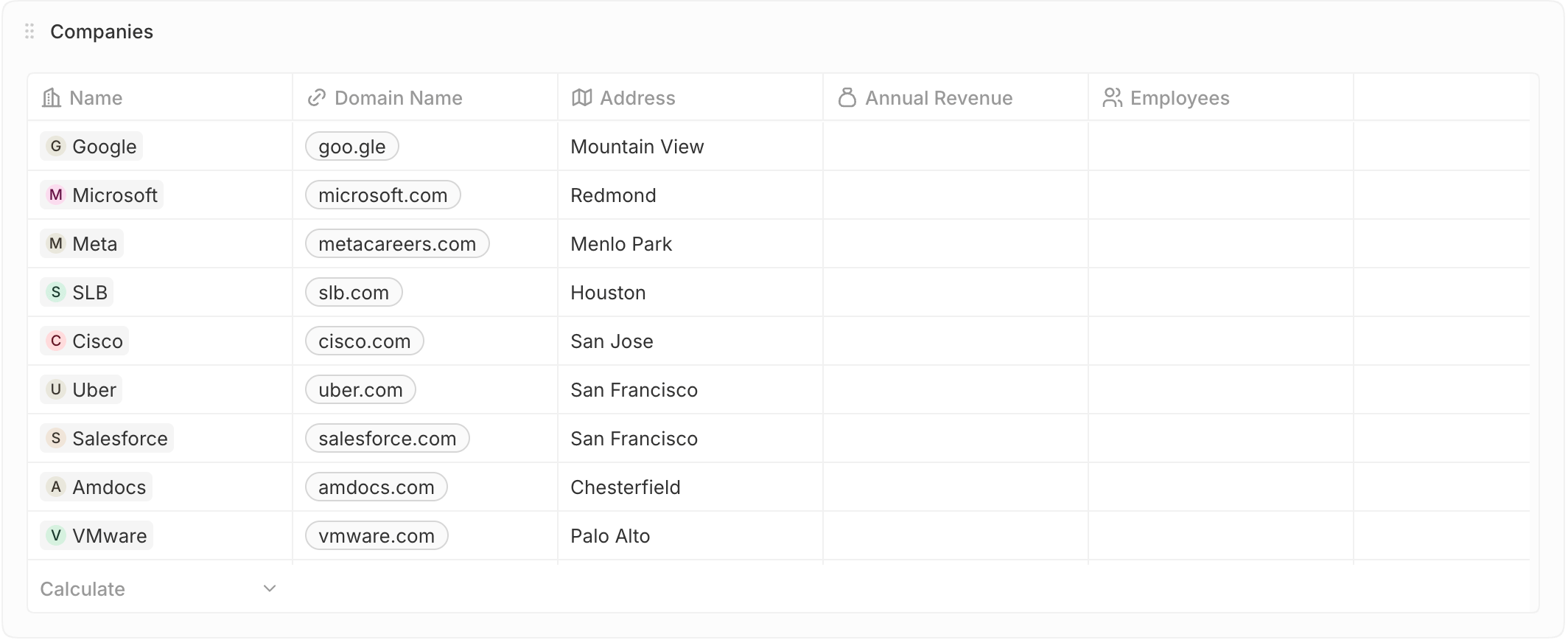
- Ricerca di singoli elementi
- Verifica dei valori esatti
- Revisione o riferimento
- Opportunità in chiusura questo mese
- Nuovi lead di questa settimana
- Fatture scadute
Tabella
Visualizza i record filtrati direttamente nella tua dashboard.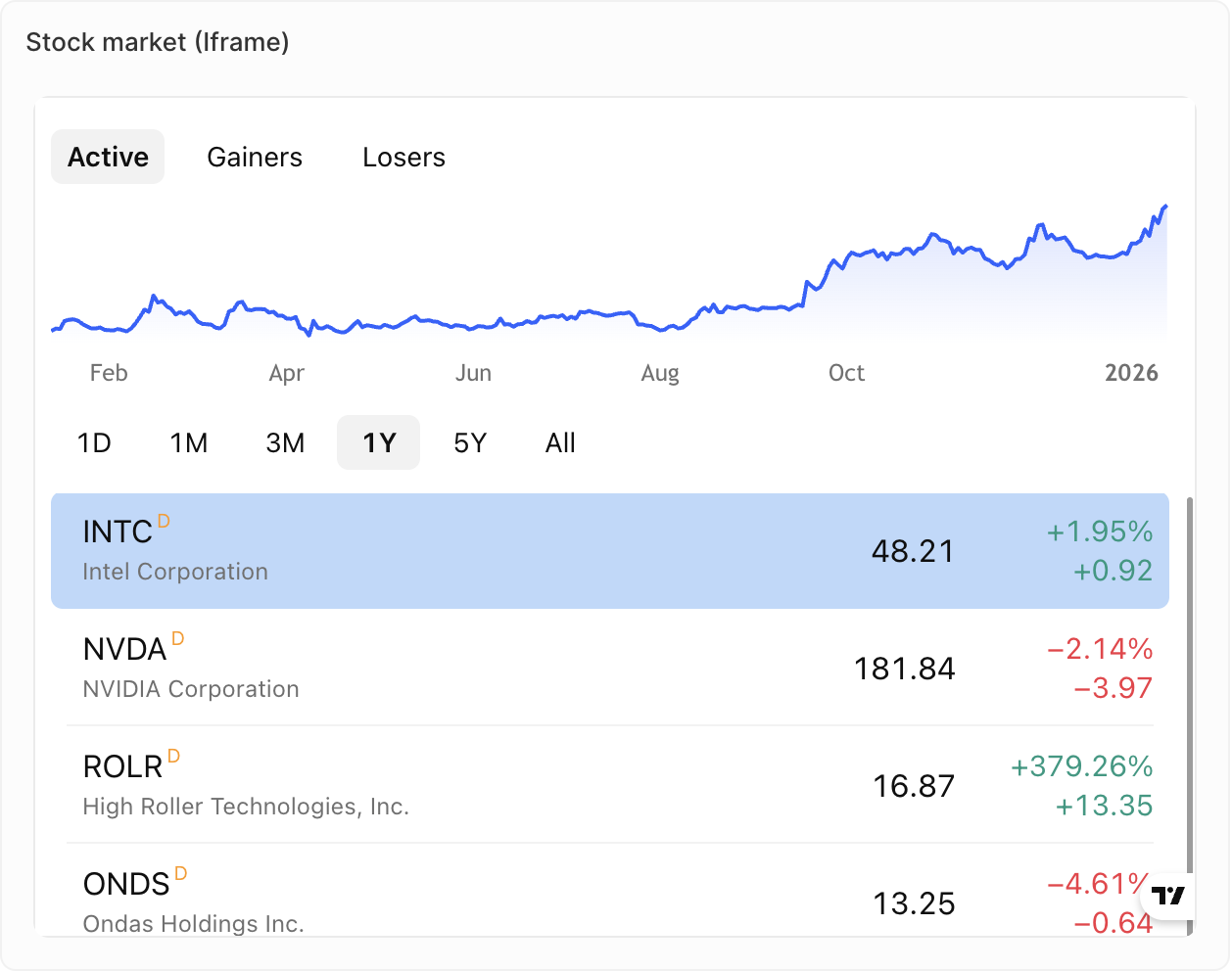
- Visualizzare report o dashboard esterni
- Integrare strumenti di vendita di terze parti
- Mostrare contenuti in tempo reale da altri sistemi
- Metriche dal tuo strumento di assistenza
- Metriche dal tuo dialer
- Contenuti in tempo reale dal tuo strumento per sequenze di vendita
Modifica dei record
I widget tabella e kanban del cruscotto sono di sola lettura per impostazione predefinita. Per consentire agli utenti di modificare i record da un widget:- Modifica il cruscotto
- Seleziona il widget
- Attiva Consenti modifica nelle impostazioni del widget
Testo formattato
Aggiungi testo formattato e contenuti direttamente alla tua dashboard.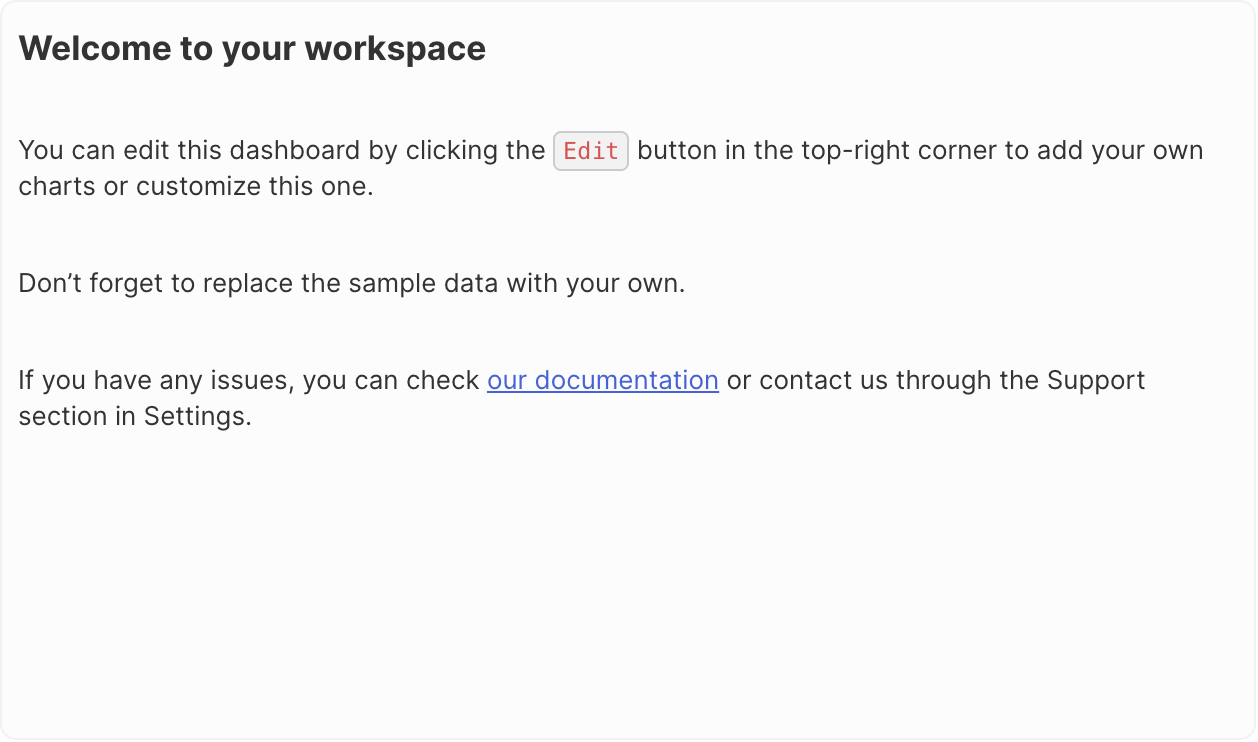
- Aggiunta di contesto o istruzioni
- Descrizioni della dashboard
- Note e annotazioni
- Formattazione del testo (grassetto, corsivo, elenchi, ecc.)
- Caricamento di immagini e file
- Modifica in stile Markdown
In arrivo: I grafici a indicatore non sono ancora disponibili ma sono nella nostra roadmap.
Duplicazione dei widget
- Fai clic sul widget
- Apri Opzioni
- Fai clic su Duplica widget