Comprimere ed espandere la barra laterale
Sul desktop, fai clic sul pulsante di compressione nella parte superiore della barra laterale per fare più spazio ai tuoi record. Passa il mouse sul pulsante per visualizzare il suggerimento Comprimi barra laterale. Quando è compressa, il suggerimento del pulsante cambia in Espandi barra laterale. Puoi anche aprire il menu dei comandi conCmd+K (Mac) o Ctrl+K (Windows), cercare barra laterale e scegliere Comprimi barra laterale o Espandi barra laterale. Il comando riflette lo stato corrente della barra laterale e chiude il menu dei comandi dopo averlo selezionato.
Riordinare gli elementi
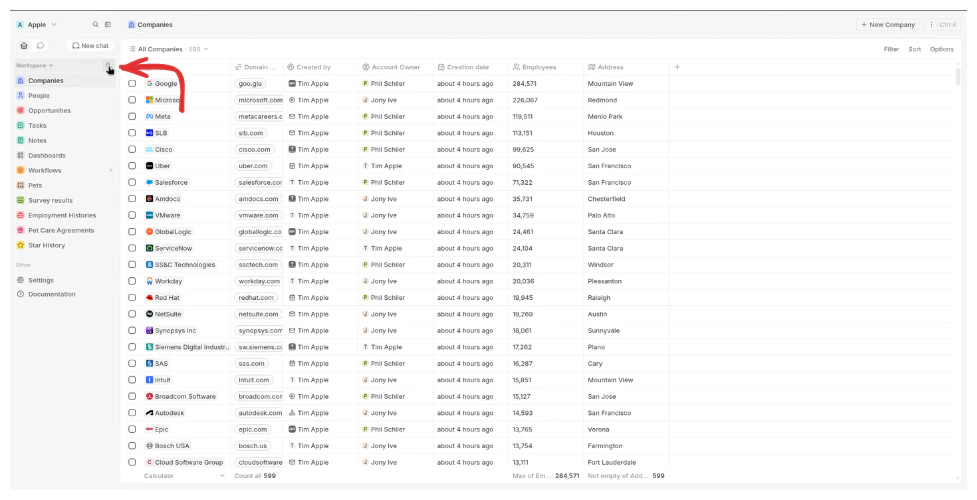
L’ordine degli elementi nella sezione Spazio di lavoro è condiviso nell’intero spazio di lavoro. Con l’autorizzazione Layout, passa il mouse su Spazio di lavoro e fai clic sull’icona della chiave inglese per accedere alla modalità di personalizzazione della barra laterale. Trascina e rilascia gli elementi per modificarne le posizioni, quindi salva le modifiche. Gli elementi in Preferiti sono personali per ciascun utente e possono essere riordinati trascinandoli e rilasciandoli senza accedere alla modalità di personalizzazione.Cartelle
Raggruppa gli elementi correlati in cartelle. Ad esempio, puoi creare una cartella “Vendite” contenente le tue viste della pipeline, una cartella “Assistenza” per i ticket o una cartella “Operazioni” per gli oggetti interni. Per creare una cartella, fai clic con il tasto destro nella barra laterale oppure usa il pulsante+.
Nascondere gli oggetti
Gli oggetti che non utilizzi possono essere nascosti dalla barra laterale. Non vengono eliminati — sono solo fuori dalla vista. È possibile mostrarli di nuovo in qualsiasi momento da Impostazioni → Modello di dati.Preferiti
Aggiungi viste, record o ricerche alla sezione Preferiti in cima alla barra laterale per un accesso con un clic. I Preferiti sono personali — ogni utente gestisce i propri.Collegamenti personalizzati
Aggiungi collegamenti a strumenti esterni direttamente nella barra laterale. Utile per collegare il tuo wiki, le dashboard in altri strumenti o qualsiasi URL che il tuo team utilizza regolarmente.Menu Comandi
PremiCmd+K (o Ctrl+K) per aprire il menu comandi — una barra di ricerca ad accesso rapido per passare a qualsiasi record, vista o azione senza usare la barra laterale.
- Scegli Copia collegamento alla pagina per copiare negli appunti l’URL della pagina corrente, inclusi la relativa visualizzazione e scheda.
- Cerca tema per passare all’aspetto chiaro, scuro o di sistema. Il menu offre i temi che non stai utilizzando e la tua scelta viene salvata nel tuo profilo.
Personalizzare la barra laterale
Per personalizzare la barra laterale, passa il mouse sulla sezione “Workspace” nella barra laterale e fai clic sull’icona a forma di chiave inglese.