
Konfigurationsverwaltung
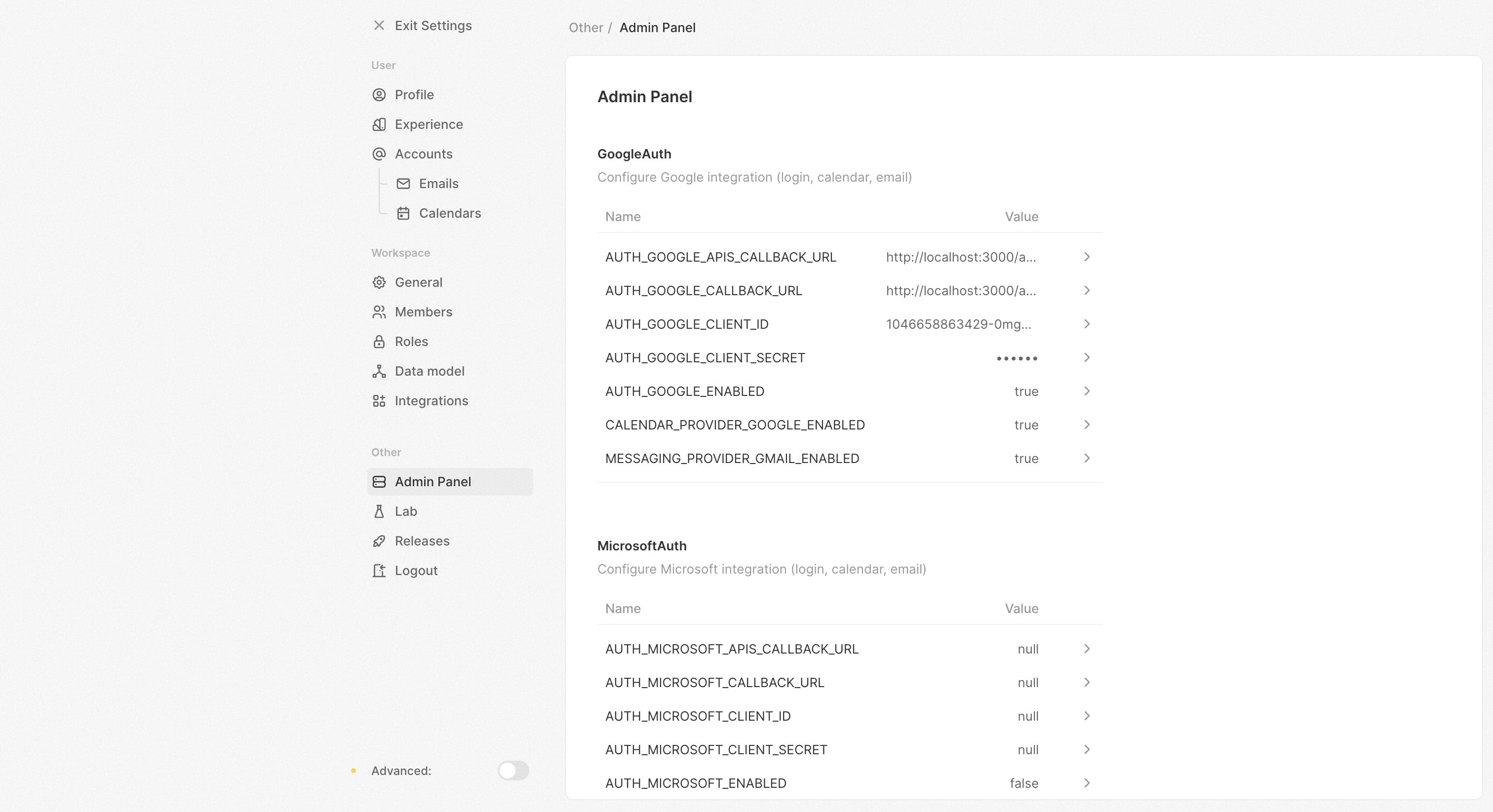
Twenty bietet zwei Konfigurationsmodi, um unterschiedlichen Implementierungsbedürfnissen gerecht zu werden: Zugriff auf das Admin-Panel: Nur Benutzer mit Admin-Berechtigungen (canAccessFullAdminPanel: true) können auf die Konfigurationsoberfläche zugreifen.
1. Admin-Panel-Konfiguration (Standard)
- Greifen Sie auf Ihre Twenty-Instanz zu (normalerweise
http://localhost:3000) - Gehen Sie zu Einstellungen / Admin-Panel / Konfigurationsvariablen
- Konfigurieren Sie Integrationen, E-Mail, Speicherung und mehr
- Änderungen werden sofort wirksam (innerhalb von 15 Sekunden für Mehrcontainer-Bereitstellungen)
- Authentifizierung - Google/Microsoft OAuth, Passwort-Einstellungen
- E-Mail - SMTP-Einstellungen, Vorlagen, Verifizierung
- Speicherung - S3-Konfiguration, lokale Speicherpfade
- Integrationen - Gmail, Google Kalender, Microsoft-Dienste
- Arbeitsablauf & Ratenbegrenzung - Ausführungslimits, API-Drosselung
- Und vieles mehr…
Verschlüsselungsschlüssel
Twenty verwendet zwei ausschließlich über Umgebungsvariablen konfigurierbare Verschlüsselungsschlüssel:
Aus Gründen der Abwärtskompatibilität greift Twenty, falls
ENCRYPTION_KEY nicht gesetzt ist, für die Verschlüsselung im Ruhezustand auf APP_SECRET zurück – entsprechend dem Legacy-Verhalten älterer Deployments. Neue Installationen sollten immer einen eigenen ENCRYPTION_KEY setzen.
Werte mit openssl rand -base64 32 generieren und sie an einem sicheren Ort aufbewahren (einen Secrets-Manager, eine versiegelte Konfiguration usw.). Der Verlust des ENCRYPTION_KEY bedeutet den Verlust des Zugriffs auf jedes in der Datenbank gespeicherte Secret.
Um ENCRYPTION_KEY ohne Downtime zu rotieren, siehe die Anleitung zur Schlüsselrotation.
2. Nur-Umgebungs-Konfiguration
.env-Dateien verwaltet:
- Setzen Sie
IS_CONFIG_VARIABLES_IN_DB_ENABLED=falsein Ihrer.env-Datei - Fügen Sie alle Konfigurationsvariablen zu Ihrer
.env-Datei hinzu - Starten Sie Container neu, damit Änderungen wirksam werden
- Im Admin-Panel werden aktuelle Werte angezeigt, können jedoch nicht geändert werden
Multi-Workspace-Modus
Standardmäßig läuft Twenty im Single-Workspace-Modus — ideal für die meisten selbstgehosteten Bereitstellungen, bei denen Sie eine CRM-Instanz für Ihre Organisation benötigen.Single-Workspace-Modus (Standard)
- Ein Workspace pro Twenty-Instanz
- Der erste Benutzer wird automatisch zum Admin mit vollen Berechtigungen (
canImpersonateundcanAccessFullAdminPanel). - Neue Registrierungen werden deaktiviert, nachdem der erste Workspace erstellt wurde.
- Einfache URL-Struktur:
https://your-domain.com
Multi-Workspace-Modus aktivieren
- Auf derselben Instanz können mehrere Workspaces erstellt werden.
- Jeder Workspace erhält seine eigene Subdomain (z. B.
sales.your-domain.com,marketing.your-domain.com). - Benutzer registrieren sich und melden sich unter
{DEFAULT_SUBDOMAIN}.your-domain.coman (z. B.app.your-domain.com). - Keine automatischen Admin-Berechtigungen — der erste Benutzer in jedem Workspace ist ein normaler Benutzer.
- Workspacespezifische Einstellungen wie Subdomain und benutzerdefinierte Domain werden in den Workspace-Einstellungen verfügbar.
DNS-Konfiguration für Multi-Workspace
Wenn Sie den Multi-Workspace-Modus verwenden, konfigurieren Sie Ihr DNS mit einem Wildcard-Eintrag, um die dynamische Erstellung von Subdomains zu ermöglichen:Einschränkung der Workspace-Erstellung
Im Multi-Workspace-Modus möchten Sie möglicherweise einschränken, wer neue Workspaces erstellen darf:canAccessFullAdminPanel zusätzliche Workspaces erstellen. Benutzer können bei der Erstregistrierung weiterhin ihren ersten Workspace erstellen.
Gmail- & Google Kalender-Integration
Erstellen Sie ein Projekt auf Google Cloud
- Gehen Sie zum Google Cloud-Konsole
- Erstellen Sie ein neues Projekt oder wählen Sie ein vorhandenes aus
- Aktivieren Sie diese APIs:
OAuth konfigurieren
- Gehen Sie zu Anmeldedaten
- Erstellen Sie eine OAuth 2.0-Client-ID
- Fügen Sie diese Weiterleitungs-URIs hinzu:
https://{your-domain}/auth/google/redirect(für SSO)https://{your-domain}/auth/google-apis/get-access-token(für Integrationen)
In Twenty konfigurieren
- Gehen Sie zu Einstellungen → Admin-Panel → Konfigurationsvariablen
- Finden Sie den Abschnitt Google Auth
- Setzen Sie diese Variablen:
MESSAGING_PROVIDER_GMAIL_ENABLED=trueCALENDAR_PROVIDER_GOOGLE_ENABLED=trueAUTH_GOOGLE_CLIENT_ID={client-id}AUTH_GOOGLE_CLIENT_SECRET={client-secret}AUTH_GOOGLE_CALLBACK_URL=https://{your-domain}/auth/google/redirectAUTH_GOOGLE_APIS_CALLBACK_URL=https://{your-domain}/auth/google-apis/get-access-token
https://www.googleapis.com/auth/calendar.eventshttps://www.googleapis.com/auth/gmail.readonlyhttps://www.googleapis.com/auth/profile.emails.read
Wenn Ihre Anwendung im Testmodus ist
Wenn Ihre Anwendung im Testmodus ist, müssen Sie Testbenutzer zu Ihrem Projekt hinzufügen. Fügen Sie im OAuth-Zustimmungsbildschirm Ihre Testbenutzer dem Abschnitt “Testbenutzer” hinzu.Microsoft 365-Integration
Erstellen Sie ein Projekt in Microsoft Azure
Sie müssen ein Projekt in Microsoft Azure erstellen und die Anmeldeinformationen erhalten.APIs aktivieren
Aktivieren Sie diese APIs im “Berechtigungen”-Bereich der Microsoft Azure-Konsole:- Microsoft Graph: Mail.ReadWrite
- Microsoft Graph: Mail.Send
- Microsoft Graph: Kalender.Read
- Microsoft Graph: Benutzer.Read
- Microsoft Graph: openid
- Microsoft Graph: email
- Microsoft Graph: profil
- Microsoft Graph: offline_access
“Mail.ReadWrite” und “Mail.Send” sind nur erforderlich, wenn Sie E-Mails mit unseren Workflow-Aktionen senden möchten. Sie können stattdessen “Mail.Read” verwenden, wenn Sie nur E-Mails empfangen möchten.
“Calendars.ReadWrite” ist erforderlich, wenn Sie Kalenderereignisse mit unseren Workflow-Aktionen erstellen möchten. Wenn Sie nur Kalenderereignisse synchronisieren möchten, verwenden Sie “Calendars.Read”.
Autorisierte Redirect-URIs
Sie müssen die folgenden Weiterleitungs-URIs zu Ihrem Projekt hinzufügen:https://{your-domain}/auth/microsoft/redirect, falls Sie das Microsoft-SSO verwenden möchtenhttps://{your-domain}/auth/microsoft-apis/get-access-token
In Twenty konfigurieren
- Gehen Sie zu Einstellungen → Admin-Panel → Konfigurationsvariablen
- Finden Sie den Abschnitt Microsoft Auth
- Setzen Sie diese Variablen:
MESSAGING_PROVIDER_MICROSOFT_ENABLED=trueCALENDAR_PROVIDER_MICROSOFT_ENABLED=trueAUTH_MICROSOFT_ENABLED=trueAUTH_MICROSOFT_CLIENT_ID={client-id}AUTH_MICROSOFT_CLIENT_SECRET={client-secret}AUTH_MICROSOFT_CALLBACK_URL=https://{your-domain}/auth/microsoft/redirectAUTH_MICROSOFT_APIS_CALLBACK_URL=https://{your-domain}/auth/microsoft-apis/get-access-token
Scopes konfigurieren
Siehe relevanten Quellcode- ‘openid’
- ‘e-Mail’
- ‘profil’
- ‘offline_access’
- ‘Mail.ReadWrite’
- ‘Mail.Send’
- ‘Kalender.Read’
Wenn Ihre Anwendung im Testmodus ist
Wenn Ihre Anwendung im Testmodus ist, müssen Sie Testbenutzer zu Ihrem Projekt hinzufügen. Fügen Sie Ihre Testbenutzer dem Abschnitt “Benutzer und Gruppen” hinzu.Hintergrundaufgaben für Kalender & Messaging
Nachdem Sie Gmail-, Google Kalender- oder Microsoft 365-Integrationen konfiguriert haben, müssen Sie die Hintergrundaufgaben starten, die Daten synchronisieren. Registrieren Sie die folgenden wiederkehrenden Aufgaben in Ihrem Worker-Container:E-Mail-Konfiguration
- Gehen Sie zu Einstellungen → Admin-Panel → Konfigurationsvariablen
- Finden Sie den Abschnitt E-Mail
- Konfigurieren Sie Ihre SMTP-Einstellungen:
- Gmail
- Office365
- smtp4dev
Sie müssen ein App-Passwort bereitstellen.
- EMAIL_DRIVER=smtp
- EMAIL_SMTP_HOST=smtp.gmail.com
- EMAIL_SMTP_PORT=465
- EMAIL_SMTP_USER=gmail_email_address
- EMAIL_SMTP_PASSWORD=‘gmail_app_password’
S3-Speicher
Setzen SieSTORAGE_TYPE=S_3 und konfigurieren Sie die Variablen STORAGE_S3_* über das Admin-Panel oder .env. Siehe die Referenz zu config-variables.ts für die vollständige Liste der S3-Variablen.
Wenn Sie S3 mit CORS-abhängigen Funktionen verwenden (z. B. Dateidownloads im Browser), stellen Sie sicher, dass Ihr Bucket in seiner CORS-Konfiguration die Origin Ihres Twenty-Frontends zulässt.
Logikfunktionen & Code-Interpreter
Twenty unterstützt Logikfunktionen für Workflows und den Code-Interpreter für KI-Datenanalyse. Beide führen vom Benutzer bereitgestellten Code aus und erfordern aus Sicherheitsgründen eine explizite Konfiguration.Sicherheits-Standardeinstellungen
In Produktion (NODE_ENV=production): Sowohl Logikfunktionen als auch der Code-Interpreter sind standardmäßig deaktiviert. Sie müssen sie, wenn Sie diese Funktionen benötigen, explizit mitLOGIC_FUNCTION_TYPE und CODE_INTERPRETER_TYPE aktivieren.
In der Entwicklung (NODE_ENV=development): Beide sind der Einfachheit halber beim lokalen Betrieb standardmäßig LOCAL.
Logikfunktionen - Verfügbare Treiber
Logikfunktionen - Empfohlene Konfiguration
Für die Entwicklung:Code-Interpreter - Verfügbare Treiber
Bei Verwendung von
LOGIC_FUNCTION_TYPE=DISABLED oder CODE_INTERPRETER_TYPE=DISABLED führt jeder Ausführungsversuch zu einem Fehler. Dies ist nützlich, wenn Sie Twenty ohne diese Funktionen betreiben möchten.API und Frontend auf getrennten Hosts
Nur relevant, wenn Sie das Frontend nicht vom Backend ausliefern lassen. Same-Origin- Bereitstellungen benötigen hier nichts. Geben Sie alle Browser-Ursprünge an, die mit der API kommunizieren, kommagetrennt.SERVER_URL
und FRONTEND_URL sind bereits vertrauenswürdig. Der Server protokolliert eine Warnung, wenn ein Browser
diese aus nicht deklariertem Ursprung aufruft.
AUTH_COOKIE_SAME_SITE=none, was HTTPS erfordert.
Wenn Multiworkspace aktiviert ist, listet hier nicht jede Workspace-Subdomain auf.
Stattdessen Route API Pfade (/graphql, /metadata, /rest, /auth/,
/client-config, /file) in das Backend jedes Hostnamens des Arbeitsbereichs, also bleibt jeder
Arbeitsbereich gleich — so läuft 20 Cloud.