
Solución de Problemas
Si encuentra algún problema al configurar el entorno para el desarrollo, al actualizar su instancia o al autoalojar, aquí hay algunas soluciones para problemas comunes.Autoalojamiento
La primera instalación resulta en fallo de autenticación de contraseña para el usuario "postgres"
🚨 IMPORTANTE: Esta solución es SOLO para instalaciones nuevas 🚨
Si tiene una instancia de Twenty existente con datos de producción, NO siga estos pasos ya que borrarán permanentemente su base de datos.
Al instalar Twenty por primera vez, es posible que desee cambiar la contraseña predeterminada de la base de datos.
La contraseña que establezca durante la primera instalación se almacena permanentemente en el volumen de base de datos. Si más tarde intenta cambiar esta contraseña en su configuración sin eliminar el volumen anterior, obtendrá errores de autenticación porque la base de datos todavía está usando la contraseña original.
⚠️ ADVERTENCIA: ¡Seguir los pasos borrará PERMANENTEMENTE todos los datos de la base de datos! ⚠️
Prosiga solo si se trata de una instalación nueva sin datos importantes.
Para actualizar el PG_DATABASE_PASSWORD, necesita:
Rupturas de línea de CR encontradas [Windows]
Esto sucede debido a los caracteres de fin de línea de Windows combinados con la configuración de Git. Intente ejecutar:Esquema de metadatos faltante
Durante la instalación de Twenty, debe aprovisionar su base de datos postgres con los esquemas, extensiones y usuarios correctos. Si ha ejecutado con éxito este aprovisionamiento, debería tener esquemasdefault y metadata en su base de datos.
Si no lo hace, asegúrese de que no tiene más de una instancia de PostgreSQL ejecutándose en su computadora.
No se puede encontrar el módulo ‘twenty-emails’ o sus declaraciones de tipo correspondientes.
Tienes que construir el paquetetwenty-emails (npx nx run twenty-emails:build) antes de ejecutar la inicialización de la base de datos.
Falta el paquete twenty-x
Asegúrese de ejecutar yarn en el directorio raíz y luego ejecutenpx nx server:dev twenty-server. Si esto aún no funciona, intente construir el paquete faltante manualmente.
Lint on Save no funciona
Esto debería funcionar sin configuración adicional con la extensión de Oxc (oxc.oxc-vscode) instalada. Si esto no funciona, intenta añadir esto a tu configuración de código VS (ámbito dev container):
Mientras se ejecuta npx nx start o npx nx start twenty-front, se produce un error fuera de memoria
Ejecute solo los servicios que necesite, en lugar de npx nx start. Por ejemplo, si trabaja en el servidor, ejecute solo npx nx worker twenty-server
Si no funciona:
Si intentó ejecutar solo npx nx run twenty-server:start en WSL y falla con el siguiente error de memoria:
ERROR FATAL: Las marcas compactas ineficaces cercanas al límite del montón Falló la asignación - JavaScript heap out of memory
Una solución temporal es ejecutar el siguiente comando en tu terminal, o añadirlo a tu perfil .bashrc para que se aplique automáticamente:
export NODE_OPTIONS="--max-old-space-size=8192"
La bandera —max-old-space-size=8192 establece un límite superior de 8GB para el montón de Node.js; su uso escala con la demanda de la aplicación.
Referencia: https://stackoverflow.com/questions/56982005/where-do-i-set-node-options-max-old-space-size-2048
Si no funciona:
Investiga qué procesos están ocupando la mayoría de la RAM de tu máquina. En veinte, notamos que algunas extensiones de VS Code estaban ocupando un montón de RAM, por lo que las desactivamos temporalmente.
Si no funciona:
Reiniciar tu máquina ayuda a limpiar los procesos fantasma.
Mientras ejecuta npx nx start hay [0] y [1] extraños en los registros
Es esperado, ya que el comando npx nx start está ejecutando más comandos detrás de escena.
No se envían correos electrónicos
La mayoría de las veces, se debe a que elworker no se está ejecutando en segundo plano. Intente ejecutar
No se puede conectar mi cuenta Microsoft 365 a Veinte
La mayoría de las veces, se debe a que su administrador no ha habilitado la licencia de Microsoft 365 para su cuenta. Verifique https://admin.microsoft.com/. Si tiene un código de errorAADSTS50020, probablemente significa que está usando una cuenta de Microsoft personal. Esto aún no es compatible. Más información aquí
Mientras se ejecuta yarn, las advertencias aparecen en la consola
Las advertencias informan sobre la carga de dependencias adicionales que no están explicitadas en package.json, así que mientras no aparezca un error crítico, todo debería funcionar como se espera.
Cuando un usuario accede a la página de inicio de sesión, aparece un error sobre un usuario no autorizado que intenta acceder a un área de trabajo en los registros
Se espera que el usuario no esté autorizado cuando se cierre la sesión, ya que su identidad no ha sido verificada.¿Cómo comprobar si su worker está funcionando?
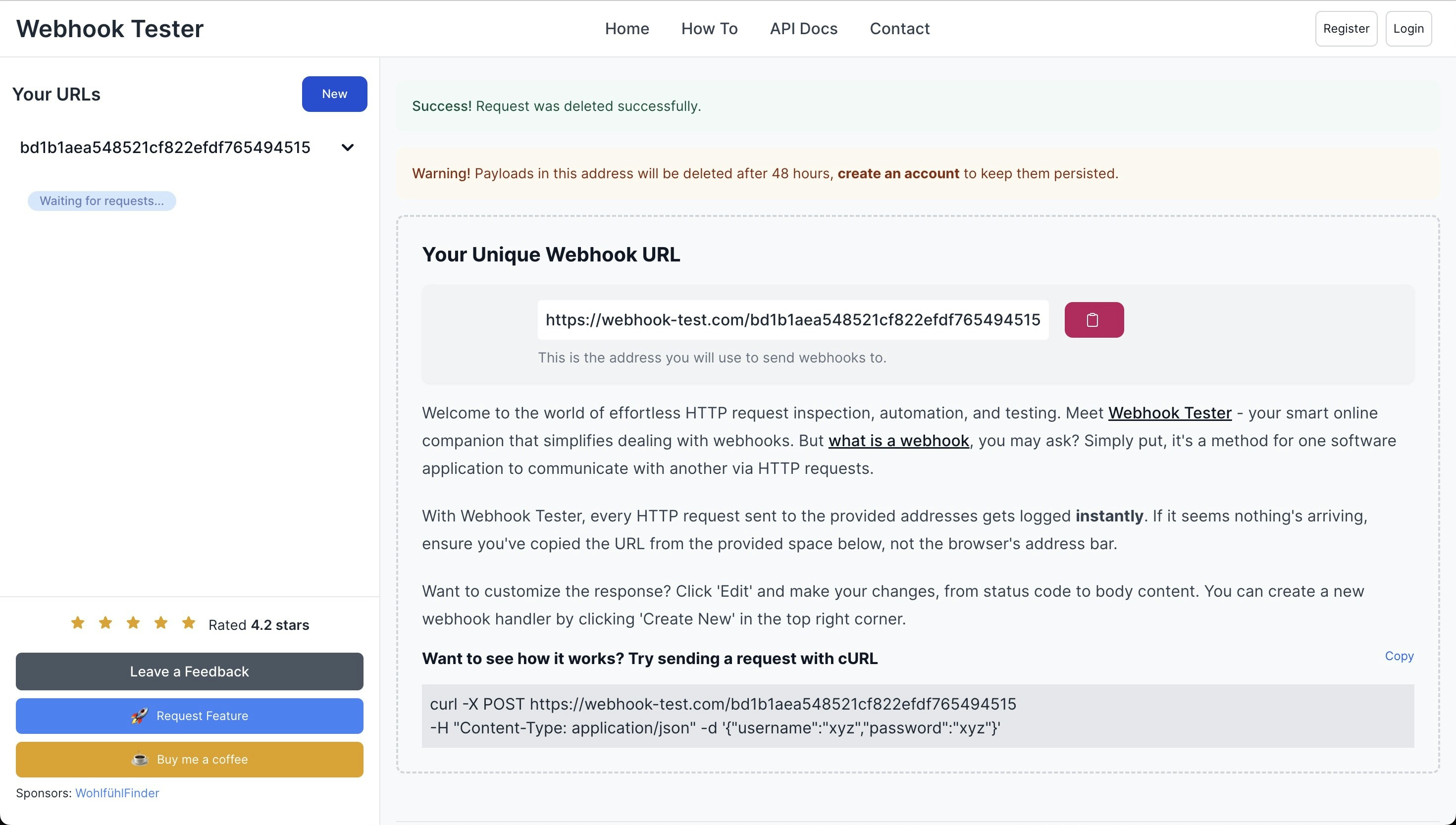
- Vaya a webhook-test.com y copie Su URL de Webhook Única.
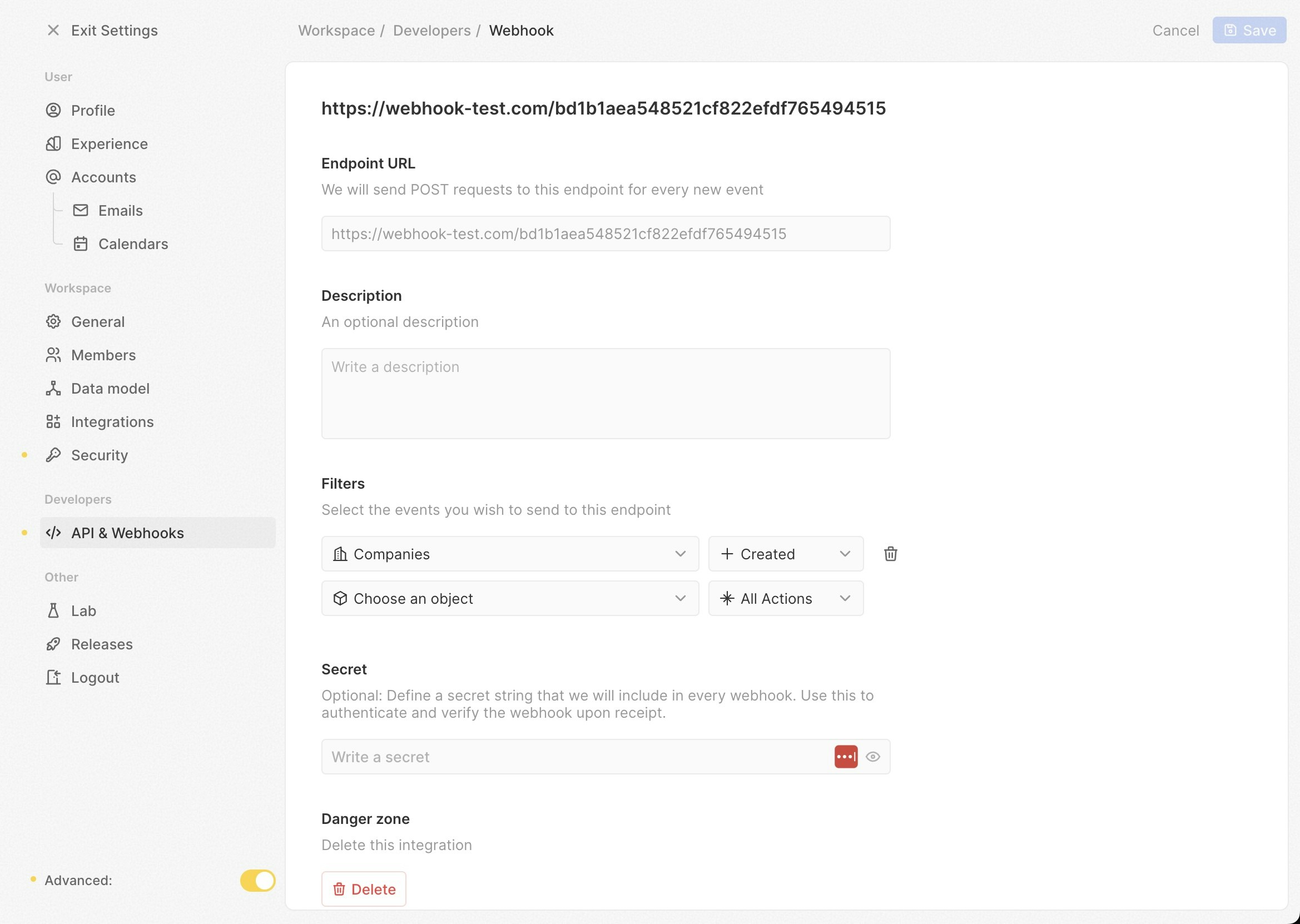
- Abra la aplicación Twenty, navegue a
/settingsy active el interruptor Avanzado en la parte inferior izquierda de la pantalla. - Cree un nuevo webhook.
- Pegue Su URL de Webhook Única en el campo Url de EndPoint en Twenty. Establezca los Filtros en
CompaniesyCreated.
- Vaya a
/objects/companiesy cree un nuevo registro de empresa. - Regrese a webhook-test.com y verifique si se ha recibido una nueva solicitud POST.
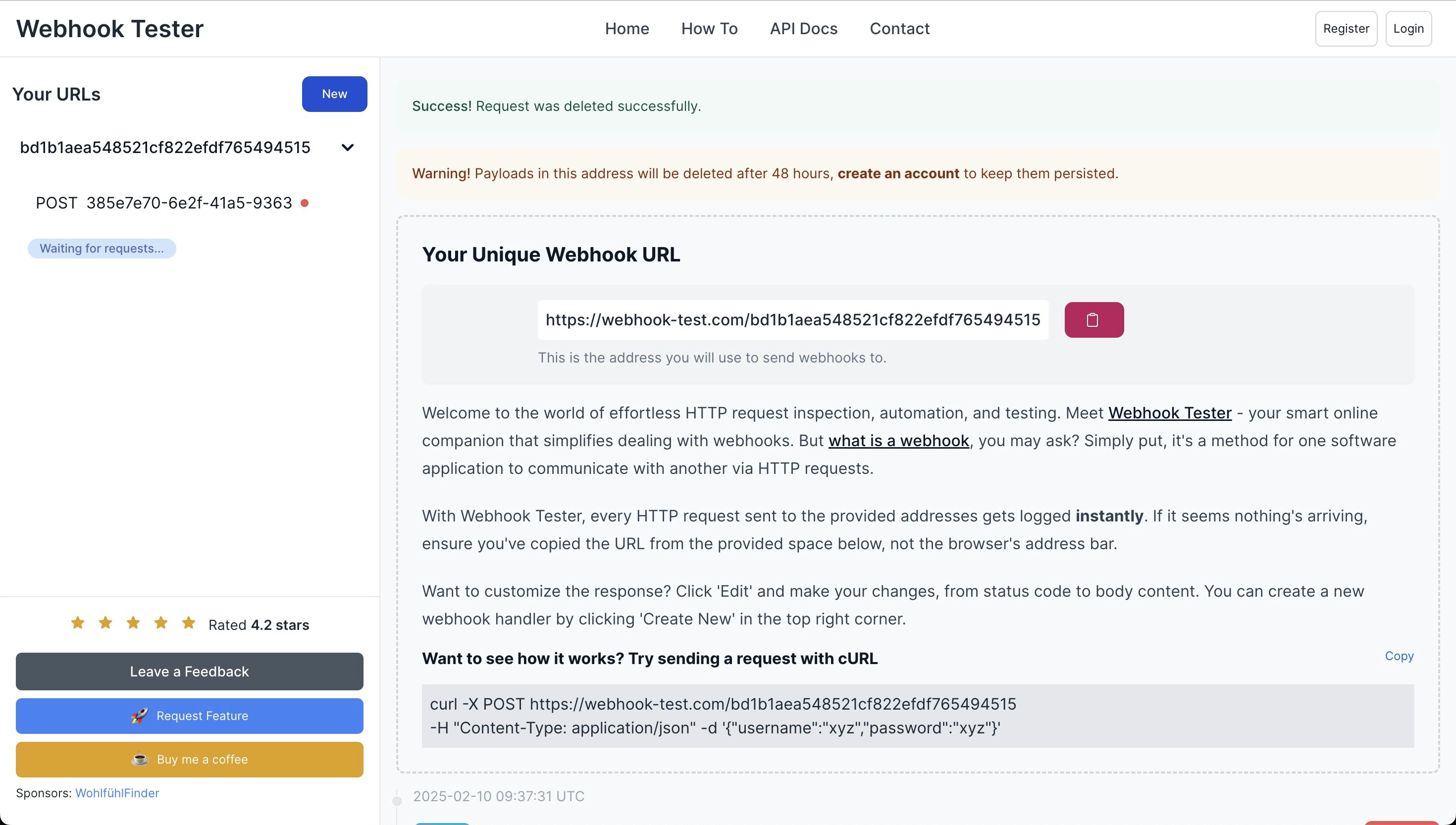
- Si se recibe una solicitud POST, su worker está funcionando con éxito. De lo contrario, debe solucionar problemas de su worker.
Front-end falla al inicio y devuelve el error TS5042: No se puede mezclar la opción ‘proyecto’ con los archivos fuente en la línea de comandos
Comenta el plugin de checker enpackages/twenty-ui/vite-config.ts, como se muestra en el siguiente ejemplo:
Panel de administración no accesible
EjecuteUPDATE core."user" SET "canAccessFullAdminPanel" = TRUE WHERE email = 'you@yourdomain.com'; en el contenedor de base de datos para acceder al panel de administración.
Al ejecutar un flujo de trabajo, la ejecución del flujo de trabajo falla con “La ejecución de la función lógica está deshabilitada. Configura LOGIC_FUNCTION_TYPE en LOCAL o LAMBDA para habilitarlas.”
En producción, las funciones lógicas están deshabilitadas de forma predeterminada. Configura la variable de entornoLOGIC_FUNCTION_TYPE en LOCAL o LAMBDA para habilitarlas. Esto se puede configurar mediante variables de entorno o a través de las variables de base de datos del panel de administración. Consulta la guía de configuración de funciones lógicas para obtener más detalles.
Cuando escribo un mensaje en un chat de IA, no responde inmediatamente y debo actualizar la página para ver la respuesta
Esto significa que a su proxy inverso le falta la configuración para las respuestas de API basadas en stream. A continuación hay un ejemplo de configuración de Nginx:Componer Docker con 1 clic
No se puede iniciar sesión
Si no puedes iniciar sesión después de la configuración:- Ejecución de los siguientes comandos:
- Reinicie los contenedores de Docker:
database:reset borrará completamente tu base de datos y la recreará desde cero.
Problemas de conexión detrás de un Proxy Reverso
Si está ejecutando Twenty detrás de un proxy inverso y experimenta problemas de conexión:-
Verifique SERVER_URL:
Asegúrese de que
SERVER_URLen su archivo.envcoincida con su URL de acceso externa, incluyendohttpssi SSL está habilitado. -
Verifique la configuración del Proxy Reverso:
- Confirme que su proxy reverso está reenviando correctamente las solicitudes al servidor de Twenty.
- Asegúrese de que los encabezados como
X-Forwarded-ForyX-Forwarded-Protoestén configurados correctamente.
- Reinicie los Servicios: Después de hacer cambios, reinicie tanto el proxy inverso como los contenedores de Twenty.
Error al cargar una imagen - permiso denegado
Cambiar la propiedad de la carpeta de datos en el host de raíz a otro usuario y grupo resuelve este problema.Error “File Not Found” al probar la función Logic en el flujo de trabajo
Ejecute el comandoyarn command:prod application:rebuild-default-deps en su contenedor twenty-server para solucionar el problema de dependencias faltantes.
Obtención de Ayuda
Si enfrenta problemas no cubiertos en esta guía:-
Verifique los Registros:
Vea los registros del contenedor por mensajes de error:
- Soporte Comunitario: Póngase en contacto con la comunidad de Twenty o los canales de soporte para obtener asistencia.