
Gestione della Configurazione
Twenty offre due modalità di configurazione per soddisfare diverse esigenze di distribuzione: Accesso al pannello di amministrazione: Solo gli utenti con privilegi di amministrazione (canAccessFullAdminPanel: true) possono accedere all’interfaccia di configurazione.
1. Configurazione del Pannello di Amministrazione (Predefinito)
- Accedi alla tua istanza Twenty (solitamente
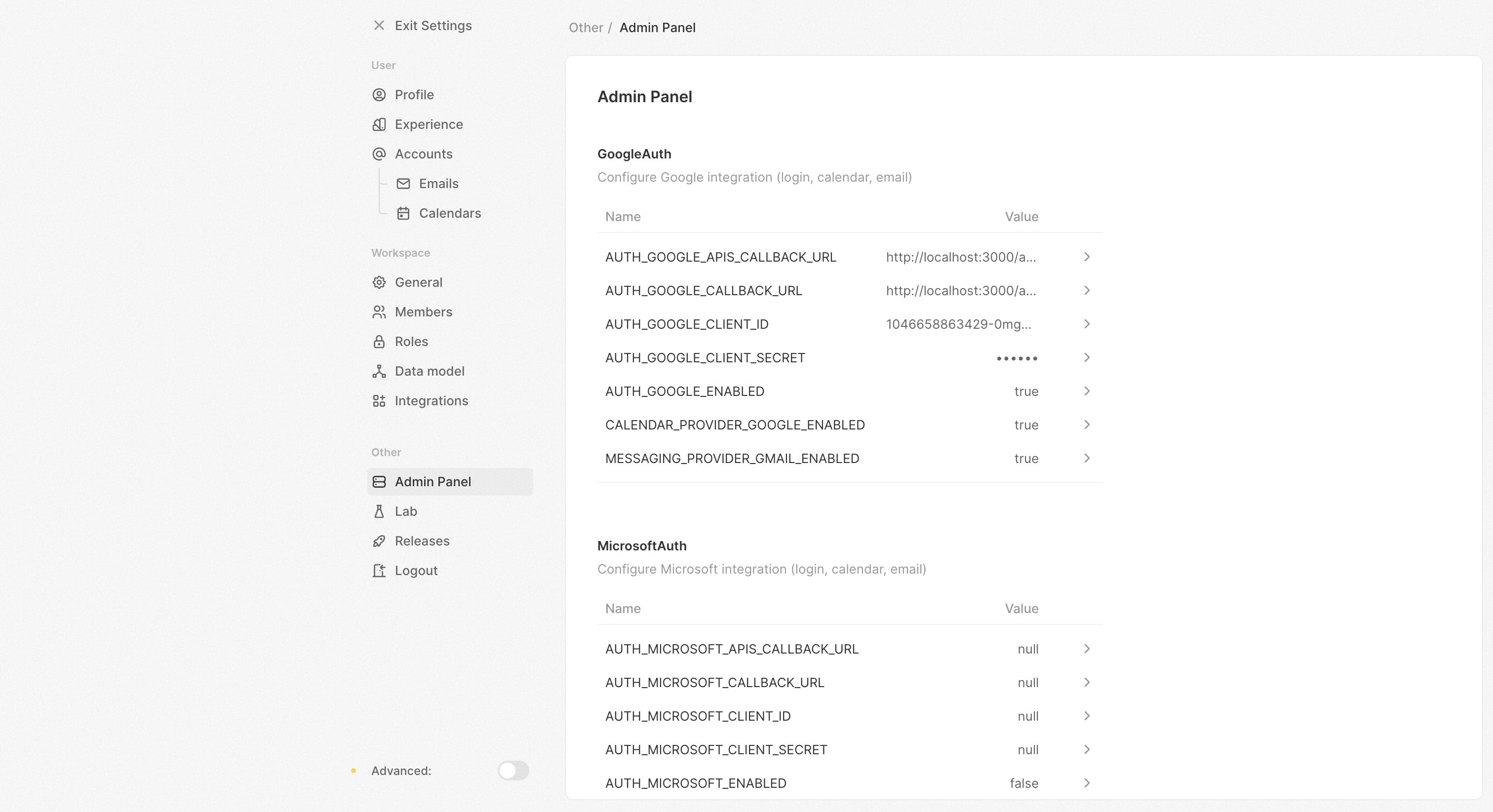
http://localhost:3000) - Vai a Impostazioni / Pannello di Amministrazione / Variabili di Configurazione
- Configura integrazioni, email, storage e altro
- Le modifiche hanno effetto immediato (entro 15 secondi per distribuzioni multi-container)
- Autenticazione - Google/Microsoft OAuth, impostazioni della password
- Email - Impostazioni SMTP, modelli, verifica
- Storage - Configurazione S3, percorsi storage locale
- Integrazioni - Gmail, Google Calendar, servizi Microsoft
- Workflow e limitazione della frequenza - Limiti di esecuzione, throttling delle API
- E molto altro ancora…
Chiavi di crittografia
Twenty utilizza due chiavi di crittografia disponibili solo tramite variabili d’ambiente:
Per garantire la retrocompatibilità, se
ENCRYPTION_KEY non è impostata, Twenty torna a utilizzare APP_SECRET per la crittografia a riposo, in modo da rispecchiare il comportamento legacy delle distribuzioni meno recenti. Le nuove installazioni dovrebbero sempre impostare una ENCRYPTION_KEY dedicata.
Genera i valori con openssl rand -base64 32 e conservali in un luogo sicuro (un secrets manager, configurazioni sigillate, ecc.). Perdere ENCRYPTION_KEY significa perdere l’accesso a ogni segreto memorizzato nel database.
Per ruotare ENCRYPTION_KEY senza tempi di inattività, consulta la guida alla rotazione delle chiavi.
2. Configurazione Solo-Ambiente
.env:
- Imposta
IS_CONFIG_VARIABLES_IN_DB_ENABLED=falsenel tuo file.env - Aggiungi tutte le variabili di configurazione nel tuo file
.env - Riavvia i container per applicare le modifiche
- Il pannello di amministrazione mostrerà i valori attuali ma non potrà modificarli
Modalità multi-workspace
Per impostazione predefinita, Twenty viene eseguito in modalità a workspace singolo — ideale per la maggior parte delle distribuzioni self-hosted in cui è necessaria un’istanza di CRM per la tua organizzazione.Modalità a workspace singolo (predefinita)
- Un workspace per istanza di Twenty
- Il primo utente diventa automaticamente amministratore con privilegi completi (
canImpersonateecanAccessFullAdminPanel) - Le nuove registrazioni sono disabilitate dopo la creazione del primo workspace
- Struttura URL semplice:
https://your-domain.com
Abilitare la modalità multi-workspace
- È possibile creare più workspace sulla stessa istanza
- Ogni workspace ottiene il proprio sottodominio (ad es.,
sales.your-domain.com,marketing.your-domain.com) - Gli utenti si registrano e accedono su
{DEFAULT_SUBDOMAIN}.your-domain.com(ad es.,app.your-domain.com) - Nessun privilegio amministrativo automatico — il primo utente in ogni workspace è un utente normale
- Le impostazioni specifiche del workspace, come sottodominio e dominio personalizzato, diventano disponibili nelle impostazioni del workspace
Configurazione DNS per la modalità multi-workspace
Quando si utilizza la modalità multi-workspace, configura il DNS con un record wildcard per consentire la creazione dinamica dei sottodomini:Limitare la creazione di workspace
In modalità multi-workspace, potresti voler limitare chi può creare nuovi workspace:canAccessFullAdminPanel possono creare workspace aggiuntivi. Gli utenti possono comunque creare il loro primo workspace durante la registrazione iniziale.
Integrazione Gmail & Google Calendar
Crea Progetto nel Google Cloud
- Vai a Google Cloud Console
- Crea un nuovo progetto o seleziona uno esistente
- Abilita queste API:
Configura OAuth
- Vai a Credenziali
- Crea ID client OAuth 2.0
- Aggiungi questi URI di reindirizzamento:
https://{your-domain}/auth/google/redirect(per SSO)https://{your-domain}/auth/google-apis/get-access-token(per integrazioni)
Configura in Twenty
- Vai a Impostazioni → Pannello di Amministrazione → Variabili di Configurazione
- Trova la sezione Google Auth
- Imposta queste variabili:
MESSAGING_PROVIDER_GMAIL_ENABLED=trueCALENDAR_PROVIDER_GOOGLE_ENABLED=trueAUTH_GOOGLE_CLIENT_ID={client-id}AUTH_GOOGLE_CLIENT_SECRET={client-secret}AUTH_GOOGLE_CALLBACK_URL=https://{your-domain}/auth/google/redirectAUTH_GOOGLE_APIS_CALLBACK_URL=https://{your-domain}/auth/google-apis/get-access-token
https://www.googleapis.com/auth/calendar.eventshttps://www.googleapis.com/auth/gmail.readonlyhttps://www.googleapis.com/auth/profile.emails.read
Se la tua app è in modalità di test
Se la tua app è in modalità di test, dovrai aggiungere utenti di prova al tuo progetto. Sotto Schermo di Consenso OAuth, aggiungi i tuoi utenti di prova nella sezione “Utenti di Prova”.Integrazione Microsoft 365
Crea un progetto in Microsoft Azure
Avrai bisogno di creare un progetto in Microsoft Azure e ottenere le credenziali.Abilita API
Nel Microsoft Azure Console abilita le seguenti API in “Permessi”:- Microsoft Graph: Mail.ReadWrite
- Microsoft Graph: Mail.Send
- Microsoft Graph: Calendars.Read
- Microsoft Graph: User.Read
- Microsoft Graph: openid
- Microsoft Graph: email
- Microsoft Graph: profile
- Microsoft Graph: offline_access
“Mail.ReadWrite” e “Mail.Send” sono obbligatori solo se vuoi inviare email utilizzando le nostre azioni di flusso di lavoro. Puoi usare “Mail.Read” invece se vuoi solo ricevere email.
“Calendars.ReadWrite” è obbligatorio se vuoi creare eventi del calendario utilizzando le nostre azioni di flusso di lavoro. Se vuoi solo sincronizzare gli eventi del calendario, usa “Calendars.Read”.
URI di Riindirizzamento Autorizzati
Devi aggiungere i seguenti URI di reindirizzamento al tuo progetto:https://{your-domain}/auth/microsoft/redirectse vuoi usare Microsoft SSOhttps://{your-domain}/auth/microsoft-apis/get-access-token
Configura in Twenty
- Vai a Impostazioni → Pannello di Amministrazione → Variabili di Configurazione
- Trova la sezione Microsoft Auth
- Imposta queste variabili:
MESSAGING_PROVIDER_MICROSOFT_ENABLED=trueCALENDAR_PROVIDER_MICROSOFT_ENABLED=trueAUTH_MICROSOFT_ENABLED=trueAUTH_MICROSOFT_CLIENT_ID={client-id}AUTH_MICROSOFT_CLIENT_SECRET={client-secret}AUTH_MICROSOFT_CALLBACK_URL=https://{your-domain}/auth/microsoft/redirectAUTH_MICROSOFT_APIS_CALLBACK_URL=https://{your-domain}/auth/microsoft-apis/get-access-token
Configura scope
Vedi il codice sorgente pertinente- ‘openid’
- ‘email’
- ‘profilo’
- ‘offline_access’
- ‘Mail.ReadWrite’
- ‘Mail.Send’
- ‘Calendars.Read’
Se la tua app è in modalità di test
Se la tua app è in modalità di test, dovrai aggiungere utenti di prova al tuo progetto. Aggiungi i tuoi utenti di prova nella sezione “Utenti e gruppi”.Lavori in Background per Calendario & Messaggistica
Dopo aver configurato le integrazioni di Gmail, Google Calendar o Microsoft 365, devi avviare i lavori in background che sincronizzano i dati. Registrare i seguenti lavori ricorrenti nel tuo container worker:Configurazione Email
- Vai a Impostazioni → Pannello di Amministrazione → Variabili di Configurazione
- Trova la sezione Email
- Configura le impostazioni SMTP:
- Gmail
- Office365
- smtp4dev
Avrai bisogno di provvedere una Password per l’App.
- EMAIL_DRIVER=smtp
- EMAIL_SMTP_HOST=smtp.gmail.com
- EMAIL_SMTP_PORT=465
- EMAIL_SMTP_USER=indirizzo_email_gmail
- EMAIL_SMTP_PASSWORD=‘password_app_gmail’
Archiviazione S3
ImpostaSTORAGE_TYPE=S_3 e configura le variabili STORAGE_S3_* tramite il pannello di amministrazione o .env. Consulta il riferimento a config-variables.ts per l’elenco completo delle variabili S3.
Quando si usa S3 con funzionalità che dipendono da CORS (ad esempio i download di file nel browser), assicurati che il tuo bucket consenta l’origine del tuo frontend di Twenty nella sua configurazione CORS.
Funzioni logiche & interprete del codice
Twenty supporta le funzioni logiche per i workflow e l’interprete del codice per l’analisi dei dati con IA. Entrambi eseguono codice fornito dall’utente e richiedono una configurazione esplicita per motivi di sicurezza.Impostazioni di sicurezza predefinite
In produzione (NODE_ENV=production): Sia le funzioni logiche sia l’interprete del codice hanno come impostazione predefinita Disabilitato. È necessario abilitarli esplicitamente conLOGIC_FUNCTION_TYPE e CODE_INTERPRETER_TYPE se queste funzionalità sono necessarie.
In sviluppo (NODE_ENV=development): Entrambi sono impostati su LOCAL per comodità quando vengono eseguiti in locale.
Funzioni logiche - Driver disponibili
Funzioni logiche - Configurazione consigliata
Per lo sviluppo:Interprete del codice - Driver disponibili
Quando si utilizza
LOGIC_FUNCTION_TYPE=DISABLED o CODE_INTERPRETER_TYPE=DISABLED, qualsiasi tentativo di esecuzione restituirà un errore. Ciò è utile se si desidera eseguire Twenty senza queste funzionalità.API e front-end su host separati
Rilevante solo se il back-end non serve il front-end. Le distribuzioni con la stessa origine non richiedono nulla qui. Dichiara tutte le origini del browser che comunicano con l’API, separate da virgole.SERVER_URL
e FRONTEND_URL sono già considerate attendibili. Il server registra un avviso quando un browser
lo chiama da origine non dichiarata.
AUTH_COOKIE_SAME_SITE=none, che richiede HTTPS.
Con multi-workspace abilitato, non elencare ogni sottodominio workspace qui.
Invece, percorsi percorsi API (/graphql, /metadata, /rest, /auth/,
/client-config, /file) al back-end su ogni hostname di workspace, quindi ogni workspace
rimane la stessa origine — così funziona Twenty Cloud.