
구성 관리
Twenty는 다른 배포 요구에 맞추기 위해 두 가지 구성 모드를 제공합니다: 관리자 패널 접근: 관리자 권한이 있는 사용자만 (canAccessFullAdminPanel: true) 구성 인터페이스에 접근할 수 있습니다.
1. 관리자 패널 구성 (기본값)
- Twenty 인스턴스에 접근하십시오 (보통
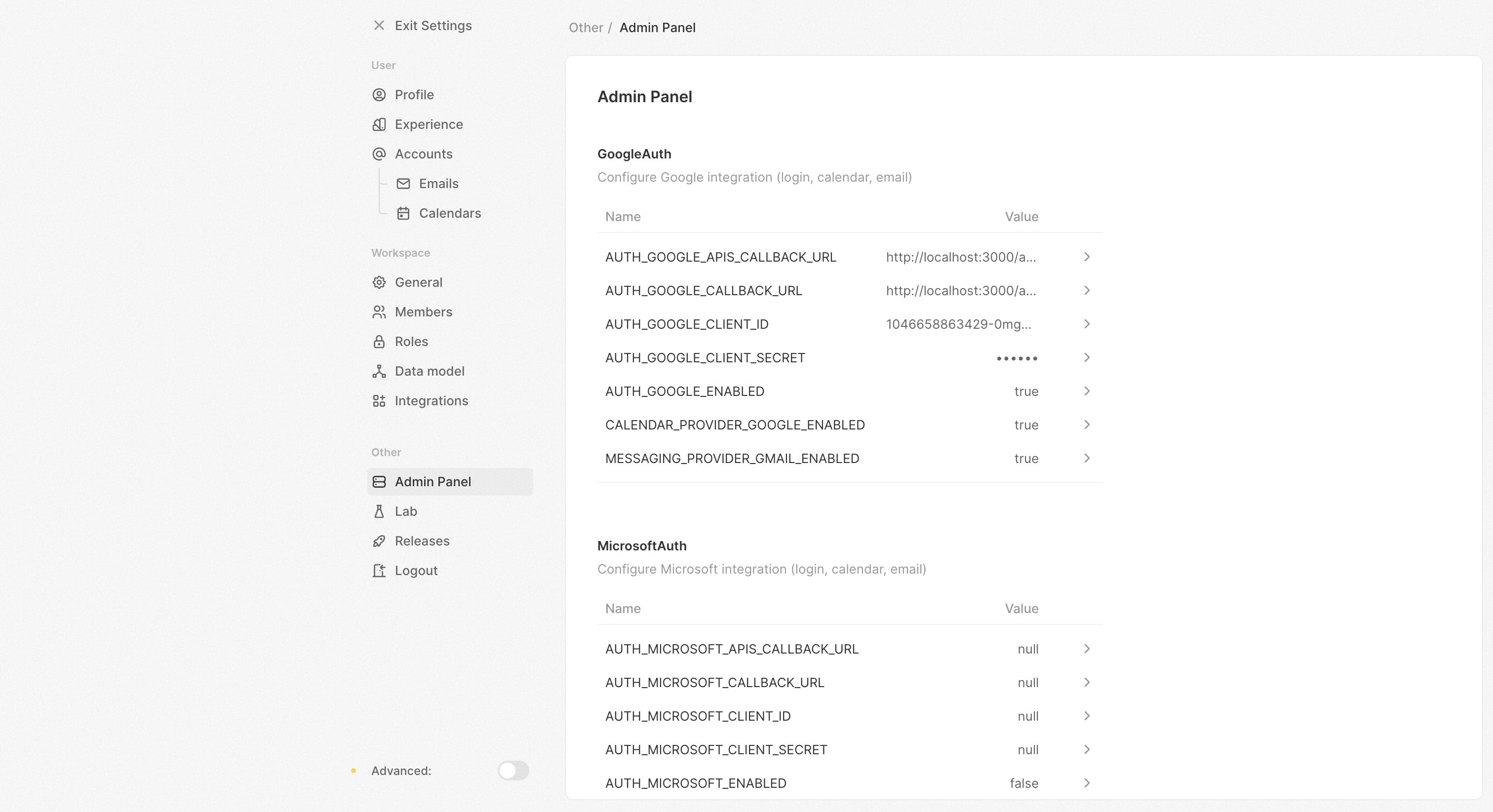
http://localhost:3000) - 설정 / 관리자 패널 / 구성 변수로 이동하세요
- 통합, 이메일, 저장소 등을 구성하세요
- 변경 사항은 즉시 적용됩니다 (멀티 컨테이너 배포의 경우 15초 이내)
- 인증 - Google/Microsoft OAuth, 비밀번호 설정
- 이메일 - SMTP 설정, 템플릿, 확인
- 저장소 - S3 구성, 로컬 저장 경로
- 통합 - Gmail, Google 캘린더, Microsoft 서비스
- 워크플로우 및 속도 제한 - 실행 제한, API 스로틀링
- 그리고 훨씬 더…
암호화 키
Twenty는 환경 변수로만 설정할 수 있는 암호화 키를 두 개 사용합니다:
하위 호환을 위해
ENCRYPTION_KEY가 설정되지 않은 경우, Twenty는 휴지 상태 암호화에 대해 APP_SECRET을 대신 사용하여 기존 배포의 레거시 동작과 일치합니다. 새로운 설치에서는 항상 전용 ENCRYPTION_KEY를 설정해야 합니다.
openssl rand -base64 32로 값을 생성한 뒤 비밀 관리자, 봉인된 구성 등 안전한 위치에 저장하세요. ENCRYPTION_KEY를 분실하면 데이터베이스에 저장된 모든 비밀에 대한 접근을 잃게 됩니다.
중단 없이 ENCRYPTION_KEY를 회전하는 방법은 키 회전 가이드를 참고하세요.
2. 환경 전용 구성
.env 파일을 통해 관리됩니다:
.env파일에서IS_CONFIG_VARIABLES_IN_DB_ENABLED=false로 설정하세요- 모든 구성 변수를
.env파일에 추가하세요 - 변경 사항이 적용되도록 컨테이너를 재시작하세요
- 관리자 패널에서는 현재 값을 표시하며 수정할 수 없습니다
멀티 워크스페이스 모드
기본적으로 Twenty는 단일 워크스페이스 모드로 실행됩니다 — 조직에 하나의 CRM 인스턴스가 필요한 대부분의 자가 호스팅 배포에 적합합니다.단일 워크스페이스 모드(기본값)
- Twenty 인스턴스당 하나의 워크스페이스
- 첫 번째 사용자는 자동으로 전체 권한(
canImpersonate및canAccessFullAdminPanel)을 가진 관리자가 됩니다 - 첫 번째 워크스페이스가 생성된 후에는 신규 가입이 비활성화됩니다
- 간단한 URL 구조:
https://your-domain.com
멀티 워크스페이스 모드 활성화
- 동일한 인스턴스에서 여러 워크스페이스를 생성할 수 있습니다
- 각 워크스페이스는 자체 서브도메인을 갖습니다 (예:
sales.your-domain.com,marketing.your-domain.com) - 사용자는
{DEFAULT_SUBDOMAIN}.your-domain.com에서 가입하고 로그인합니다 (예:app.your-domain.com) - 관리자 권한이 자동으로 부여되지 않습니다 — 각 워크스페이스의 첫 번째 사용자는 일반 사용자입니다
- 서브도메인 및 사용자 지정 도메인과 같은 워크스페이스 전용 설정이 워크스페이스 설정에서 제공됩니다
멀티 워크스페이스를 위한 DNS 구성
멀티 워크스페이스 모드를 사용할 때, 동적 서브도메인 생성을 허용하도록 와일드카드 레코드로 DNS를 구성하세요:워크스페이스 생성 제한
멀티 워크스페이스 모드에서, 누가 새 워크스페이스를 생성할 수 있는지 제한하고 싶을 수 있습니다:canAccessFullAdminPanel 권한이 있는 사용자만 추가 워크스페이스를 생성할 수 있습니다. 사용자는 초기 가입 과정에서 첫 번째 워크스페이스를 여전히 생성할 수 있습니다.
Gmail & Google 캘린더 통합
Google 클라우드 프로젝트 생성
- Google Cloud Console로 이동하세요
- 새 프로젝트를 생성하거나 기존 프로젝트를 선택하세요
- 이 API들을 활성화하세요:
OAuth 구성
- 자격 증명으로 이동하세요
- OAuth 2.0 클라이언트 ID를 생성하세요
- 이러한 리디렉션 URI를 추가하세요:
https://{your-domain}/auth/google/redirect(SSO용)https://{your-domain}/auth/google-apis/get-access-token(통합용)
Twenty에서 구성하기
- 설정 → 관리자 패널 → 구성 변수로 이동하세요
- Google 인증 섹션을 찾으세요
- 다음 변수를 설정하세요:
MESSAGING_PROVIDER_GMAIL_ENABLED=trueCALENDAR_PROVIDER_GOOGLE_ENABLED=trueAUTH_GOOGLE_CLIENT_ID={client-id}AUTH_GOOGLE_CLIENT_SECRET={client-secret}AUTH_GOOGLE_CALLBACK_URL=https://{your-domain}/auth/google/redirectAUTH_GOOGLE_APIS_CALLBACK_URL=https://{your-domain}/auth/google-apis/get-access-token
https://www.googleapis.com/auth/calendar.eventshttps://www.googleapis.com/auth/gmail.readonlyhttps://www.googleapis.com/auth/profile.emails.read
앱이 테스트 모드인 경우
앱이 테스트 모드인 경우, 프로젝트에 테스트 사용자를 추가해야 합니다. OAuth 승인 화면에서 “테스트 사용자” 섹션에 테스트 사용자를 추가하세요.Microsoft 365 통합
Microsoft Azure에 프로젝트 생성
Microsoft Azure에서 프로젝트를 생성하고 자격 증명을 확보해야 합니다.API 활성화
Microsoft Azure 콘솔에서 “권한”에서 다음 API를 활성화하세요:- Microsoft Graph: Mail.ReadWrite
- Microsoft Graph: Mail.Send
- Microsoft Graph: Calendars.Read
- Microsoft Graph: User.Read
- Microsoft Graph: openid
- Microsoft Graph: email
- Microsoft Graph: profile
- Microsoft Graph: offline_access
“Mail.ReadWrite”와 “Mail.Send”는 워크플로우 작업을 통해 이메일을 보내려는 경우에만 필수입니다. 이메일 수신만 원하시면 대신 “Mail.Read”를 사용하세요.
워크플로우 작업을 사용하여 캘린더 이벤트를 생성하려면 “Calendars.ReadWrite”가 필수입니다. 캘린더 이벤트만 동기화하려면 “Calendars.Read”를 사용하세요.
인가된 리디렉션 URI
프로젝트에 다음 리디렉션 URI를 추가해야 합니다:- Microsoft SSO를 사용하려면
https://{your-domain}/auth/microsoft/redirect https://{your-domain}/auth/microsoft-apis/get-access-token
Twenty에서 구성하기
- 설정 → 관리자 패널 → 구성 변수로 이동하세요
- Microsoft 인증 섹션을 찾으세요
- 다음 변수를 설정하세요:
MESSAGING_PROVIDER_MICROSOFT_ENABLED=trueCALENDAR_PROVIDER_MICROSOFT_ENABLED=trueAUTH_MICROSOFT_ENABLED=trueAUTH_MICROSOFT_CLIENT_ID={client-id}AUTH_MICROSOFT_CLIENT_SECRET={client-secret}AUTH_MICROSOFT_CALLBACK_URL=https://{your-domain}/auth/microsoft/redirectAUTH_MICROSOFT_APIS_CALLBACK_URL=https://{your-domain}/auth/microsoft-apis/get-access-token
범위 구성
관련 소스 코드 보기- ‘openid’
- ‘이메일’
- ‘프로필’
- ‘offline_access’
- ‘Mail.ReadWrite’
- ‘Mail.Send’
- ‘Calendars.Read’
앱이 테스트 모드인 경우
앱이 테스트 모드인 경우, 프로젝트에 테스트 사용자를 추가해야 합니다. “사용자 및 그룹” 섹션에 테스트 사용자를 추가하세요.캘린더 및 메시징을 위한 배경 작업
Gmail, Google 캘린더 또는 Microsoft 365 통합을 구성한 후, 데이터를 동기화하는 배경 작업을 시작해야 합니다. 작업자 컨테이너에 다음 주기 작업을 등록하세요:이메일 구성
- 설정 → 관리자 패널 → 구성 변수로 이동하세요
- 이메일 섹션을 찾으세요
- SMTP 설정을 구성하세요:
- Gmail
- 오피스365
- smtp4dev
App Password를 프로비저닝해야 합니다.
- EMAIL_DRIVER=smtp
- EMAIL_SMTP_HOST=smtp.gmail.com
- EMAIL_SMTP_PORT=465
- EMAIL_SMTP_USER=gmail_email_address
- EMAIL_SMTP_PASSWORD=‘gmail_app_password’
S3 저장소
STORAGE_TYPE=S_3를 설정하고 관리자 패널 또는 .env를 통해 STORAGE_S3_* 변수를 구성하세요. 전체 S3 변수 목록은 config-variables.ts 참조를 확인하세요.
CORS에 의존하는 기능(예: 브라우저 내 파일 다운로드)과 함께 S3를 사용할 때에는, 버킷의 CORS 구성에서 Twenty 프런트엔드 오리진을 허용하도록 하세요.
로직 함수 및 코드 인터프리터
Twenty는 워크플로를 위한 로직 함수와 AI 데이터 분석을 위한 코드 인터프리터를 지원합니다. 두 기능 모두 사용자 제공 코드를 실행하며, 보안을 위해 명시적인 구성이 필요합니다.보안 기본값
프로덕션 (NODE_ENV=production): 로직 함수와 코드 인터프리터는 기본값이 비활성화됨입니다. 이러한 기능이 필요하다면LOGIC_FUNCTION_TYPE 및 CODE_INTERPRETER_TYPE로 명시적으로 활성화해야 합니다.
개발 (NODE_ENV=development): 로컬에서 실행할 때 편의를 위해 둘 다 기본값이 LOCAL입니다.
로직 함수 - 사용 가능한 드라이버
로직 함수 - 권장 구성
개발:코드 인터프리터 - 사용 가능한 드라이버
LOGIC_FUNCTION_TYPE=DISABLED 또는 CODE_INTERPRETER_TYPE=DISABLED를 사용하는 경우, 모든 실행 시도는 오류를 반환합니다. 이러한 기능 없이 Twenty를 실행하려는 경우 유용합니다.별도 호스트에서 동작하는 API와 프런트엔드
백엔드가 프런트엔드를 제공하지 않는 경우에만 해당됩니다. 동일 출처 배포의 경우 여기에서 추가로 설정할 내용이 없습니다. API와 통신하는 모든 브라우저 오리진을 쉼표로 구분하여 선언하세요.SERVER_URL
과 FRONTEND_URL은 이미 신뢰된 상태입니다. 브라우저가 선언되지 않은 오리진에서 서버를 호출하면,
서버는 경고를 로그에 기록합니다.
AUTH_COOKIE_SAME_SITE=none도 설정해야 하며, 이때는 HTTPS가 필요합니다.
멀티 워크스페이스가 활성화된 경우, 여기에는 모든 워크스페이스 서브도메인을 나열하지 마세요.
대신, 각 워크스페이스 호스트 이름에서 API 경로(/graphql, /metadata, /rest, /auth/,
/client-config, /file)를 백엔드로 라우팅하여 모든 워크스페이스가 동일 오리진을 유지하도록 하세요. Twenty Cloud는 이렇게 동작합니다.