
Sorun Giderme
Geliştirme ortamını kurarken, sürüm yükseltirken veya kendi sunucunuzda barındırırken herhangi bir sorunla karşılaşırsanız, işte yaygın sorunlar için bazı çözümler.Kendi Kendine Barındırma
İlk kurulum, password authentication failed for user "postgres" hatasıyla sonuçlanıyor.
🚨 ÖNEMLİ: Bu çözüm SADECE yeni kurulumlar için GEÇERLİDİR 🚨
Mevcut bir Twenty örneğiniz varsa ve üretim verileri varsa, bu adımları TAKİP ETMEYİN, çünkü bu veritabanınızı kalıcı olarak silecektir!
Twenty’yi ilk kez kurarken, varsayılan veritabanı parolasını değiştirmek isteyebilirsiniz.
İlk kurulum sırasında belirlediğiniz parola, veritabanı hacminde kalıcı olarak depolanır. Daha sonra bu parolayı yapılandırmanızda, eski hacmi kaldırmadan değiştirmeye çalışırsanız, kimlik doğrulama hataları alırsınız çünkü veritabanı hala orijinal parolayı kullanmaktadır.
⚠️ UYARI: Aşağıdaki adımlar veritabanındaki tüm verileri KALICI OLARAK SİLECEKTİR! ⚠️
Bu yalnızca önemli veri içermeyen yeni kurulumlar için geçerlidir.
PG_DATABASE_PASSWORD değerini güncellemek için şunları yapmanız gerekir:
CR satır sonları bulundu [Windows]
Bu, Windows satır sonu karakterleri ile Git yapılandırmanızın birleşimi nedeniyle olur. Deneyin:Eksik meta veri şeması
Twenty kurulumu sırasında, postgres veritabanınızı doğru şemalar, uzantılar ve kullanıcılarla hazırlamanız gerekir. Bu hazırlığı başarıyla tamamlarsanız, veritabanınızdavarsayılan ve meta veri şemalarına sahip olmalısınız.
Eğer yoksa, bilgisayarınızda birden fazla PostgreSQL örneği çalışmadığından emin olun.
Modül ‘twenty-emails’ veya buna karşılık gelen tür açıklamaları bulunamıyor.
Veritabanı başlatma işlemini çalıştırmadan öncetwenty-emails paketini (npx nx run twenty-emails:build) derlemeniz gerekir.
Eksik twenty-x paketi
Kök dizinde yarn çalıştırdığınızdan ve ardındannpx nx server:dev twenty-server çalıştırdığınızdan emin olun. Bu hala çalışmıyorsa eksik paketi manuel olarak derlemeyi deneyin.
Kaydettiğinde lint çalışmıyor
Bu, kurulu Oxc uzantısıyla (oxc.oxc-vscode) kutudan çıktığı anda çalışmalıdır. Bu işe yaramazsa, VS Code ayarlarınıza (geliştirme konteyner kapsamında) bunu eklemeyi deneyin:
npx nx start veya npx nx start twenty-front çalıştırılırken, yetersiz bellek hatası oluşuyor
npx nx start komutu yerine yalnızca ihtiyaç duyduğunuz servisleri çalıştırın. Örneğin, sunucuda çalışıyorsanız yalnızca npx nx worker twenty-server çalıştırın.
Bu işe yaramazsa:
WSL’de yalnızca npx nx run twenty-server:start çalıştırmayı denediyseniz ve aşağıdaki bellek hatasıyla karşılaşıyorsanız:
FATAL ERROR: Ineffective mark-compacts near heap limit Allocation failed - JavaScript heap out of memory
Geçici bir çözüm olarak, aşağıdaki komutu terminalinizde çalıştırabilir veya otomatik olarak uygulanması için .bashrc profilinize ekleyebilirsiniz:
export NODE_OPTIONS="--max-old-space-size=8192"
—max-old-space-size=8192 bayrağı, Node.js yığını için 8GB’lık üst sınır ayarlar; kullanım uygulama talebiyle ölçeklenir.
Referans: https://stackoverflow.com/questions/56982005/where-do-i-set-node-options-max-old-space-size-2048
Bu işe yaramazsa:
Makinenizin RAM’inin çoğunu hangi işlemlerin kullandığını araştırın. Twenty’de bazı VS Code uzantılarının çok fazla RAM kullandığını fark ettik, bu yüzden onları geçici olarak devre dışı bıraktık.
Bu işe yaramazsa:
Makinenizi yeniden başlatmak, hayalet işlemleri temizlemeye yardımcı olur.
npx nx start çalıştırırken günlüklerde garip [0] ve [1] var
Bu, npx nx start komutunun kaputun altında daha fazla komut çalıştırması nedeniyle bekleniyor.
E-postalar gönderilmiyor
Çoğu zaman bunun nedeniworkerın arka planda çalışmıyor olmasıdır. Çalıştırmayı deneyin
Microsoft 365 hesabımı Twenty’ye bağlayamıyorum
Çoğu zaman yöneticiniz hesabınıza Microsoft 365 Lisansı sağlamadığından kaynaklanır. Denetleyin https://admin.microsoft.com/. BirAADSTS50020 hata kodu alırsanız, muhtemelen kişisel bir Microsoft hesabı kullanıyorsunuzdur. Bu henüz desteklenmiyor. Daha fazla bilgi burada
yarn çalıştırılırken konsolda uyarılar görünüyor
Uyarılar, package.json’da açıkça belirtilmeyen ek bağımlılıkları çekildiğini bildiriyor, bu yüzden kritik bir hata çıkmadığı sürece her şey beklendiği gibi çalışmalıdır.
Bir kullanıcı giriş sayfasına eriştiğinde, günlüklerde bir çalışma alanına erişmeye çalışan yetkisiz bir kullanıcıya ilişkin hata görünüyor
Bu beklenen bir durumdur; çünkü kullanıcı oturum açmadığında yetkisizdir ve kimliği doğrulanmamıştır.Çalışanınızın çalışıp çalışmadığını nasıl kontrol edersiniz?
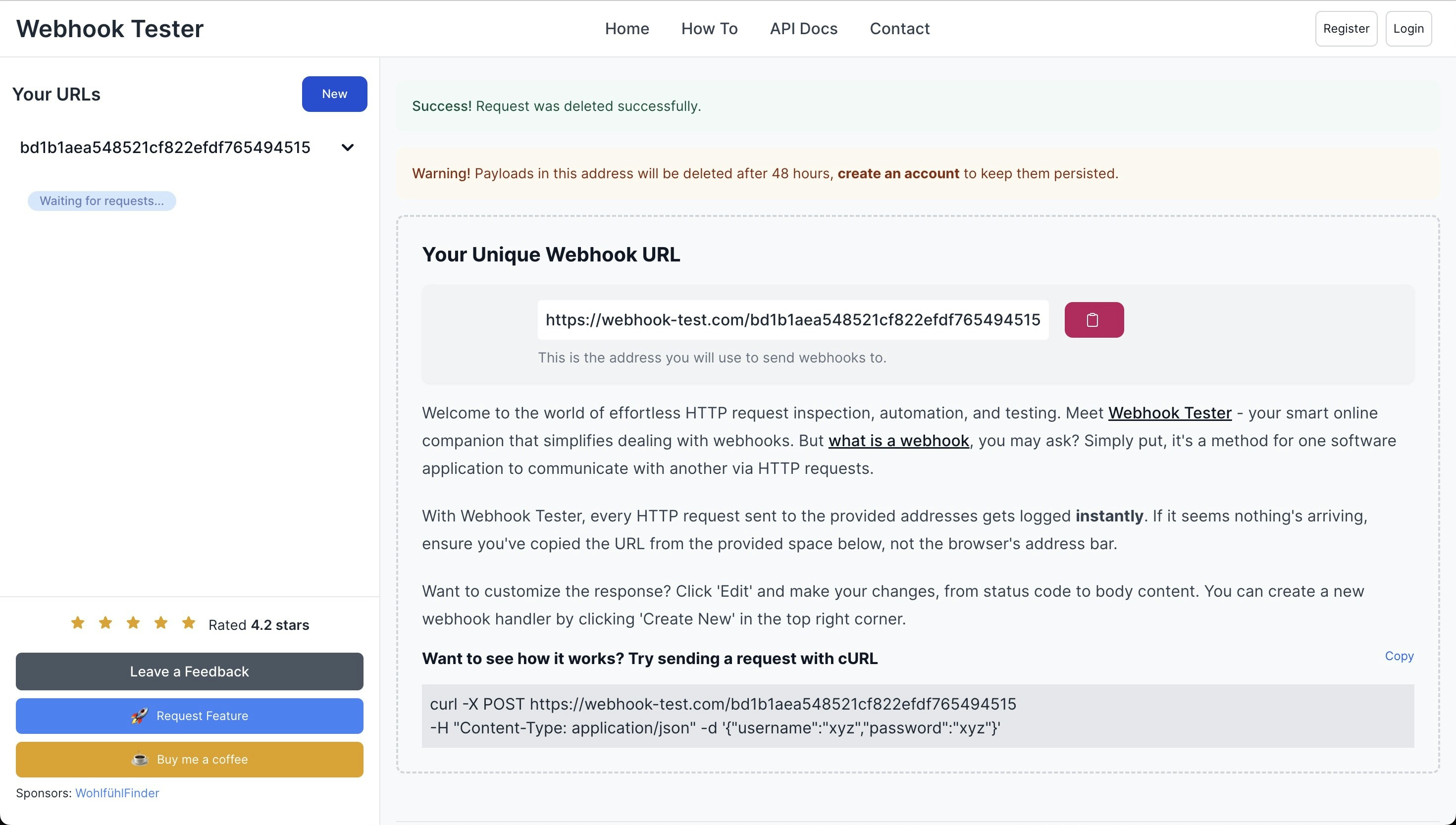
- webhook-test.com adresine gidin ve Benzersiz Webhook URL’nizi kopyalayın.
- Twenty uygulamanızı açın,
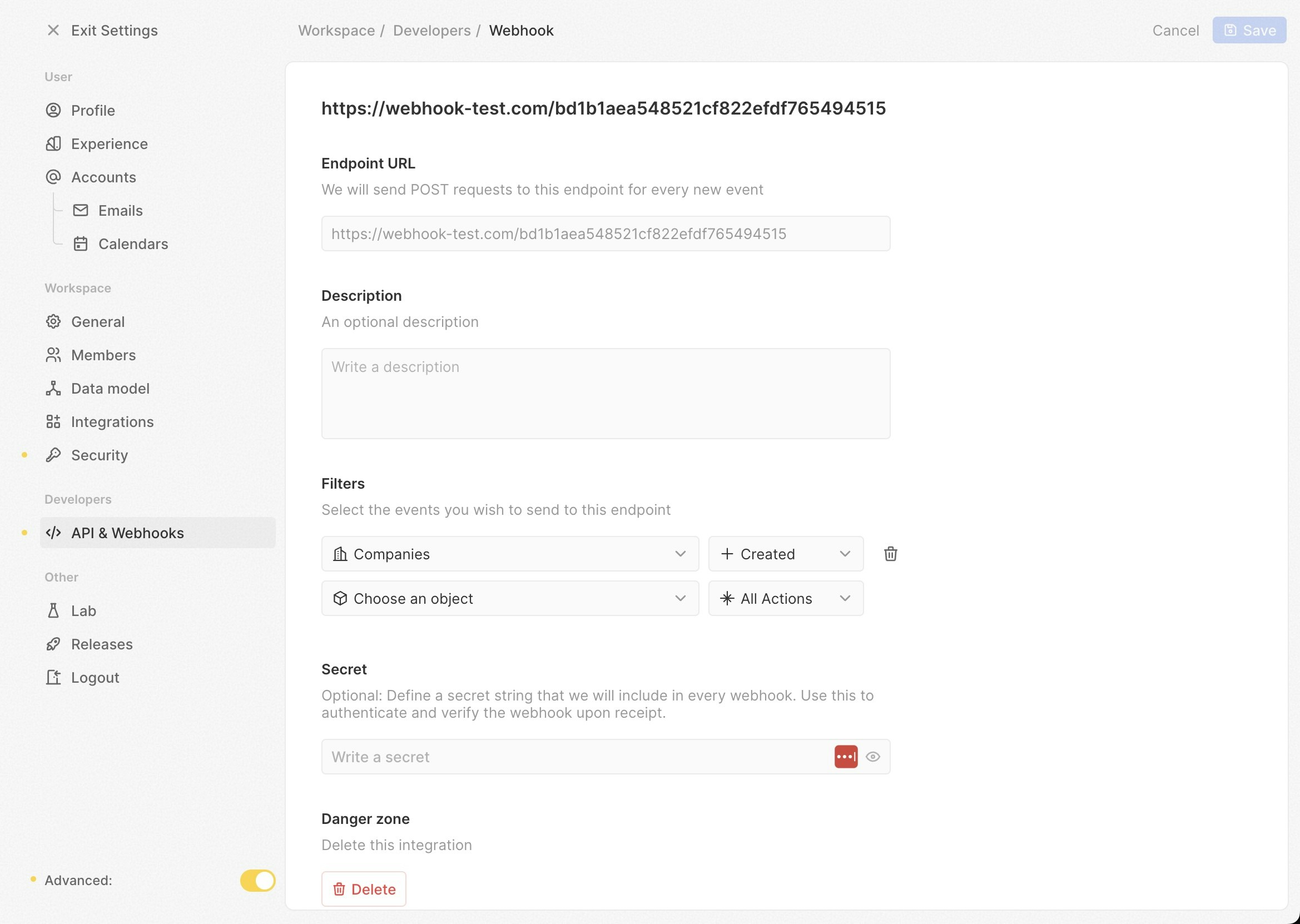
/settingssayfasına gidin ve ekranın sol alt köşesinde bulunan Gelişmiş seçeneğini etkinleştirin. - Yeni bir webhook oluşturun.
- Benzersiz Webhook URL’nizi Twenty’deki Endpoint URL alanına yapıştırın. Filtreleri
ŞirketlerveOluşturulduolarak ayarlayın.
/objects/companiessayfasına gidin ve yeni bir şirket kaydı oluşturun.- webhook-test.com adresine geri dönün ve yeni bir POST isteği alınıp alınmadığını kontrol edin.
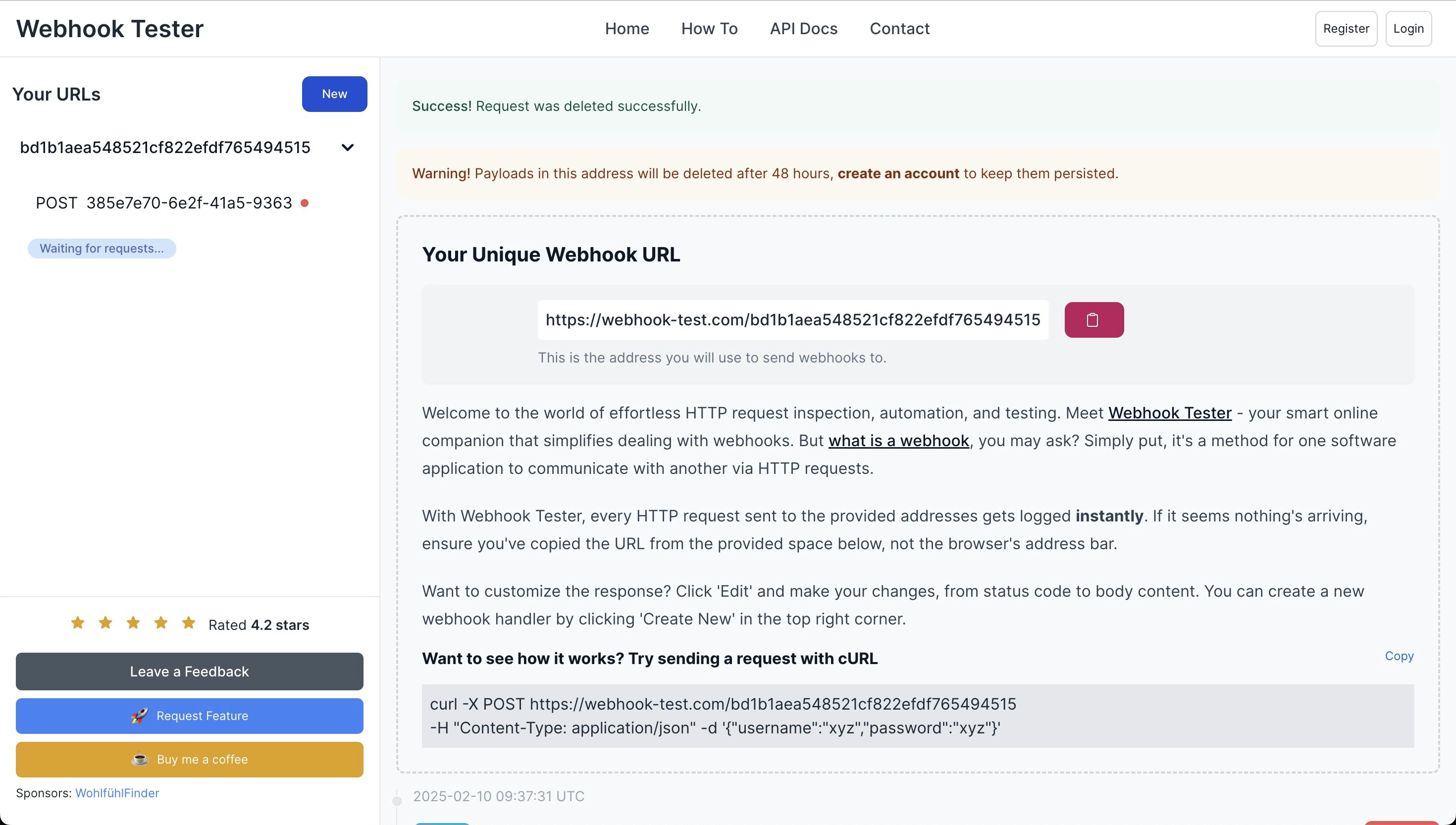
- Bir POST isteği alıyorsanız, çalışanınız başarıyla çalışıyor demektir. Aksi halde, çalışanınızı sorun giderme yapmanız gerekir.
Ön uç başlatılamıyor ve şu hatayı döndürüyor: TS5042: ‘project’ seçeneği komut satırında kaynak dosyalarla birlikte kullanılamaz
Aşağıdaki örnekte gösterildiği gibipackages/twenty-ui/vite-config.ts içindeki checker eklentisini yorum satırı hâline getirin:
Yönetim paneline erişilemiyor
Yönetim paneline erişim sağlamak için veritabanı konteynerindeUPDATE core."user" SET "canAccessFullAdminPanel" = TRUE WHERE email = 'you@yourdomain.com'; komutunu çalıştırın.
Bir iş akışı çalıştırılırken, iş akışının çalıştırılması şu hatayla başarısız oluyor: “Mantık işlevi yürütme devre dışı. Etkinleştirmek için LOGIC_FUNCTION_TYPE değerini LOCAL veya LAMBDA olarak ayarlayın.”
Üretimde, mantık işlevleri varsayılan olarak devre dışıdır. Bunları etkinleştirmek içinLOGIC_FUNCTION_TYPE ortam değişkenini LOCAL veya LAMBDA olarak ayarlayın. Bu, ortam değişkenleri aracılığıyla veya yönetici panelindeki veritabanı değişkenleri üzerinden yapılandırılabilir. Ayrıntılar için Mantık İşlevleri kurulum kılavuzu bölümüne bakın.
AI sohbetinde bir mesaj yazdığımda hemen yanıt vermiyor ve yanıtı görmek için sayfayı yenilemem gerekiyor
Bu, ters proxy’nizde akış tabanlı API yanıtları için gereken yapılandırmanın eksik olduğu anlamına gelir. Aşağıda bir örnek Nginx yapılandırması bulunmaktadır:1 tıklamayla Docker Compose
Giriş Yapılamıyor
Kurulumdan sonra giriş yapamıyorsanız:- Aşağıdaki komutları çalıştırın:
- Docker konteynerlerini yeniden başlatın:
database:reset komutunun, veritabanınızı tamamen sileceğini ve sıfırdan yeniden oluşturacağını unutmayın.
Ters Proxy’nin Arkasında Bağlantı Sorunları
Eğer Twenty’yi ters proxy’nin arkasında çalıştırıyorsanız ve bağlantı sorunları yaşıyorsanız:-
SERVER_URL’yi doğrulayın:
.envdosyanızdakiSERVER_URL’nin dış erişim URL’nizle eşleştiğinden, SSL etkinsehttps’i de içerdiğinden emin olun. -
Ters Proxy Ayarlarını Kontrol Edin:
- Ters proxy’nizin Twenty sunucusuna talepleri düzgün bir şekilde yönlendirdiğinden emin olun.
X-Forwarded-ForveX-Forwarded-Protogibi başlıkların doğru şekilde ayarlandığından emin olun.
- Servisleri Yeniden Başlatın: Değişiklik yaptıktan sonra hem ters proxy’yi hem de Twenty konteynerlerini yeniden başlatın.
Resim yüklerken hata - izin reddedildi
Veri klasörünün sahipliğini ana bilgisayarda root’tan başka bir kullanıcıya ve gruba geçirmek bu sorunu çözer.İş akışında Logic işlevini test ederken ‘Dosya Bulunamadı’ hatası
Eksik bağımlılıklar sorununu çözmek için twenty-server container’ınızdayarn command:prod application:rebuild-default-deps komutunu çalıştırın.
Yardım Almak
Bu kılavuzda ele alınmayan sorunlarla karşılaşırsanız:-
Günlükleri Kontrol Edin:
Hata mesajları için konteyner günlüklerine bakın:
- Topluluk Desteği: Twenty topluluğuna veya destek kanallarına yardım için ulaşın.