
Widgeturi disponibile
Twenty oferă diverse tipuri de widgeturi pentru a vă vizualiza datele CRM.Grafice cu bare
Afișează datele sub formă de bare orizontale sau verticale.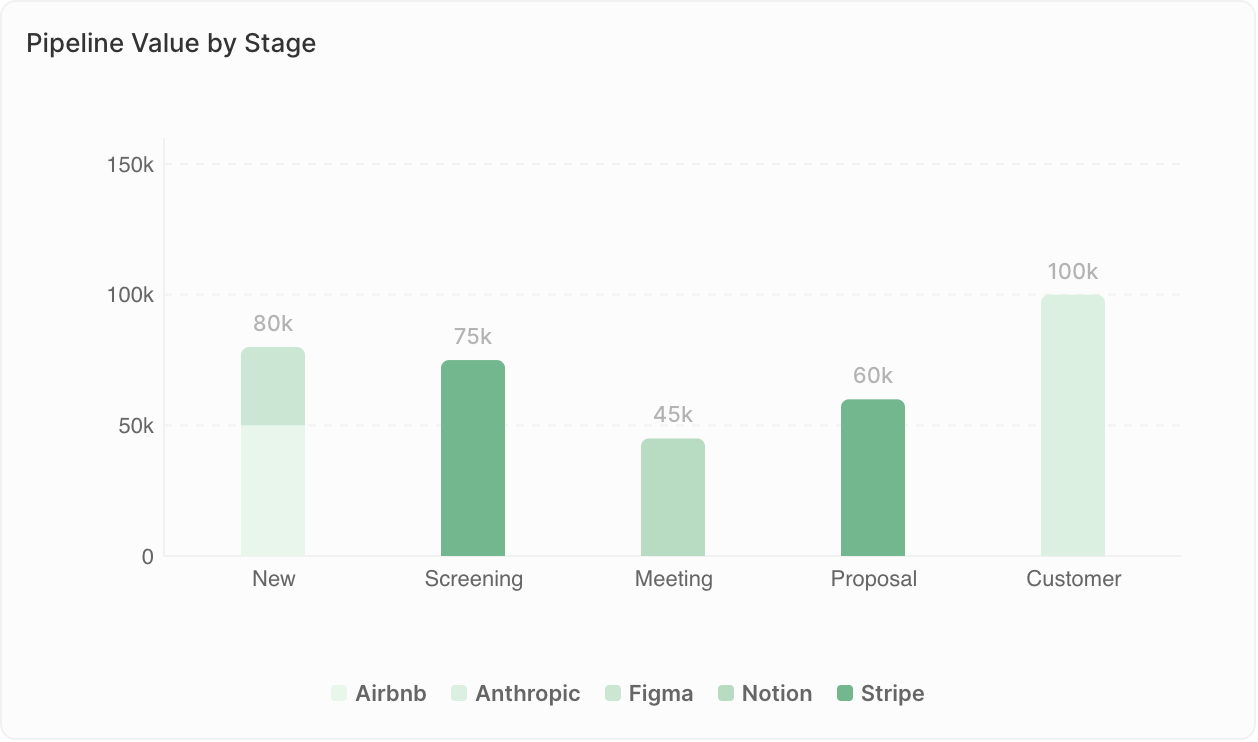
- Compararea valorilor între categorii
- Afișarea clasamentelor
- Urmărirea indicatorilor pe perioade de timp
- Oportunități după stadiu
- Venituri după reprezentant de vânzări
- Contacte adăugate pe lună
Limite de afișare: Graficele cu bare pot afișa maximum 100 de bare și 50 de grupuri pentru fiecare bară când se utilizează Group By. Dacă vedeți avertismentul “Date neafișate: max X bare pe grafic”, adăugați filtre pentru a restrânge datele sau schimbați gruparea (de ex., grupați pe săptămână în loc de zile).
Grafice circulare
Afișează proporțiile dintr-un întreg.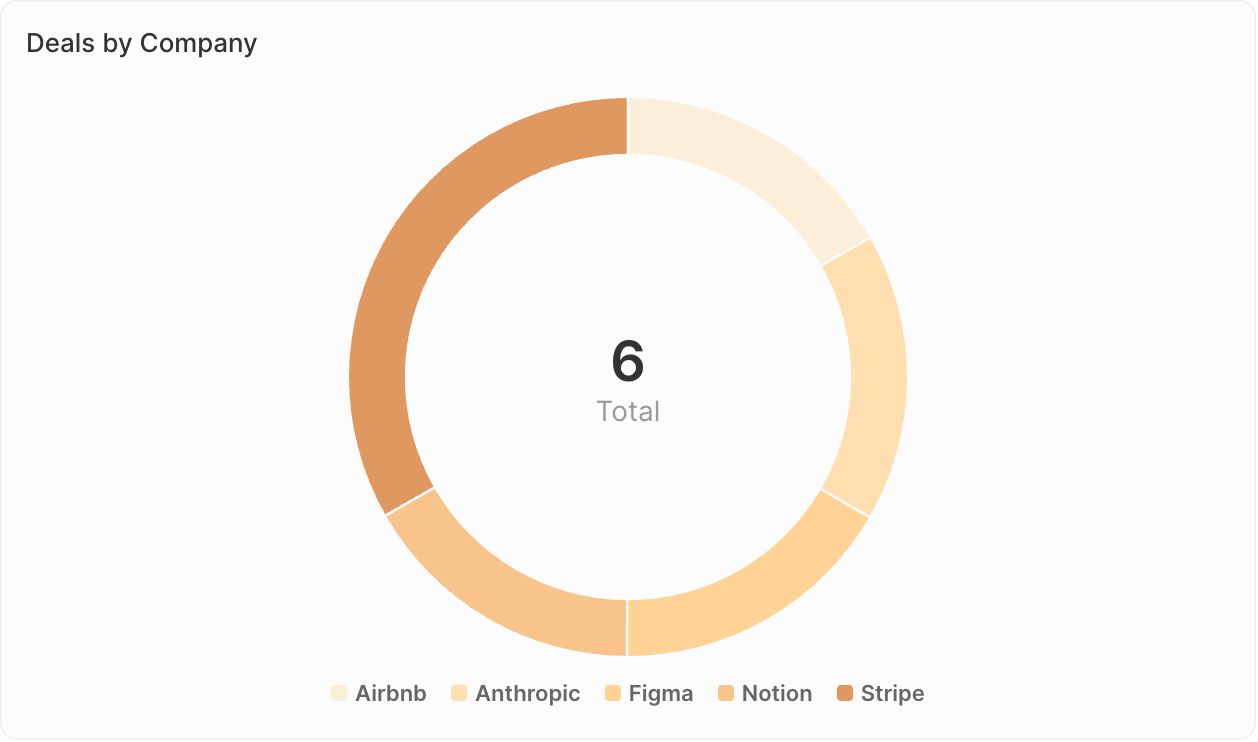
- Afișarea compoziției sau distribuției
- Compararea părților cu întregul
- Evidențierea segmentelor principale
- Distribuția oportunităților după sursă
- Defalcarea contactelor după industrie
- Compoziția pipeline-ului după proprietar
Grafice liniare
Afișează tendințele în timp.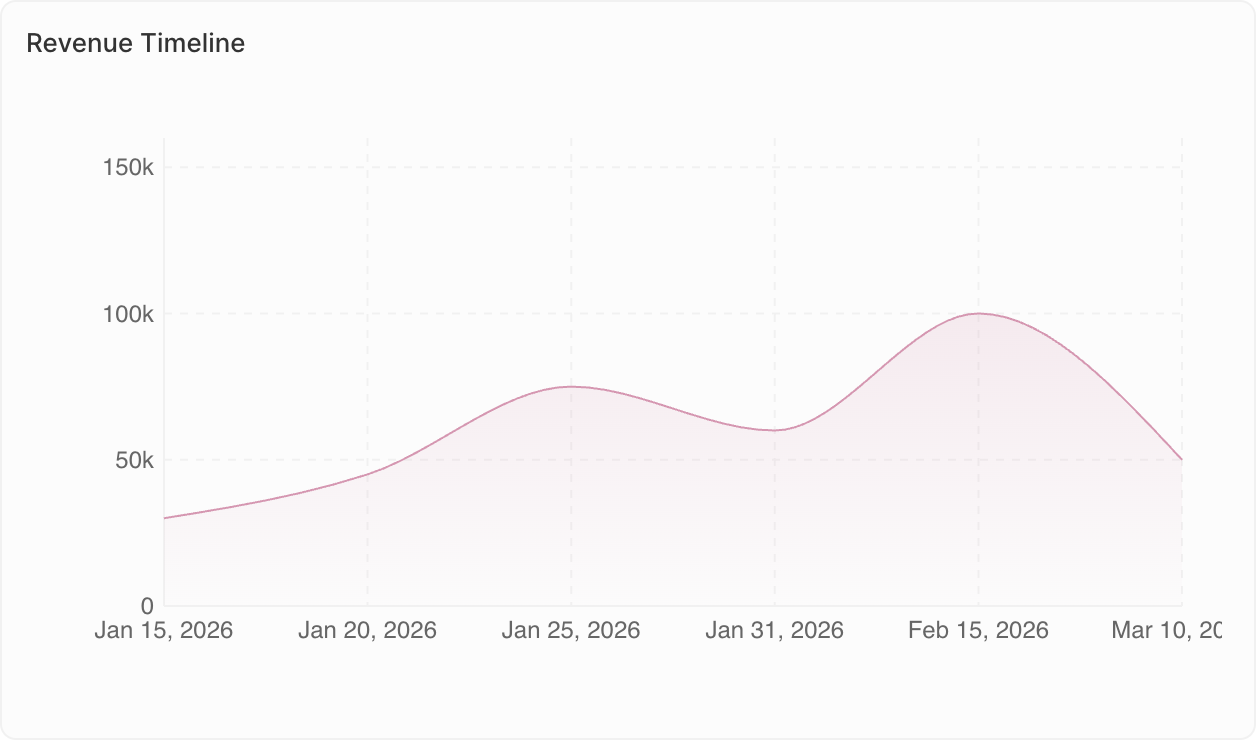
- Urmărirea schimbărilor în timp
- Identificarea tendințelor
- Compararea mai multor indicatori
- Tendința lunară a numărului de oportunități
- Creșterea veniturilor pe trimestre
- Nivelurile de activitate în timp
Diagrame agregate
Afișează proeminent valori cheie unice.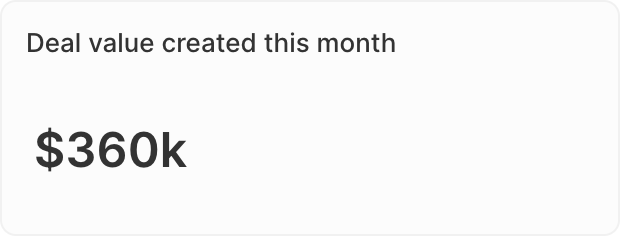
- Evidențierea indicatorilor cheie de performanță (KPI)
- Afișarea totalurilor sau mediilor
- Verificări rapide ale stării
- Valoarea totală a pipeline-ului
- Numărul de oportunități deschise
- Rată de conversie
- Ratio: Pentru câmpurile Select, calculați rapoarte între valori. Accesați Data on display → selectați câmpul → activați opțiunea Ratio.
- Prefix și Sufix: Adăugați text personalizat înainte sau după număr (de ex., prefix ”$” sau sufix ”%”) pentru o lizibilitate mai bună.
iFrame-uri
Încorporați instrumente externe și conținut extern direct în tabloul de bord. Pentru widgeturile iframe adăugate în spațiul de lucru, un membru cu permisiunea de a gestiona securitatea poate configura Setări → General → Securitate → Acces la conținut media de pe site-uri web încorporate. Adăugați originea HTTPS exactă a site-ului web, cum ar fihttps://workspace.aircall.io, și activați Microphone, Camera sau ambele. Căile și metacaracterele nu sunt acceptate. Aprobați numai site-uri web în care aveți încredere.
Încorporările media furnizate de o aplicație instalată utilizează o aprobare separată: aplicația declară site-ul web în requestedIframeMediaPermissions, iar un membru care poate gestiona aplicațiile îl aprobă în timpul instalării. Aceste acordări se aplică propriilor componente frontale și widgeturi iframe ale aplicației. Aprobările de securitate ale spațiului de lucru și acordările altor aplicații nu se aplică widgeturilor definite de aplicație.
Reîncărcați filele Twenty deschise după modificarea acestor permisiuni. Reîncărcarea încheie apelurile și înregistrările active. De fiecare dată când un membru selectează Activare microfon, Activare cameră sau Activare microfon și cameră într-o încorporare, o confirmare nativă a browserului afișează widgetul sau aplicația proprietară, originea site-ului web și accesul solicitat la microfon sau cameră. După confirmare, aprobă permisiunea media a browserului când ți se solicită. Această confirmare se aplică atât widgeturilor din spațiul de lucru, cât și încorporărilor furnizate de aplicație.
Indicatorul din antet afișează Acces media activat cât timp o încorporare are acces, inclusiv atunci când este ascunsă. Aceasta nu înseamnă că site-ul web înregistrează în prezent: Twenty nu poate inspecta activitatea microfonului sau a camerei dintr-un alt site web. Selectați indicatorul și alegeți Dezactivați pentru a descărca încorporarea și a o reîncărca cu accesul la media blocat. Selectează din nou Activare pentru a restabili accesul.
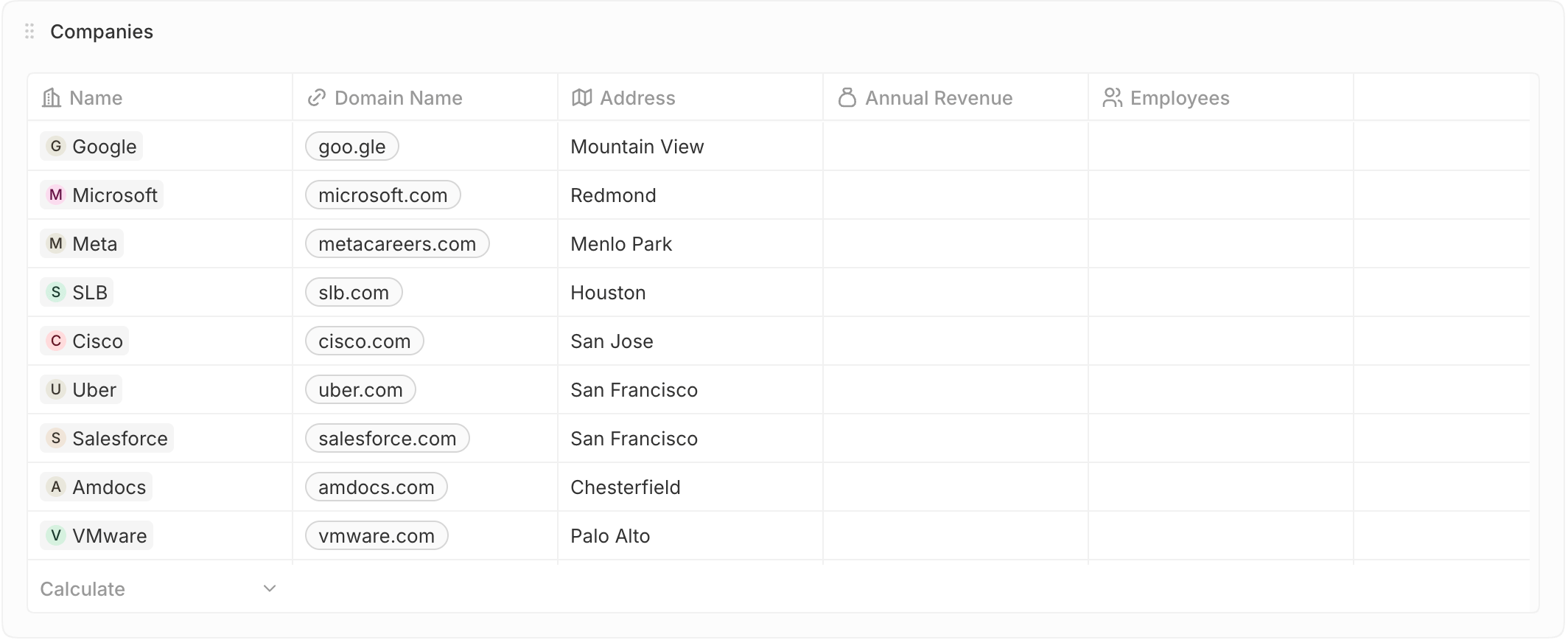
- Căutarea elementelor individuale
- Verificarea valorilor exacte
- Audit sau referință
- Oportunități care se închid în această lună
- Lead-uri noi în această săptămână
- Facturi restante
Tabel
Vedeți înregistrările filtrate direct în tabloul de bord.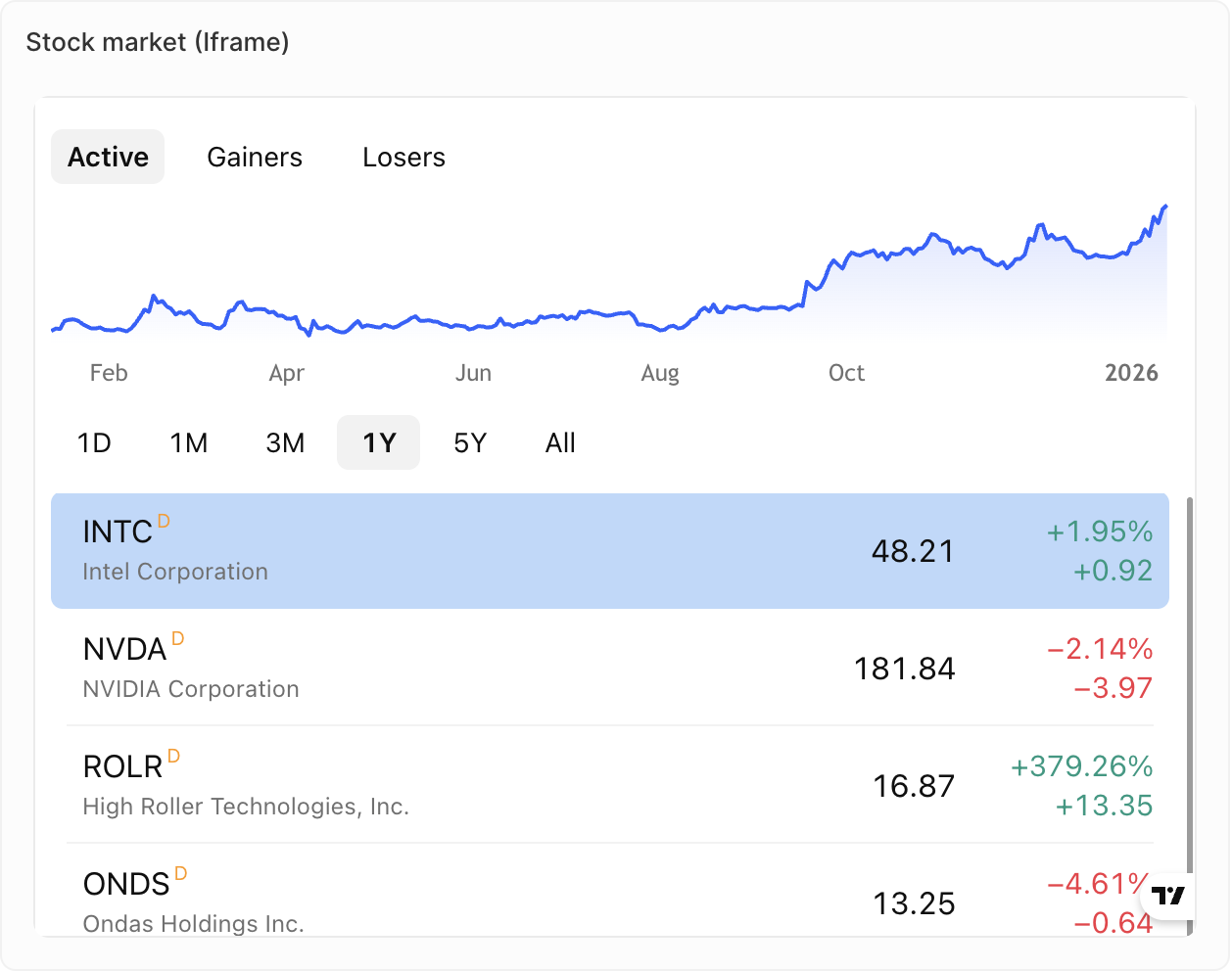
- Afișarea rapoartelor sau tablourilor de bord externe
- Integrarea instrumentelor de vânzări terțe
- Afișarea conținutului în timp real din alte sisteme
- Indicatori din instrumentul de asistență
- Indicatori din dialer
- Conținut în timp real din instrumentul de secvențe de vânzări
Editarea înregistrărilor
Widgeturile de tabel și kanban din tabloul de bord sunt doar pentru citire în mod implicit. Pentru a permite utilizatorilor să editeze înregistrări dintr-un widget:- Editează tabloul de bord
- Selectați widgetul
- Activați Permite editarea în setările widgetului
Text îmbogățit
Adăugați text formatat și conținut direct în tabloul de bord.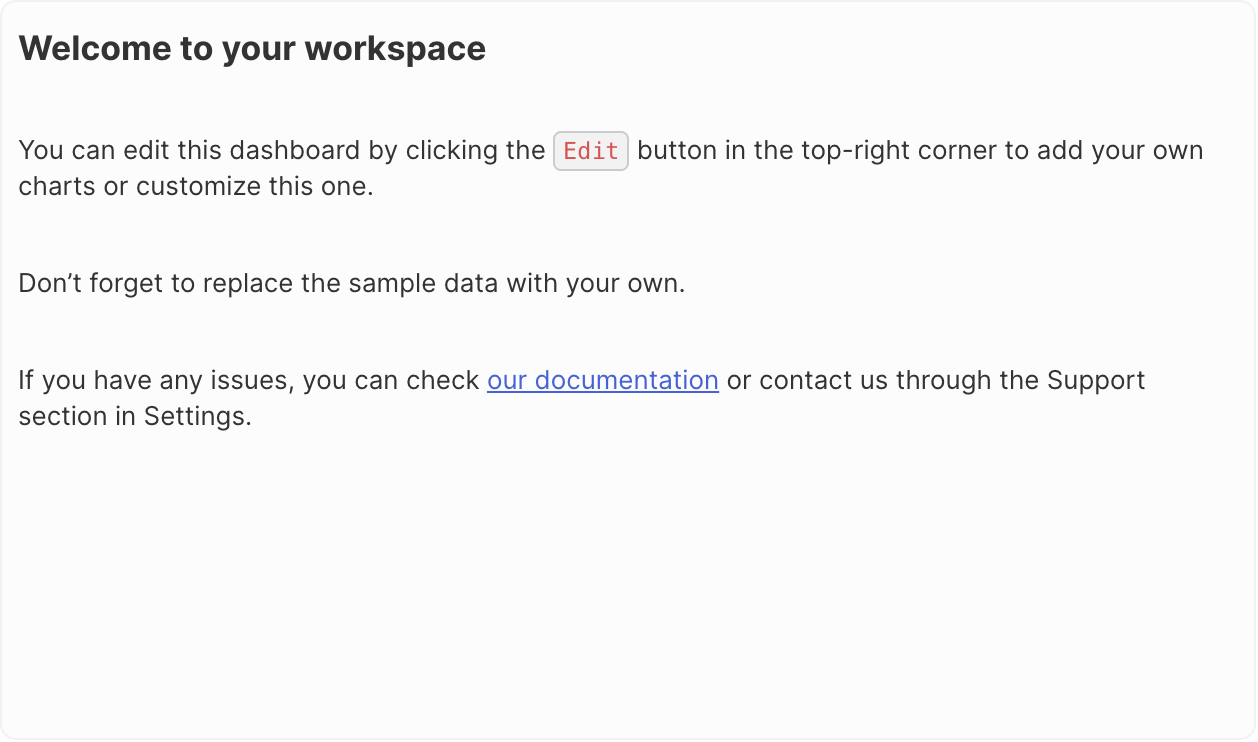
- Adăugarea de context sau instrucțiuni
- Descrieri ale tabloului de bord
- Note și adnotări
- Formatare de tip text îmbogățit (aldin, cursiv, liste etc.)
- Încărcarea imaginilor și fișierelor
- Editare în stil Markdown
În curând: Graficele tip indicator (gauge) nu sunt încă disponibile, dar se află pe foaia noastră de parcurs.
Duplicarea widgeturilor
- Faceți clic pe widget
- Deschideți Opțiuni
- Faceți clic pe Duplicare widget