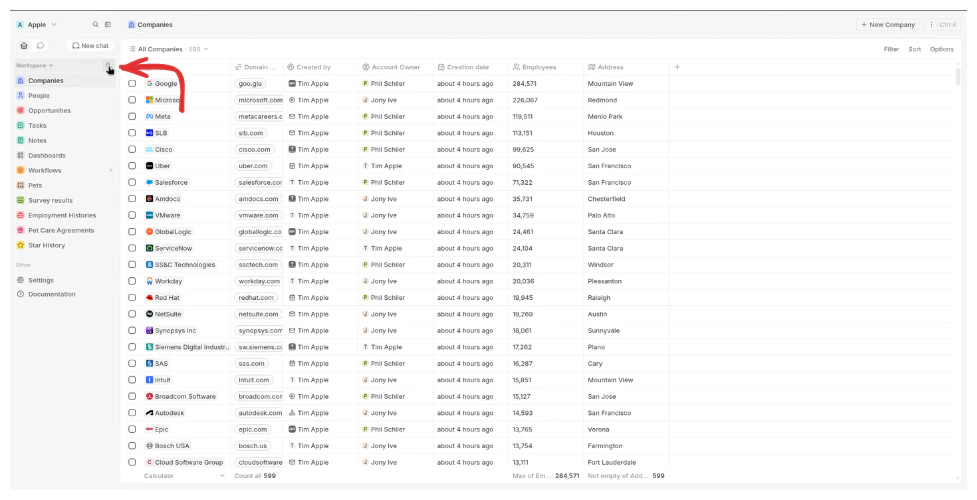
Restrângerea și extinderea barei laterale
Pe desktop, faceți clic pe butonul de restrângere din partea de sus a barei laterale pentru a face mai mult loc pentru înregistrările dvs. Treceți cu cursorul peste buton pentru a vedea indicația Restrânge bara laterală. Când este restrânsă, indicația butonului se schimbă în Extinde bara laterală. De asemenea, puteți deschide meniul de comenzi cuCmd+K (Mac) sau Ctrl+K (Windows), puteți căuta bară laterală și puteți alege Restrânge bara laterală sau Extinde bara laterală. Comanda reflectă starea actuală a barei laterale și închide meniul de comenzi după ce o selectați.
Reordonarea elementelor
Ordinea elementelor din secțiunea Spațiu de lucru este partajată în întregul spațiu de lucru. Cu permisiunea Aspecte, treceți cu cursorul peste Spațiu de lucru și faceți clic pe pictograma cheie pentru a intra în modul de personalizare a barei laterale. Glisați și plasați elementele pentru a le schimba pozițiile, apoi salvați modificările. Elementele din Favorite sunt specifice fiecărui utilizator și pot fi reordonate prin glisare și plasare, fără a intra în modul de personalizare.Foldere
Grupează elemente înrudite în foldere. De exemplu, poți crea un folder “Sales” care să conțină vizualizările de pipeline, un folder “Support” pentru tichete sau un folder “Operations” pentru obiecte interne. Pentru a crea un folder, fă clic dreapta în bara laterală sau folosește butonul+.
Ascunderea obiectelor
Obiectele pe care nu le folosești pot fi ascunse din bara laterală. Nu sunt șterse — doar sunt scoase din cale. Le puteţi arăta din nou oricând din Setări → Modelul de date.Favorite
Fixează vizualizări, înregistrări sau căutări în secțiunea Favorite din partea de sus a barei laterale pentru acces cu un singur clic. Favoritele sunt personale — fiecare utilizator le gestionează pe ale sale.Linkuri personalizate
Adaugă linkuri către instrumente externe direct în bara laterală. Util pentru a face legătura către wiki-ul tău, dashboarduri din alte instrumente sau orice URL pe care echipa ta îl folosește în mod regulat.Meniu de comenzi
ApasăCmd+K (sau Ctrl+K) pentru a deschide meniul de comenzi — o bară de căutare cu acces rapid pentru a sări la orice înregistrare, vizualizare sau acțiune fără a naviga prin bara laterală.
- Alegeți Copiați linkul către pagină pentru a copia în clipboard URL-ul paginii curente, inclusiv vizualizarea și fila acesteia.
- Căutați temă pentru a comuta la aspectul luminos, întunecat sau de sistem. Meniul oferă temele pe care nu le utilizați în prezent, iar alegerea dvs. este salvată în profilul dvs.
Personalizarea barei laterale
Pentru a personaliza bara laterală, treceți cursorul peste secțiunea “Spațiu de lucru” din bara laterală și faceți clic pe pictograma cu cheia.