
التصميم الرئيسي
مركز الشاشة هو المكان الذي تتواجد فيه سجلاتك: الأشخاص، الشركات، الفرص، المهام، الملاحظات، لوحات المعلومات، سير العمل، وأي كائن آخر أنشأته. هذا هو المكان الذي تجري فيه جميع الأعمال اليومية. يمكنك عرض، تعديل، حذف السجلات من هنا وأيضاً إنشاء عروض جديدة.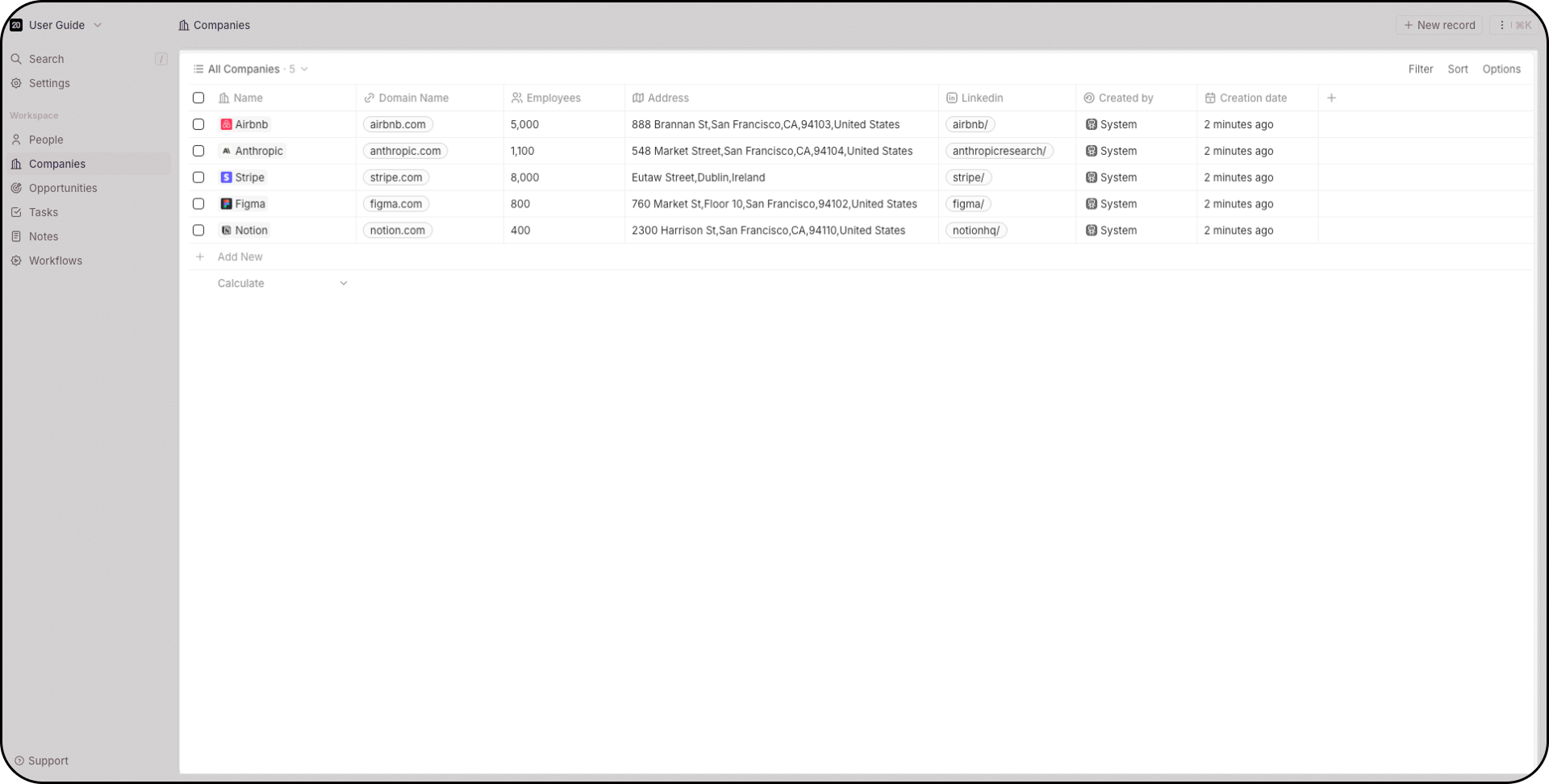
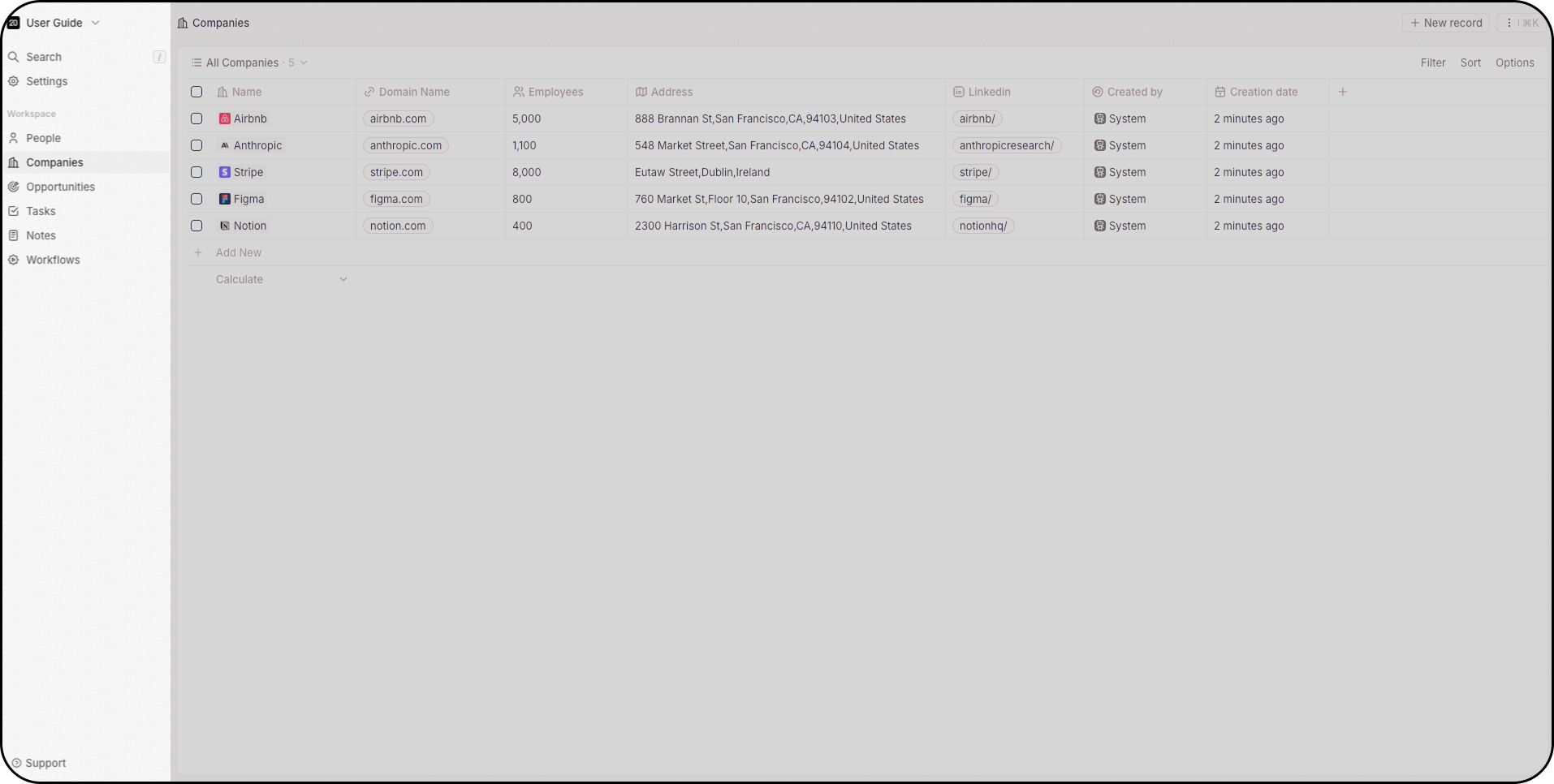
شريط التنقل
على الجانب الأيسر، من الأعلى إلى الأسفل، ستتمكن من:- التبديل بين مساحات العمل المختلفة باستخدام القائمة المنسدلة أو إنشاء مساحة عمل جديدة
- استخدم شريط البحث (اضغط على
/للتركيز عليه فوراً) - افتح قسم الإعدادات
- احصل على وصول مباشر إلى العروض المفضلة لديك. المفضلات فريدة لكل مستخدم.
- التبديل بين الكائنات المختلفة
- أنشئ عمليات أتمتة باستخدام سير العمل
قائمة الأوامر
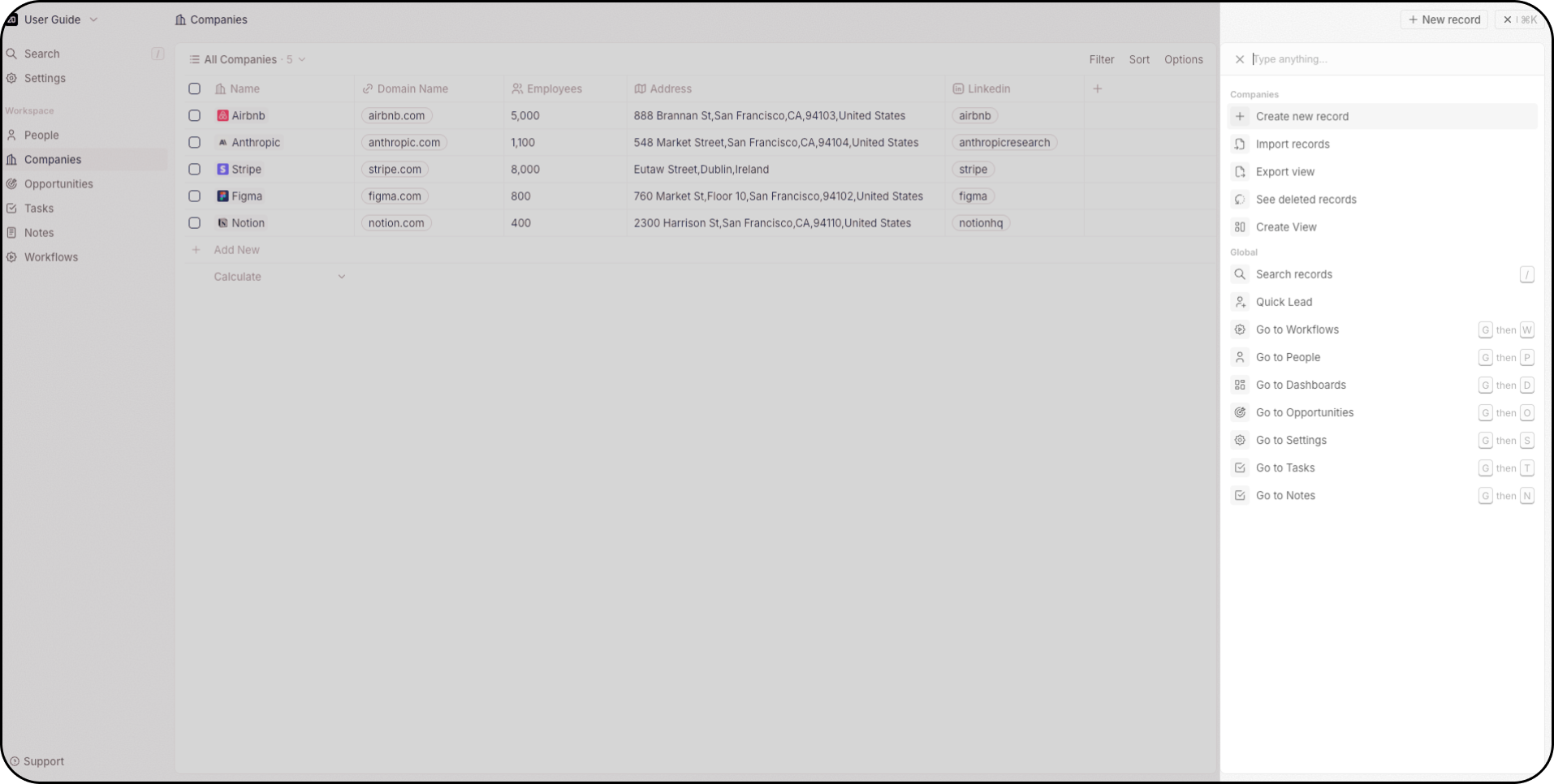
قائمة الأوامر تمنحك وصولاً سريعاً إلى الإجراءات في Twenty. يمكنك الوصول إليها بطريقتين:- اختصار لوحة المفاتيح: اضغط
Cmd + K(Mac) أوCtrl + K(Windows) - الماوس: انقر على النقاط الثلاث في الزاوية العلوية اليمنى من هناك، يمكنك:
- إنشاء سجلات جديدة
- استيراد وتصدير البيانات عبر csv
- إنشاء عروض جديدة
- الوصول إلى السجلات المحذوفة (يدعم Twenty عمليات الحذف المنطقي والدائم)
- عرض اختصارات لوحة المفاتيح للوصول بسرعة إلى الكائنات في مساحة العمل الخاصة بك
شريط البحث
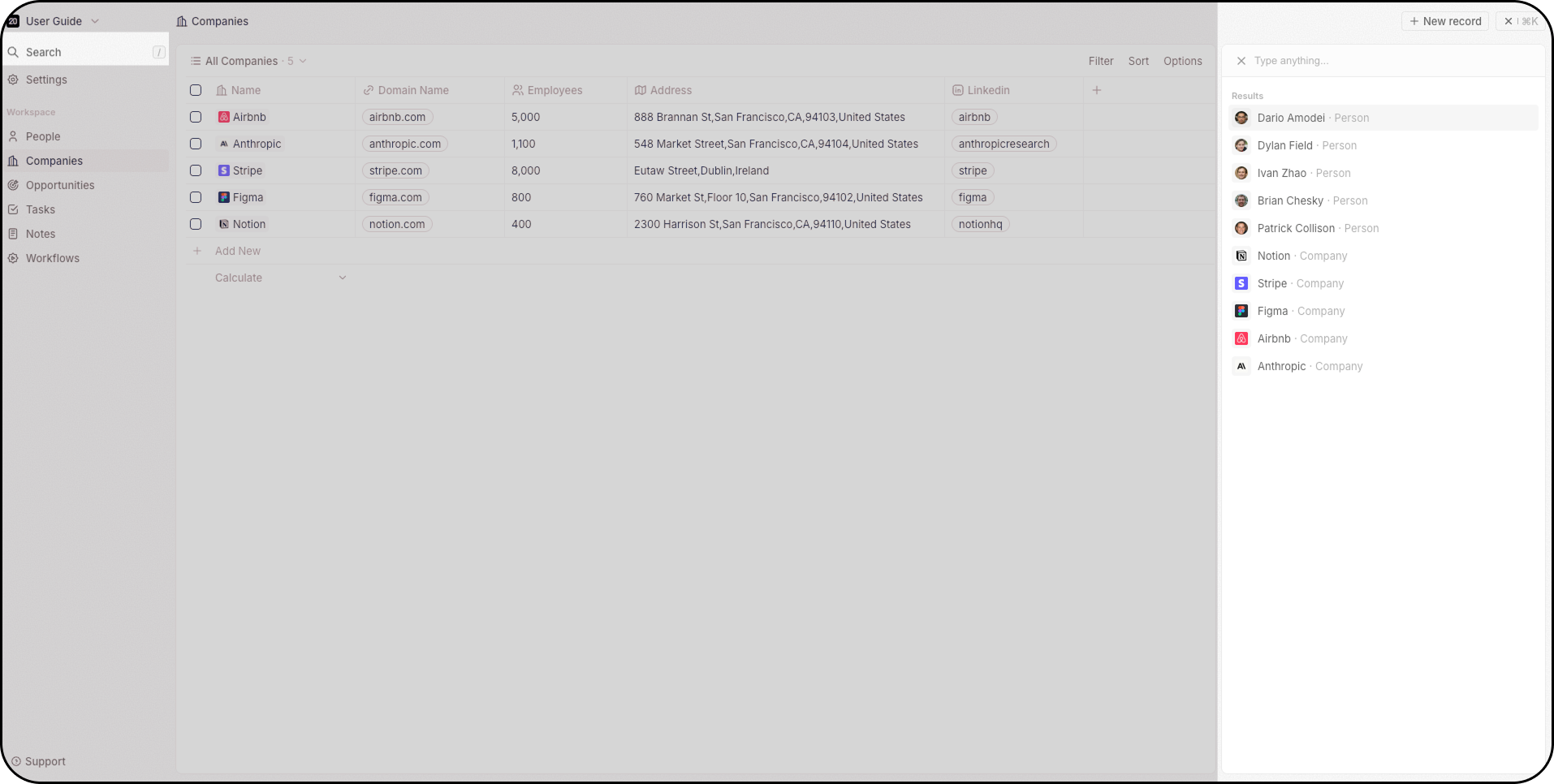
يمكن الوصول إلى شريط البحث عبر قائمة الأوامر، في أعلى شريط التنقل لديك، أو بالضغط على/ للتركيز عليه فورًا. يعمل البحث عبر جميع الكائنات.
اللوحة الجانبية
عند النقر على سجل، تظهر اللوحة الجانبية على اليمين. يوفّر لك هذا لمحة سريعة عن المعلومات الأساسية للسجل، دون نقلك إلى صفحة أخرى. من هناك، يمكنك اختيار إغلاق هذه اللمحة أو الحصول على معلومات إضافية حول هذا السجل، بالنقر على زر فتح.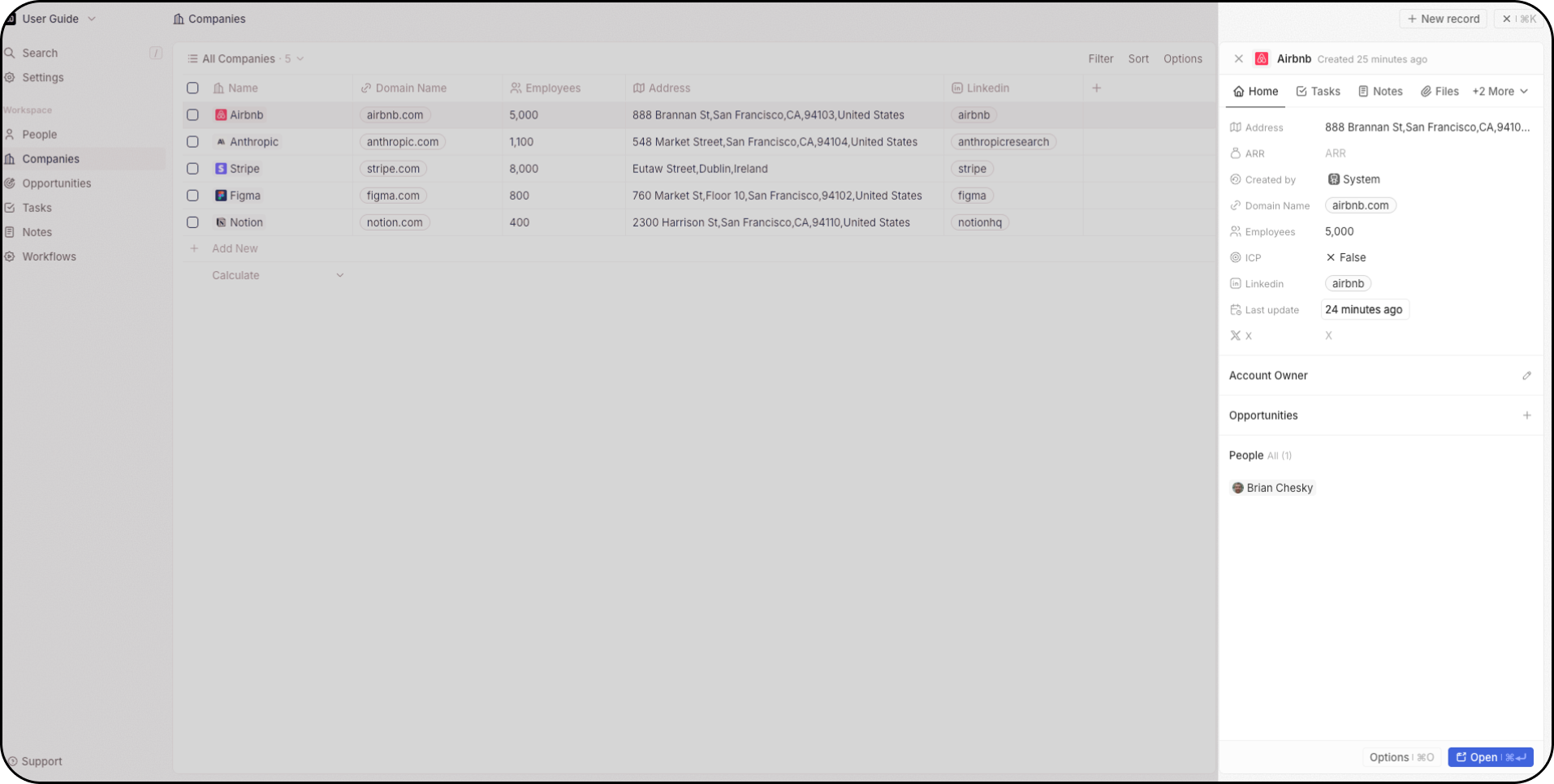
العروض
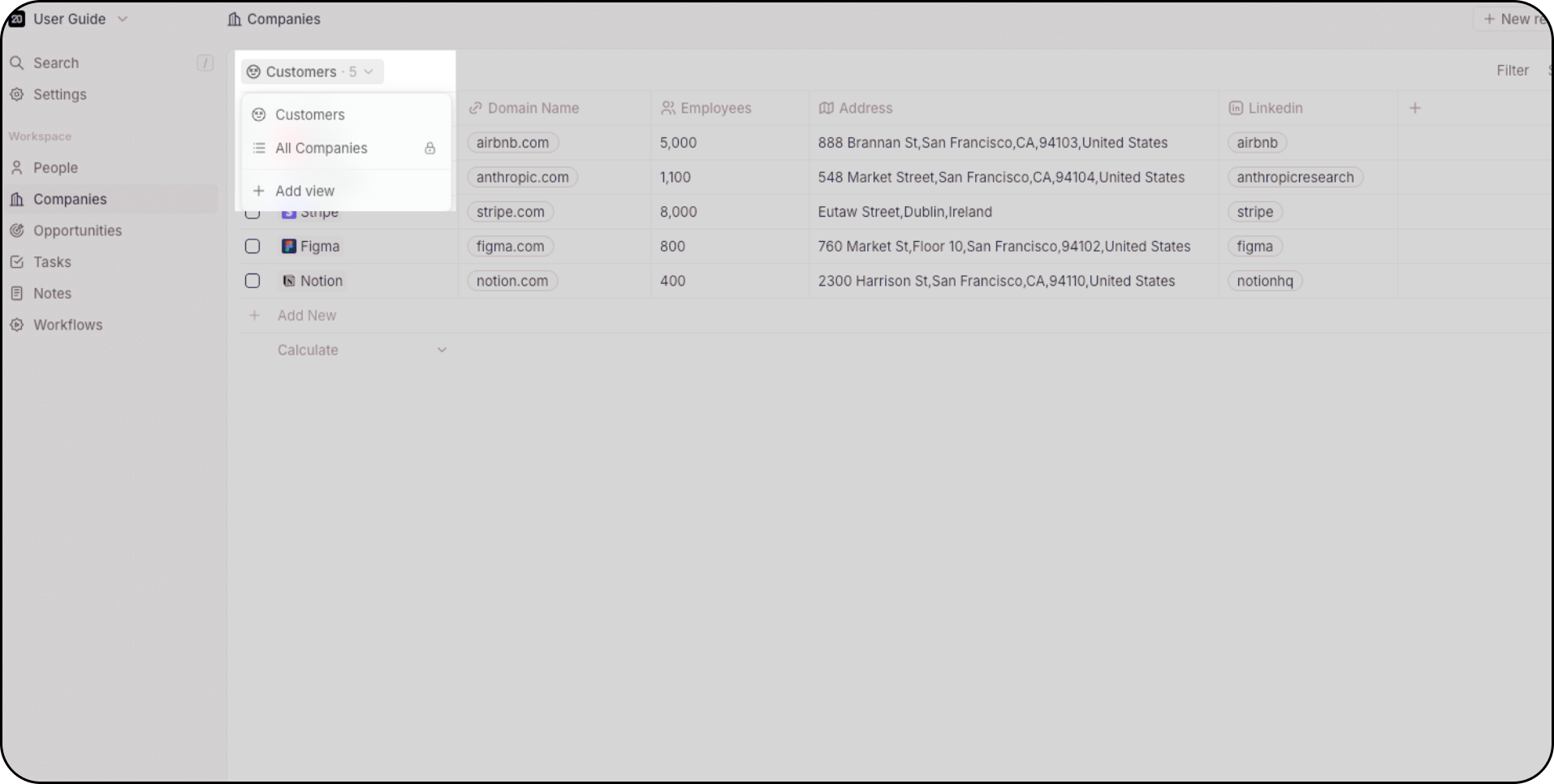
كل كائن (مثل الفرص أو الأشخاص) يدعم عدة عروض. لست مقيداً بعدد معين من العروض لكل كائن. استخدم القائمة المنسدلة في أعلى يسار التصميم الرئيسي للتبديل بين العروض المختلفة. على سبيل المثال:- استخدم عرض كانبان لتتبع الفرص حسب المرحلة
- استخدم عرض Group By لإنشاء أقسام وتحسين الكفاءة
- استخدم عوامل التصفية للتركيز على سجلات محددة (مثل العملاء المحتملين الذين تم إنشاؤهم الأسبوع الماضي)
- احفظ العروض المفلترة لاستخدامها لاحقاً
- عروض مفضلة للوصول السريع
الإعدادات
افتح الإعدادات من أعلى اليسار للقيام بما يلي:- ربط حسابات البريد الإلكتروني والتقويم لديك لتزامن سلس للبريد الإلكتروني والتقويم
- خصص نموذج بياناتك: أنشئ كائنات وحقولاً وعلاقات مخصصة
- ادخل إلى بيئة API التجريبية وقم بتهيئة خطافات الويب
- إدارة أذونات المستخدم وعناصر التحكم في الوصول إلى مساحة العمل
- دعوة أعضاء الفريق وإدارة أدوار المستخدم
- تعديل ملف التعريف الخاص بك وتفضيلات مساحة العمل
- تكوين الفوترة ومراقبة استخدام اعتمادات سير العمل
- اكتشف ومكّن الميزات القادمة (ضمن التحديثات → الوصول المبكر)
- الوصول إلى الدعم للتواصل عبر الدردشة المباشرة
- افتح المستندات لاستعراض دليل المستخدم ووثائق المطورين
إذا لم ترَ كل تلك الأقسام ضمن الإعدادات، فتواصل مع مسؤول مساحة العمل لديك - فبعضها يتمتع بوصول مقيّد.