Documentation Index
Fetch the complete documentation index at: https://docs.twenty.com/llms.txt
Use this file to discover all available pages before exploring further.
Co jsou aplikace?
Aplikace vám umožňují rozšířit Twenty o vlastní objekty, pole, logické funkce, frontendové komponenty, AI schopnosti a další — vše je spravováno jako kód. Místo konfigurace všeho přes uživatelské rozhraní definujete v TypeScriptu svůj datový model a logiku a nasadíte je do jednoho nebo více pracovních prostorů.
Předpoklady
Než začnete, ujistěte se, že máte ve svém počítači nainstalováno následující:
- Node.js 24+ — Stáhnout zde
- Yarn 4 — Dodává se s Node.js prostřednictvím Corepacku. Povolte jej spuštěním
corepack enable
- Docker — Stáhnout zde. Nutné pro spuštění lokální instance Twenty. Není potřeba, pokud už máte spuštěný server Twenty.
Vytvořte svou první aplikaci
Vytvořte kostru své aplikace
Otevřete terminál a spusťte:
npx create-twenty-app@latest my-twenty-app
Budete vyzváni k zadání názvu a popisu své aplikace. Stisknutím Enter přijmete výchozí hodnoty.
Tím se vytvoří nová složka s názvem my-twenty-app se vším potřebným.
Nastavte lokální instanci Twenty
Generátor kostry se zeptá:
Chcete nastavit lokální instanci Twenty?
- Zadejte
yes (doporučeno) — Stáhne image Dockeru twenty-app-dev a spustí lokální server Twenty na portu 2020. Než budete pokračovat, ujistěte se, že Docker běží.
- Zadejte
no — Zvolte, pokud už máte lokálně spuštěný server Twenty.
Přihlaste se do svého pracovního prostoru
Poté se otevře okno prohlížeče se stránkou přihlášení do Twenty. Přihlaste se předpřipraveným demo účtem:
- E-mail:
tim@apple.dev
- Heslo:
tim@apple.dev
Autorizujte aplikaci
Po přihlášení uvidíte autorizační obrazovku. Tím umožníte vaší aplikaci pracovat s vaším pracovním prostorem.
Pokračujte kliknutím na Authorize.
Po autorizaci váš terminál potvrdí, že je vše nastaveno.
Začněte vyvíjet
Přejděte do nové složky aplikace a spusťte vývojový server:
cd my-twenty-app
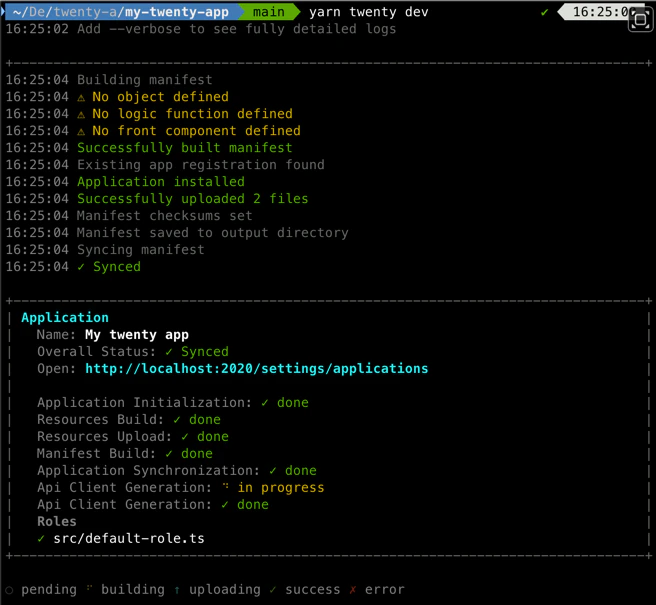
yarn twenty dev
Sleduje zdrojové soubory, při každé změně znovu sestaví a automaticky synchronizuje vaši aplikaci s lokálním serverem Twenty. V terminálu byste měli vidět panel se stavem v reálném čase.
Pro podrobnější výstup (protokoly sestavení, požadavky na synchronizaci, stopy chyb) použijte přepínač --verbose:
yarn twenty dev --verbose
Vývojový režim je k dispozici pouze na instancích Twenty běžících v režimu development (NODE_ENV=development). Produkční instance odmítají požadavky na vývojovou synchronizaci. Pro nasazení na produkční servery použijte yarn twenty deploy — podrobnosti viz Publikování aplikací.
Jednorázová synchronizace pomocí yarn twenty dev --once
Pokud nechcete, aby na pozadí běžel watcher (například v CI pipeline, git hooku nebo skriptovaném workflow), použijte příznak --once. Spouští stejnou pipeline jako yarn twenty dev — sestaví manifest, zabalí soubory, nahraje, synchronizuje, znovu vygeneruje typovaného klienta API — ale ukončí se, jakmile se synchronizace dokončí:
| Příkaz | Chování | Kdy použít |
|---|
yarn twenty dev | Sleduje vaše zdrojové soubory a při každé změně znovu spustí synchronizaci. Zůstává spuštěný, dokud jej nezastavíte. | Interaktivní lokální vývoj — chcete živý panel stavu a okamžitou zpětnovazebnou smyčku. |
yarn twenty dev --once | Provede jedno sestavení + synchronizaci, poté ukončí běh s kódem 0 při úspěchu nebo 1 při neúspěchu. | Skripty, CI, pre-commit hooky, AI agenti a jakýkoli neinteraktivní pracovní postup. |
Oba režimy vyžadují server Twenty běžící v režimu vývoje a autentizovaný remote — platí stejné požadavky.
Zobrazte svou aplikaci v Twenty
Otevřete ve svém prohlížeči http://localhost:2020/settings/applications#developer. Přejděte do Settings > Apps a vyberte kartu Developer. Vaše aplikace by měla být uvedena v části Your Apps:
Klikněte na My twenty app a otevřete její registraci aplikace. Registrace je záznam na úrovni serveru, který popisuje vaši aplikaci — její název, jedinečný identifikátor, přihlašovací údaje OAuth a zdroj (lokální, npm nebo tarball). Existuje na serveru, ne uvnitř žádného konkrétního pracovního prostoru. Když nainstalujete aplikaci do pracovního prostoru, Twenty vytvoří aplikaci v rozsahu pracovního prostoru, která odkazuje zpět na tuto registraci. Jedna registrace může být nainstalována ve více pracovních prostorech na stejném serveru.
Klikněte na View installed app, abyste zobrazili nainstalovanou aplikaci. Karta About zobrazuje aktuální verzi a možnosti správy:
Přepněte na kartu Content, abyste viděli vše, co vaše aplikace poskytuje — objekty, pole, logické funkce a agenty:
Vše je připraveno! Upravte libovolný soubor v src/ a změny se automaticky projeví.
Co můžete vytvořit
Aplikace se skládají z entit — každá je definována jako soubor TypeScriptu s jediným export default:
| Entita | K čemu slouží |
|---|
| Objekty a pole | Definujte vlastní datové modely (např. Post Card, Invoice) s typovanými poli |
| Logické funkce | Serverové funkce v TypeScriptu spouštěné HTTP trasami, plánovačem cron nebo událostmi databáze |
| Frontendové komponenty | Komponenty Reactu, které se vykreslují v uživatelském rozhraní Twenty (postranní panel, widgety, příkazová nabídka) |
| Dovednosti a agenti | Schopnosti AI — opakovaně použitelné pokyny a autonomní asistenti |
| Pohledy a navigace | Předkonfigurované seznamové pohledy a položky postranní nabídky pro vaše objekty |
| Rozvržení stránek | Vlastní stránky detailu záznamu s kartami a widgety |
Přejděte na Tvorba aplikací pro podrobný průvodce každým typem entity.
Struktura projektu
Nástroj pro vytvoření kostry vygeneruje následující strukturu souborů:
my-twenty-app/
package.json
yarn.lock
.gitignore
.nvmrc
.yarnrc.yml
.oxlintrc.json
tsconfig.json
tsconfig.spec.json # TypeScript config for tests
vitest.config.ts # Vitest test runner configuration
LLMS.md
README.md
.github/
└── workflows/
└── ci.yml # GitHub Actions CI workflow
public/ # Public assets (images, fonts, etc.)
src/
├── application-config.ts # Required — main application configuration
├── default-role.ts # Default role for logic functions
├── constants/
│ └── universal-identifiers.ts # Auto-generated UUIDs and app metadata
└── __tests__/
├── setup-test.ts # Test setup (server health check, config)
└── app-install.integration-test.ts # Integration test
Začínáme s příkladem
Chcete-li začít s úplnějším příkladem s vlastními objekty, poli, logickými funkcemi, frontendovými komponentami a dalšími, použijte přepínač --example:
npx create-twenty-app@latest my-twenty-app --example postcard
Příklady pocházejí z adresáře twenty-apps/examples na GitHubu. Můžete také vytvořit kostru jednotlivých entit v existujícím projektu pomocí yarn twenty add (viz Tvorba aplikací).
Klíčové soubory
| Soubor / Složka | Účel |
|---|
package.json | Definuje název, verzi a závislosti vaší aplikace. Obsahuje skript twenty, takže můžete spustit yarn twenty help a zobrazit všechny příkazy. |
src/application-config.ts | Povinné. Hlavní konfigurační soubor vaší aplikace. |
src/default-role.ts | Výchozí role, která určuje, k čemu mají vaše logické funkce přístup. |
src/constants/universal-identifiers.ts | Automaticky generovaná UUID a metadata aplikace (zobrazovaný název, popis). |
src/__tests__/ | Integrační testy (nastavení + ukázkový test). |
public/ | Statická aktiva (obrázky, písma) poskytovaná s vaší aplikací. |
Lokální vývojový server
Nástroj pro vytvoření kostry vám již spustil lokální server Twenty. Pro jeho správu později použijte yarn twenty server:
| Příkaz | Popis |
|---|
yarn twenty server start | Spustí lokální server (v případě potřeby stáhne image) |
yarn twenty server start --port 3030 | Spustí na vlastním portu |
yarn twenty server start --test | Spusťte samostatnou testovací instanci na portu 2021 |
yarn twenty server stop | Zastaví server (zachová data) |
yarn twenty server status | Zobrazí stav serveru, URL a přihlašovací údaje |
yarn twenty server logs | Streamuje protokoly serveru |
yarn twenty server logs --lines 100 | Zobrazí posledních 100 řádků logu |
yarn twenty server reset | Smaže všechna data a začne znovu |
Data přetrvávají při restartech ve dvou svazcích Dockeru (twenty-app-dev-data pro PostgreSQL, twenty-app-dev-storage pro soubory). Pomocí reset vymažte vše a začněte znovu.
Spuštění testovací instance
Předejte volbu --test libovolnému příkazu server pro správu druhé, plně izolované instance — užitečné pro spouštění integračních testů nebo experimentování, aniž byste se dotkli svých hlavních vývojových dat.
| Příkaz | Popis |
|---|
yarn twenty server start --test | Spustí testovací instanci (výchozí port je 2021) |
yarn twenty server stop --test | Zastaví testovací instanci |
yarn twenty server status --test | Zobrazí stav testovací instance, URL a přihlašovací údaje |
yarn twenty server logs --test | Streamuje protokoly testovací instance |
yarn twenty server reset --test | Vymaže testovací data a začne znovu |
Testovací instance běží ve vlastním kontejneru Docker (twenty-app-dev-test) s vyhrazenými svazky (twenty-app-dev-test-data, twenty-app-dev-test-storage) a konfigurací, takže může běžet paralelně s vaší hlavní instancí bez konfliktů. Zkombinujte --test s --port pro změnu výchozího portu 2021.
Server vyžaduje, aby Docker běžel. Pokud vidíte chybu “Docker not running”, ujistěte se, že je spuštěný Docker Desktop (nebo démon Dockeru).
Ruční nastavení (bez scaffolderu)
Pokud dáváte přednost vlastnímu nastavení místo použití create-twenty-app, můžete to udělat ve dvou krocích.
1. Přidejte twenty-sdk a twenty-client-sdk jako závislosti:
yarn add twenty-sdk twenty-client-sdk
2. Přidejte skript twenty do svého package.json:
{
"scripts": {
"twenty": "twenty"
}
}
Nyní můžete spouštět yarn twenty dev, yarn twenty help a všechny ostatní příkazy.
Neinstalujte twenty-sdk globálně. Vždy jej používejte jako lokální závislost projektu, aby si každý projekt mohl připnout svou vlastní verzi.
Řešení potíží
Pokud narazíte na potíže:
- Před spuštěním generátoru kostry s lokální instancí se ujistěte, že Docker běží.
- Ujistěte se, že používáte Node.js 24+ (ověříte příkazem
node -v).
- Ujistěte se, že je Corepack povolen (
corepack enable), aby byl k dispozici Yarn 4.
- Zkuste smazat
node_modules a znovu spustit yarn install, pokud se zdají závislosti poškozené.
Pořád se nedaří? Požádejte o pomoc na Discordu Twenty.