
Řešení potíží
Pokud narazíte na jakýkoli problém při nastavování prostředí pro vývoj, při aktualizaci své instance nebo při samostatném hostování, zde jsou některá řešení běžných problémů.Vlastní hosting
První instalace skončí chybou password authentication failed for user "postgres"
🚨 DŮLEŽITÉ: Toto řešení je POUZE pro nové instalace 🚨
Pokud máte existující instanci Twenty s produkčními daty, NEPROVÁDĚJTE tyto kroky, protože trvale smažou vaši databázi!
Při první instalaci Twenty můžete chtít změnit výchozí heslo pro databázi.
Heslo, které nastavíte během první instalace, se stane trvale uloženým v objemu databáze. Pokud se později pokusíte toto heslo změnit v konfiguraci, aniž byste odstranili starý objem, dojde k chybám autentizace, protože databáze stále používá původní heslo.
⚠️ VAROVÁNÍ: Následující kroky trvale SMAŽÍ veškerá data z databáze! ⚠️
Pokračujte pouze v případě, že se jedná o novou instalaci bez důležitých dat.
Chcete-li aktualizovat PG_DATABASE_PASSWORD, potřebujte:
Nalezeny konce řádků CR [Windows]
K tomu dochází díky znakům s liniovým jádrem Windows v kombinaci s konfigurací Git. Zkuste spustit:Chybí schéma metadat
Během instalace Twenty musíte nastavit svou postgres databázi s správnými schématy, rozšířeními a uživateli. Pokud se vám podaří spustit toto nastavování, měli byste mít ve své databázi schématadefault a metadata.
Pokud nemáte, ujistěte se, že na vašem počítači není spuštěna více než jedna PostgreSQL instance.
Nelze najít modul ‘twenty-emails’ ani jeho odpovídající deklarace typů.
Před inicializací databáze musíte vytvořit balíčekdvacet e-mailů (npx nx spustit dvacet e-mailů:build).
Chybí balíček twenty-x
Ujistěte se, že v kořenovém adresáři spouštíteyarn a poté spusťte npx nx server:dev twenty-server. Pokud stále nefunguje, zkuste chybějící balíček sestavit ručně.
Lint při ukládání nefunguje
Toto by mělo fungovat přímo s nainstalovaným rozšířením Oxc (oxc.oxc-vscode). Pokud to nefunguje, zkuste to přidat do nastavení VS kódu (rozsah dev kontejneru):
Při běhu npx nx start nebo npx nx start 21 front, je vyhozena chyba mimo paměť
Spusťte pouze služby, které potřebujete, místo npx nx start. Například pokud pracujete na serveru, spusťte pouze npx nx worker twenty-server
Pokud to nefunguje:
Pokud jste se pokusili spustit pouze npx nx run twenty-server:start na WSL a selhává to s následující chybou paměti:
FATAL ERROR: Ineffective mark-compacts near heap limit Allocation failed - JavaScript heap out of memory
Práce je spustit následující příkaz v terminálu, nebo ho přidat do profilu .bashrc tak, aby byl použit automaticky:
export NODE_OPTIONS="--max-old-space-size=8192"
Příznak —max-old-space-size=8192 nastavuje horní limit 8 GB pro hromadu v Node.js; využití se škáluje s požadavkem aplikace.
Odkaz: https://stackoverflow.com/questions/56982005/where-do-i-set-node-options-max-old-space-size-2048
Pokud to nefunguje:
Zjistit, které procesy přebírají většinu RAM. Ve dvaceti letech jsme si všimli, že některá rozšíření VS kódu zabírala spoustu RAM, takže jsme je dočasně zakázali.
Pokud to nefunguje:
Restartování zařízení pomáhá vyčistit ducha procesy.
Při běhu npx nx start se v protokolech objevují podivné [0] a [1]
To je očekávané, protože příkaz npx nx start spouští více příkazů v pozadí
E-maily nejsou odesílány
Většinou je to proto, žeworker neběží na pozadí. Zkuste spustit
Nelze připojit můj účet Microsoft 365 k dvaceti
Většinou je to proto, že váš administrátor pro váš účet nepovolil licenci Microsoft 365. Zkontrolujte https://admin.microsoft.com/. Pokud máte chybový kódAADSTS50020, pravděpodobně používáte osobní účet Microsoft. Tento přístup ještě není podporován. Více informací zde
Při běhu yarn se varování zobrazí v konzoli
Varování informují o načítání dalších závislostí, které nejsou explicitně uvedeny v package.json, takže pokud se neobjeví žádná vážná chyba, vše by mělo fungovat podle očekávání.
Když uživatel přistupuje na přihlašovací stránku, objeví se v záznamech chyba o neautorizovaném uživateli, který se snaží získat přístup k pracovnímu prostoru
To je očekáváno jako uživatel je neautorizovaný při odhlášení, protože jeho identita nebyla ověřena.Jak zkontrolovat, zda váš worker běží?
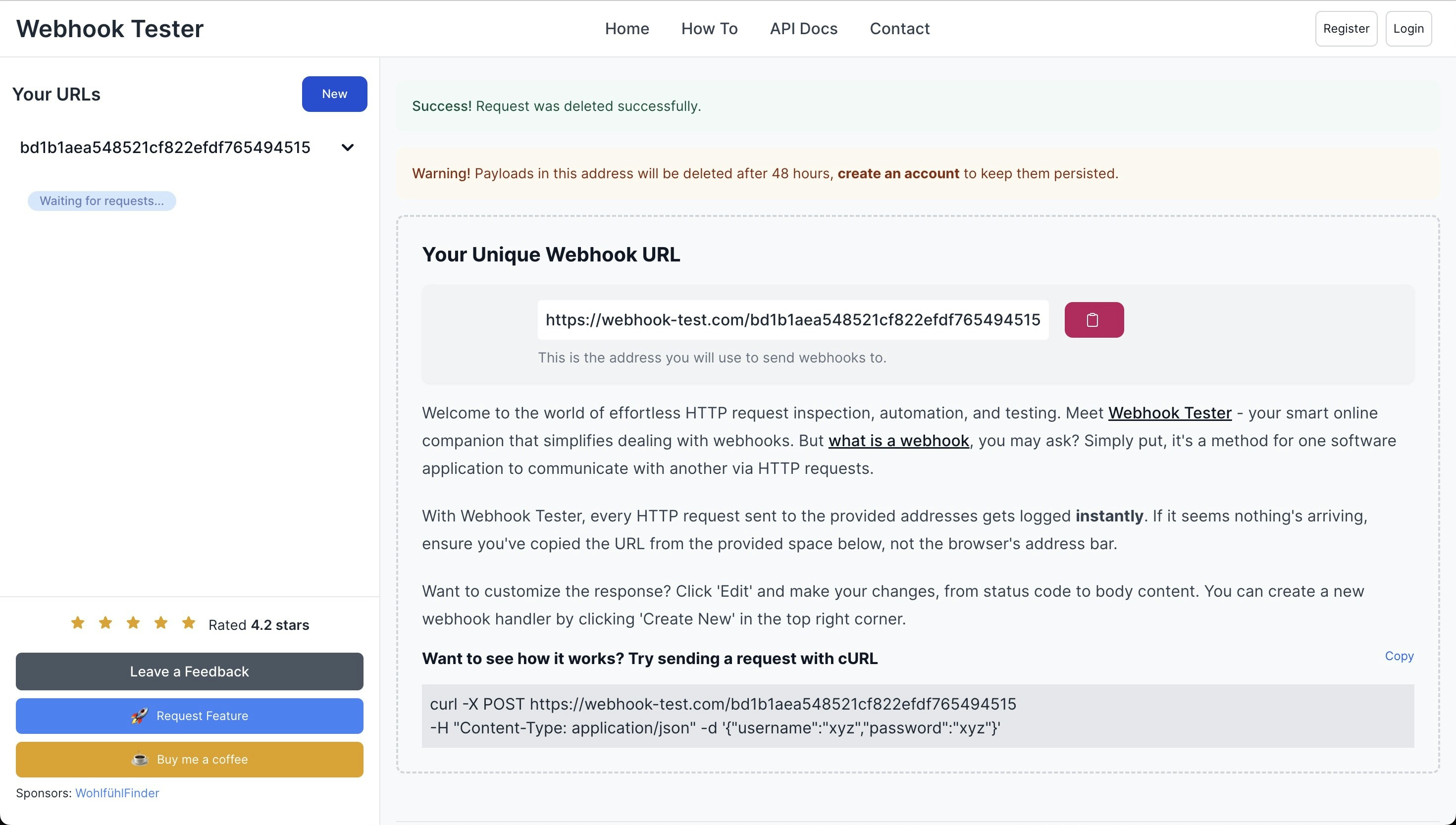
- Jděte na webhook-test.com a zkopírujte Svou unikátní webhook URL.
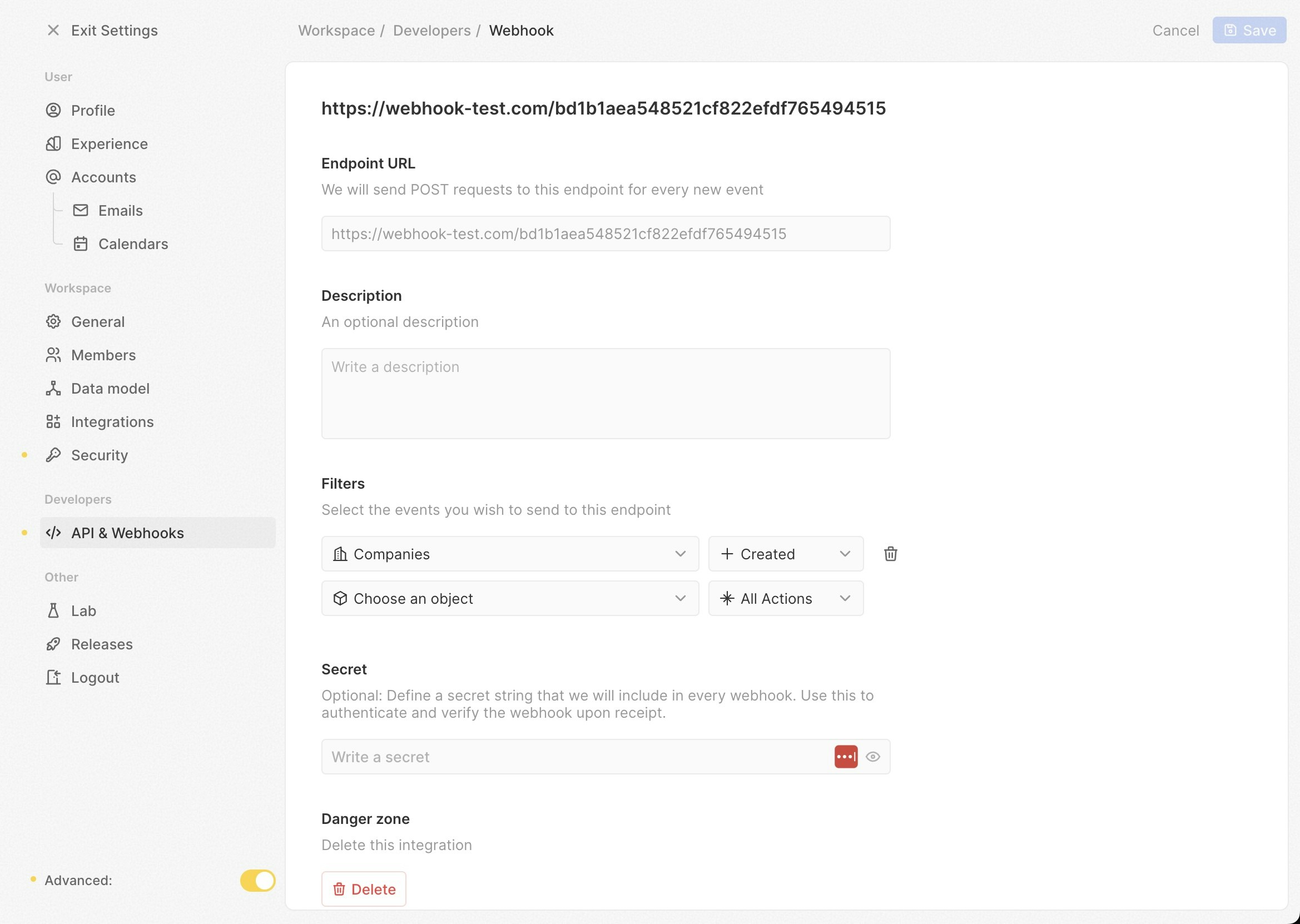
- Otevřete svou Twenty aplikaci, přejděte na
/settingsa na levé dolní části obrazovky aktivujte přepínač Pokročilé. - Vytvořte nový webhook.
- Vložte Svou unikátní webhook URL do pole Endpoint Url ve Twenty. Nastavte Filtry na
CompaniesaCreated.
- Přejděte na
/objects/companiesa vytvořte nový záznam společnosti. - Vraťte se na webhook-test.com a zkontrolujte, zda byla přijata nová POST request.
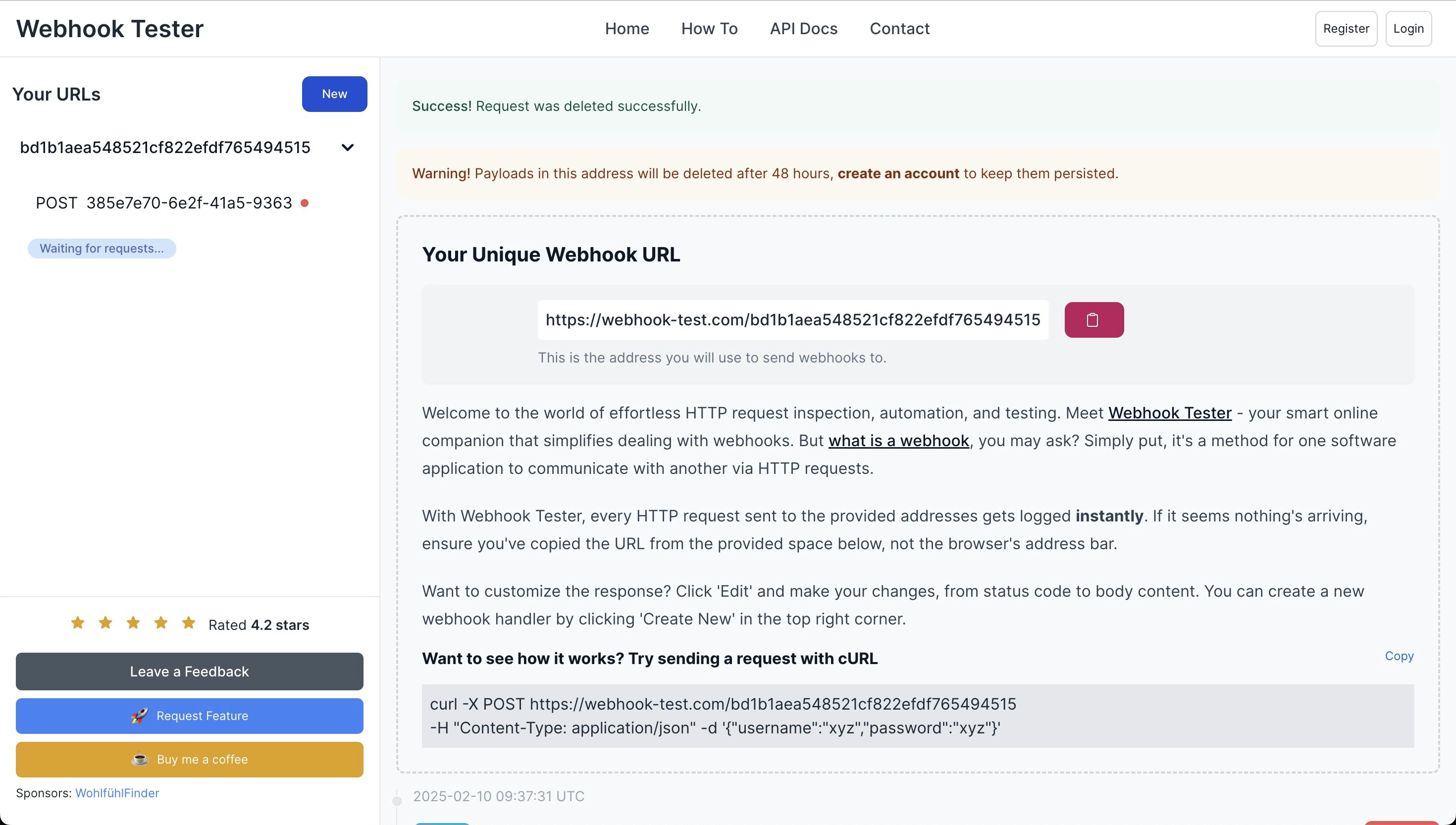
- Pokud byla přijata POST request, váš worker běží úspěšně. V opačném případě je potřeba zkontrolovat váš worker.
Front-end se nespustí a chyba vrátí TS5042: Možnost ‘project’ nemůže být smíchána se zdrojovými soubory na příkazové řádce
Komentář kontrolního skriptu vpackages/twenty-ui/vite-config.ts, jak je zobrazen v příkladu níže:
Administrační panel není přístupný
SpusťteUPDATE core."user" SET "canAccessFullAdminPanel" = TRUE WHERE email = 'you@yourdomain.com'; v databázovém kontejneru, abyste získali přístup k administrátorskému panelu.
Při spuštění workflow dojde k chybě “Logic function execution is disabled. Set LOGIC_FUNCTION_TYPE to LOCAL or LAMBDA to enable.”
V produkčním prostředí jsou logické funkce ve výchozím nastavení zakázané. Nastavte proměnnou prostředíLOGIC_FUNCTION_TYPE na LOCAL nebo LAMBDA, abyste je povolili. Toto lze nakonfigurovat pomocí proměnných prostředí nebo prostřednictvím proměnných databáze v administračním panelu. Podrobnosti najdete v průvodci nastavením Logic Functions.
Když napíšu zprávu v AI chatu, neodpoví okamžitě a musím aktualizovat stránku, abych viděl odpověď
To znamená, že vaší reverzní proxy chybí konfigurace pro streamované API odpovědi. Níže je uveden příklad konfigurace Nginx:Sestavení Dockeru
Nelze se přihlásit
Pokud se nemůžete přihlásit po nastavení:- Spusťte následující příkazy:
- Restartujte Docker kontejnery:
database:reset zcela vymaže databázi a znovu ji obnoví od nuly.
Problémy s připojením za reverzní proxy
Pokud provozujete Twenty za reverzní proxy a máte problémy s připojením:-
Ověřte SERVER_URL:
Ujistěte se, že
SERVER_URLve vašem.envsouboru odpovídá vaší externí přístupové URL, včetněhttps, pokud je SSL povoleno. -
Zkontrolujte nastavení reverzní proxy:
- Potvrďte, že vaše reverzní proxy správně směruje požadavky na server Twenty.
- Ujistěte se, že záhlaví jako
X-Forwarded-ForaX-Forwarded-Protojsou správně nastaveny.
- Restartujte služby: Po provedení změn restartujte jak reverzní proxy, tak kontejnery Twenty.
Chyba při nahrávání obrázku - přístup odepřen
Změna vlastnictví datové složky na hostiteli z uživatele root na jiného uživatele a skupinu tento problém vyřeší.Chyba „Soubor nenalezen“ při testování funkce Logic v pracovním postupu
Spusťte příkazyarn command:prod application:rebuild-default-deps ve svém kontejneru twenty-server, abyste opravili problém s chybějícími závislostmi.
Získání pomoci
Pokud se setkáte s problémy, které tento průvodce nepokrývá:-
Zkontrolujte protokoly:
Zobrazte protokoly kontejneru kvůli chybovým zprávám:
- Podpora komunity: Obraťte se na komunitu Twenty nebo podpůrné kanály pro pomoc.