
Résolution des problèmes
Si vous rencontrez un problème lors de la configuration de l’environnement pour le développement, la mise à niveau de votre instance ou l’auto-hébergement, voici quelques solutions pour les problèmes courants.Auto-hébergement
La première installation entraîne l’erreur l'authentification du mot de passe a échoué pour l'utilisateur "postgres"
🚨 IMPORTANT : Cette solution est UNIQUEMENT pour les nouvelles installations 🚨
Si vous avez une instance Twenty existante avec des données de production, NE SUIVEZ PAS ces étapes, car elles supprimeront définitivement votre base de données !
Lors de l’installation de Twenty pour la première fois, vous pouvez vouloir changer le mot de passe par défaut de la base de données.
Le mot de passe que vous définissez lors de la première installation est stocké de façon permanente dans le volume de la base de données. Si vous essayez ensuite de changer ce mot de passe dans votre configuration sans supprimer l’ancien volume, vous obtiendrez des erreurs d’authentification car la base de données utilise toujours le mot de passe original.
⚠️ AVERTISSEMENT : Les étapes suivantes SUPPRIMERONT DÉFINITIVEMENT toutes les données de la base de données ! ⚠️
N’avancez que s’il s’agit d’une nouvelle installation sans données importantes.
Pour mettre à jour le PG_DATABASE_PASSWORD, vous devez :
Retours à la ligne CR trouvés [Windows]
Cela se produit en raison des caractères de fin de ligne Windows combinés à votre configuration Git. Essayez de lancer :Schéma de métadonnées manquant
Pendant l’installation de Twenty, vous devez approvisionner votre base de données postgres avec les bons schémas, extensions et utilisateurs. Si vous réussissez cet approvisionnement, vous devriez avoir des schémasdefault et metadata dans votre base de données.
Si vous ne le faites pas, assurez-vous que vous n’avez pas plus d’une instance PostgreSQL fonctionnant sur votre ordinateur.
Impossible de trouver le module ‘twenty-emails’ ou les déclarations de type correspondantes.
Vous devez construire le paquetvingt-emails (npx nx exécuter vingt-emails:build) avant d’exécuter l’initialisation de la base de données.
Package twenty-x manquant
Assurez-vous d’exécuter yarn dans le répertoire racine, puis d’exécuternpx nx server:dev twenty-server. Si cela ne fonctionne toujours pas, essayez de construire le package manquant manuellement.
Lint à l’enregistrement ne fonctionne pas
Cela devrait fonctionner directement avec l’extension Oxc (oxc.oxc-vscode) installée. Si cela ne fonctionne pas, essayez d’ajouter ceci à vos paramètres de code VS (portée du conteneur de développement):
Lors de l’exécution de npx nx start ou npx nx start twenty-front, une erreur de mémoire est levée
Lancez uniquement les services dont vous avez besoin, au lieu de npx nx start. Par exemple, si vous travaillez sur le serveur, lancez seulement npx nx worker twenty-server
Si cela ne fonctionne pas :
Si vous avez essayé de lancer uniquement npx nx run twenty-server:start sur WSL et que cela échoue avec l’erreur de mémoire ci-dessous :
ERREUR FATALE : Les compactages inefficaces près de la limite du tas Allocation échouée - tas JavaScript sans mémoire
Une solution de contournement est d’exécuter la commande suivante dans votre terminal, ou de l’ajouter à votre profil .bashrc afin qu’il soit appliqué automatiquement:
export NODE_OPTIONS="--max-old-space-size=8192"
L’option —max-old-space-size=8192 fixe une limite supérieure de 8 Go pour le tas Node.js ; l’utilisation s’adapte à la demande de l’application.
Référence : https://stackoverflow.com/questions/56982005/where-do-i-set-node-options-max-old-space-size-2048
Si cela ne fonctionne pas :
Examinez quels processus prennent la plupart de la mémoire vive de votre machine. À Twenty, nous avons remarqué que certaines extensions VS Code prenaient beaucoup de RAM, donc nous les avons temporairement désactivées.
Si cela ne fonctionne pas :
Redémarrer votre machine aide à nettoyer les processus fantômes.
Pendant l’exécution de npx nx start, il y a des [0] et [1] étranges dans les journaux
C’est attendu car la commande npx nx start exécute plus de commandes en arrière-plan
Aucun e-mail n’est envoyé
La plupart du temps, c’est parce que leworker ne fonctionne pas en arrière-plan. Essayez de lancer
Impossible de connecter mon compte Microsoft 365 à 20
La plupart du temps, c’est parce que votre administrateur n’a pas activé la licence Microsoft 365 pour votre compte. Vérifiez https://admin.microsoft.com/. Si vous avez un code d’erreurAADSTS50020, cela signifie probablement que vous utilisez un compte personnel Microsoft. Cela n’est pas encore pris en charge. Plus d’informations ici
En exécutant yarn, les avertissements apparaissent dans la console
Les avertissements informent du tirage de dépendances supplémentaires qui ne sont pas explicitement spécifiées dans package.json, donc tant qu’aucune erreur bloquante n’apparaît, tout devrait fonctionner comme prévu.
Lorsqu’un utilisateur accède à la page de connexion, une erreur à propos d’un utilisateur non autorisé essayant d’accéder à un espace de travail apparaît dans les journaux
Ceci est attendu car l’utilisateur n’est pas autorisé lors de sa déconnexion, car son identité n’a pas été vérifiée.Comment vérifier si votre worker fonctionne ?
- Allez sur webhook-test.com et copiez Votre URL Webhook Unique.
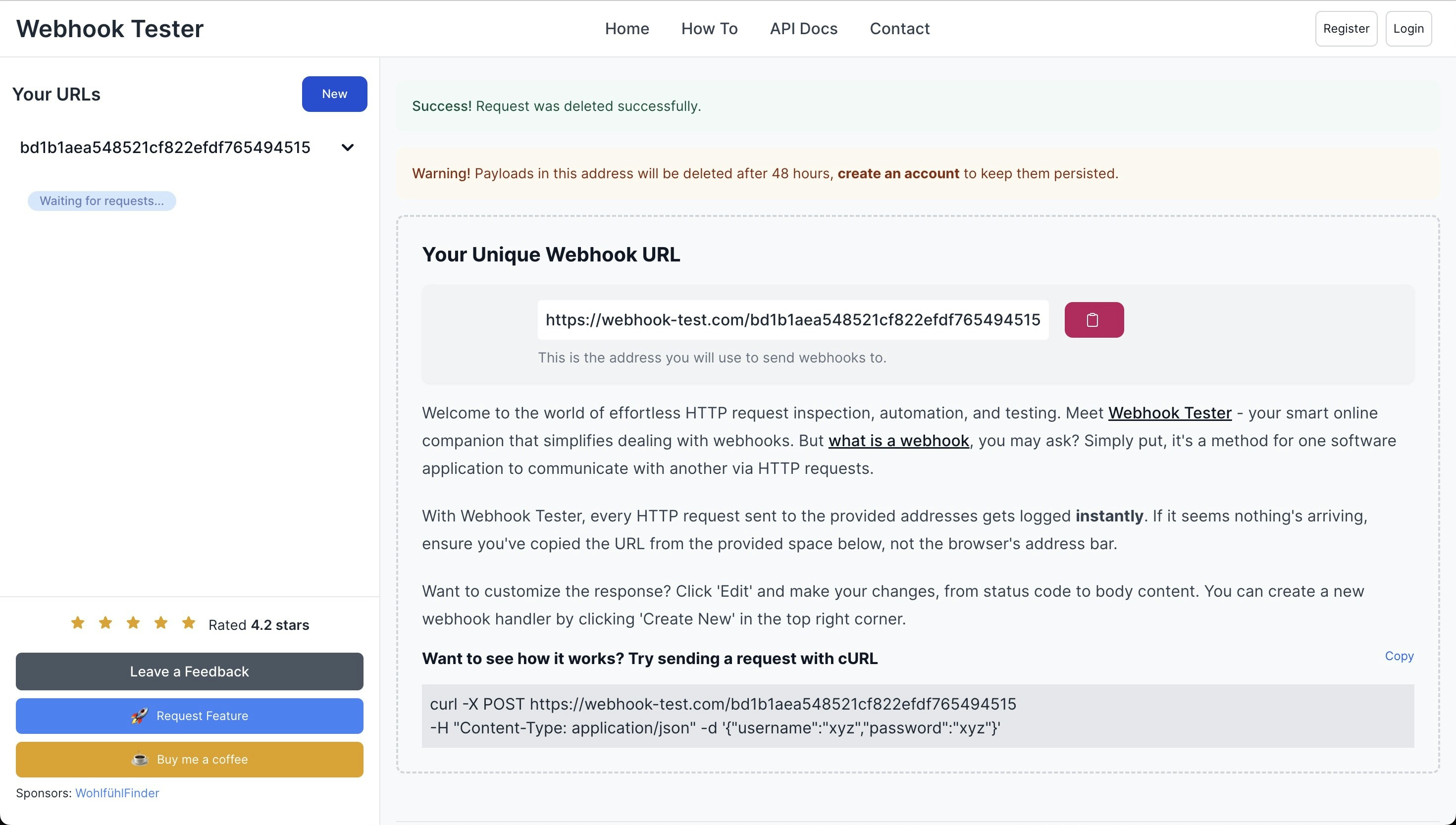
- Ouvrez votre application Twenty, naviguez jusqu’à
/settings, et activez le bouton Avancé en bas à gauche de l’écran. - Créez un nouveau webhook.
- Collez Votre URL Webhook Unique dans le champ URL de l’Endpoint de Twenty. Réglez les Filtres sur
SociétésetCréé.
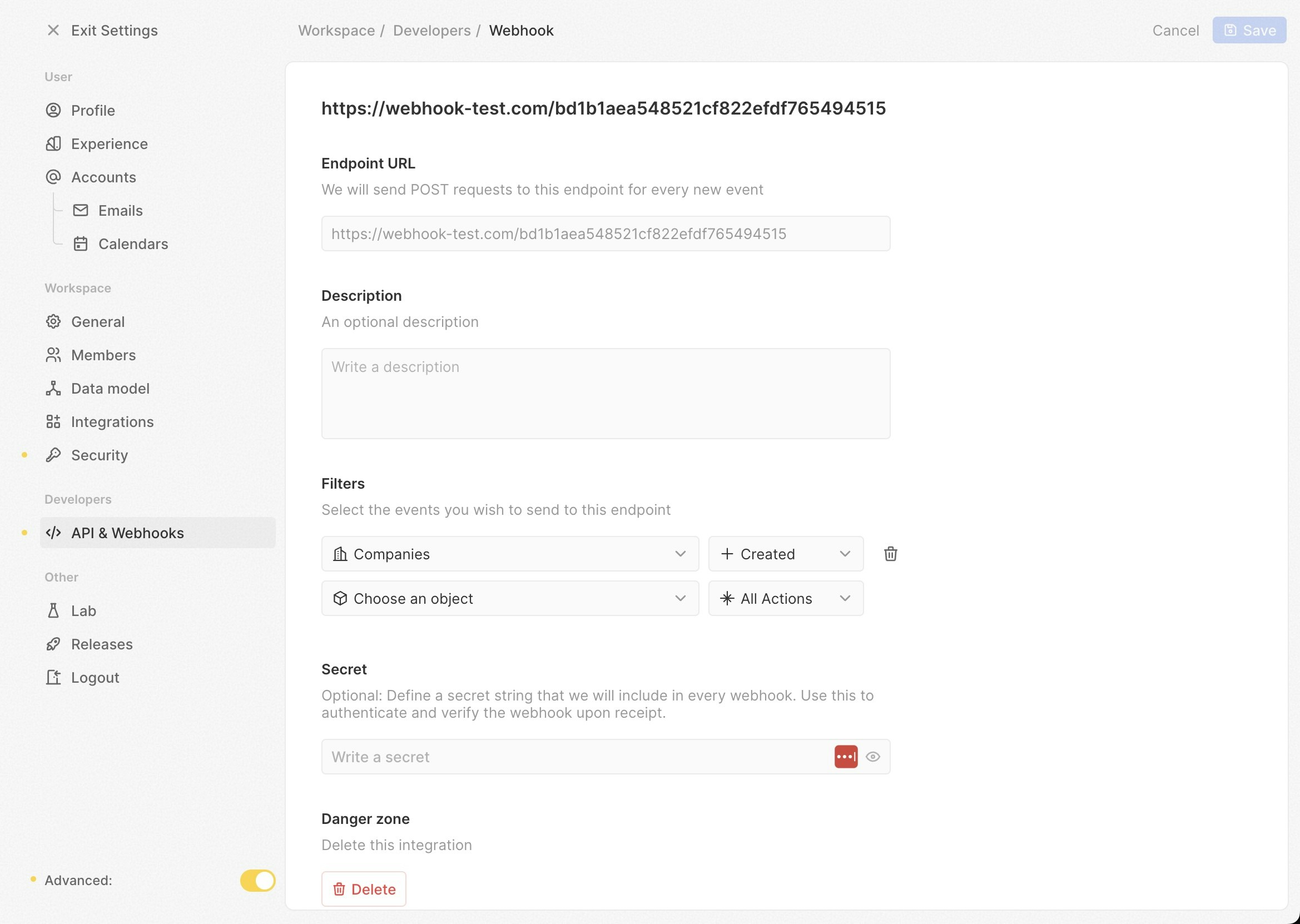
- Accédez à
/objects/companieset créez un nouvel enregistrement de société. - Retournez sur webhook-test.com et vérifiez si une nouvelle requête POST a été reçue.
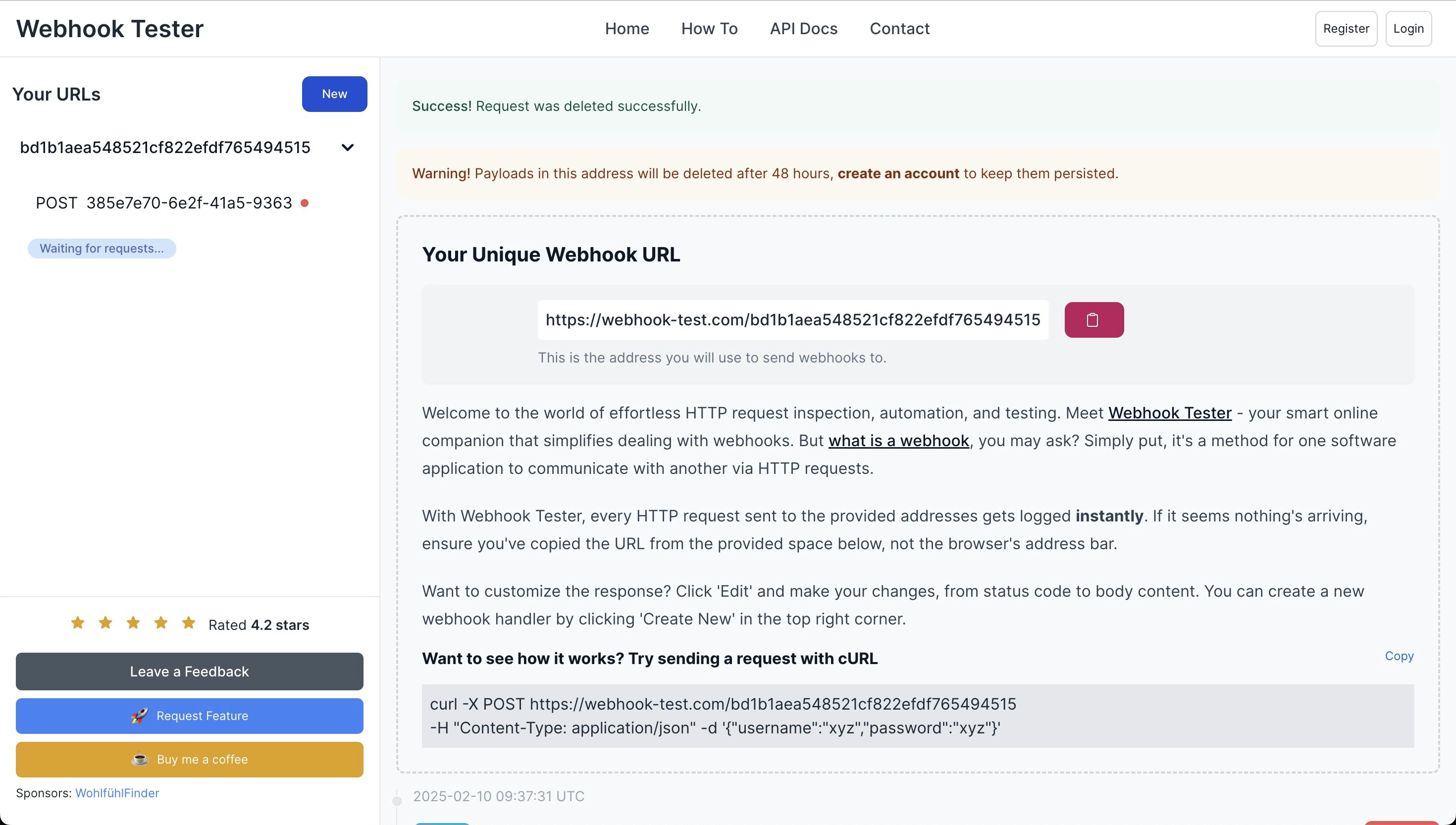
- Si une requête POST est reçue, votre worker fonctionne avec succès. Sinon, vous devez résoudre les problèmes de votre worker.
Front-end échoue à démarrer et retourne l’erreur TS5042 : l’option ‘project’ ne peut pas être mélangée avec les fichiers source sur la ligne de commande
Commenter le plugin checker danspackages/twenty-ui/vite-config.ts, comme montré dans l’exemple ci-dessous:
Panneau d’administration inaccessible
ExécutezUPDATE core."user" SET "canAccessFullAdminPanel" = TRUE WHERE email = 'you@yourdomain.com'; dans le conteneur de base de données pour obtenir l’accès au panneau d’administration.
Lors de l’exécution d’un workflow, l’exécution du workflow échoue avec “L’exécution des fonctions logiques est désactivée. Définissez LOGIC_FUNCTION_TYPE sur LOCAL ou LAMBDA pour les activer.”
En production, les fonctions logiques sont désactivées par défaut. Définissez la variable d’environnementLOGIC_FUNCTION_TYPE sur LOCAL ou LAMBDA pour les activer. Cela peut être configuré via des variables d’environnement ou via les variables de base de données du panneau d’administration. Voir le guide de configuration des fonctions logiques pour plus de détails.
Quand je tape un message dans le chat IA, il ne répond pas immédiatement et je dois actualiser la page pour voir la réponse
Cela signifie que votre proxy inversé manque la configuration des réponses API basées sur le stream. Voici un exemple de configuration Nginx :Composer Docker en 1 clic
Impossible de se connecter
Si vous ne pouvez pas vous connecter après la configuration :- Exécutez les commandes suivantes :
- Redémarrez les conteneurs Docker :
database:reset effacera complètement votre base de données et la recréera de zéro.
Problèmes de connexion derrière un proxy inverse
Si vous exécutez Twenty derrière un proxy inverse et rencontrez des problèmes de connexion :-
Vérifiez SERVER_URL :
Assurez-vous que
SERVER_URLdans votre fichier.envcorrespond à l’URL d’accès externe, incluanthttpssi SSL est activé. -
Vérifiez les paramètres du proxy inverse :
- Confirmez que votre proxy inverse transfère correctement les requêtes au serveur Twenty.
- Assurez-vous que les en-têtes comme
X-Forwarded-ForetX-Forwarded-Protosont correctement configurés.
- Redémarrez les services : Après avoir apporté des modifications, redémarrez à la fois le proxy inverse et les conteneurs Twenty.
Erreur lors du téléchargement d’une image - permission refusée
Changer la propriété du dossier de données sur l’hôte de root à un autre utilisateur et groupe résout ce problème.Erreur « File Not Found » lors du test de la fonction Logic dans le workflow
Exécutez la commandeyarn command:prod application:rebuild-default-deps dans votre conteneur twenty-server pour résoudre le problème de dépendances manquantes.
Obtenir de l’aide
Si vous rencontrez des problèmes non couverts par ce guide :-
Vérifiez les journaux :
Consultez les journaux de conteneur pour les messages d’erreur :
- Support communautaire : Contactez la communauté Twenty ou les canaux de support pour obtenir de l’aide.