Réorganisation des éléments
Glissez-déposez n’importe quel élément dans la barre latérale pour changer sa position. L’ordre est enregistré par utilisateur, ainsi chaque membre de l’équipe peut organiser sa propre barre latérale.Dossiers
Regroupez les éléments liés dans des dossiers. Par exemple, vous pouvez créer un dossier “Ventes” contenant vos vues du pipeline, un dossier “Support” pour les tickets, ou un dossier “Opérations” pour les objets internes. Pour créer un dossier, cliquez avec le bouton droit dans la barre latérale ou utilisez le bouton+.
Masquage des objets
Les objets que vous n’utilisez pas peuvent être masqués de la barre latérale. Ils ne sont pas supprimés — ils sont simplement mis de côté. Vous pouvez les réafficher à tout moment à partir des Paramètres → Modèle de données.Favoris
Épinglez des vues, des enregistrements ou des recherches dans la section Favoris en haut de la barre latérale pour un accès en un clic. Les Favoris sont personnels — chaque utilisateur gère les siens.Liens personnalisés
Ajoutez des liens vers des outils externes directement dans la barre latérale. Utile pour créer des liens vers votre wiki, des tableaux de bord dans d’autres outils, ou toute URL que votre équipe utilise régulièrement.Menu de commandes
Appuyez surCmd+K (ou Ctrl+K) pour ouvrir le menu de commandes — une barre de recherche à accès rapide pour accéder à n’importe quel enregistrement, vue ou action sans naviguer dans la barre latérale.
Personnalisation de la barre latérale
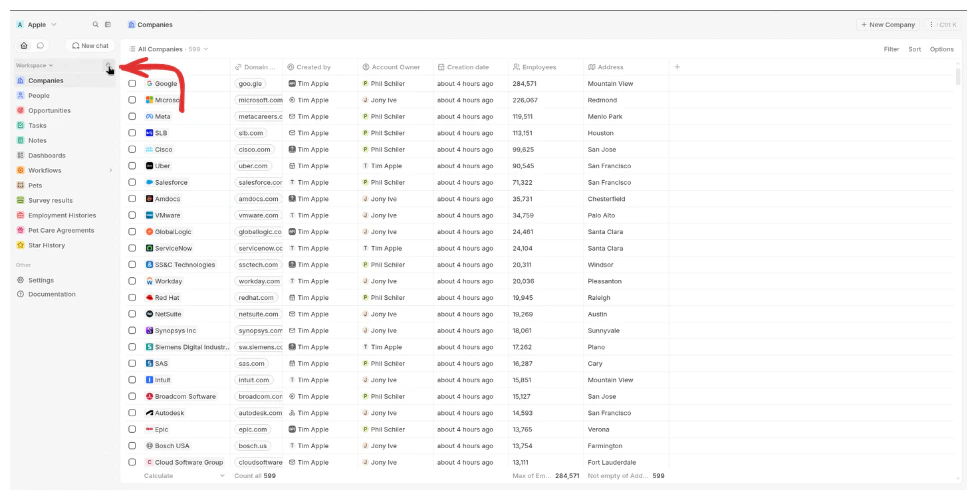
Pour personnaliser la barre latérale, survolez la section “Workspace” de la barre latérale et cliquez sur l’icône de clé.