
Доступные виджеты
Twenty предоставляет различные типы виджетов для визуализации данных вашей CRM-системы.Гистограммы
Отображайте данные в виде горизонтальных или вертикальных столбцов.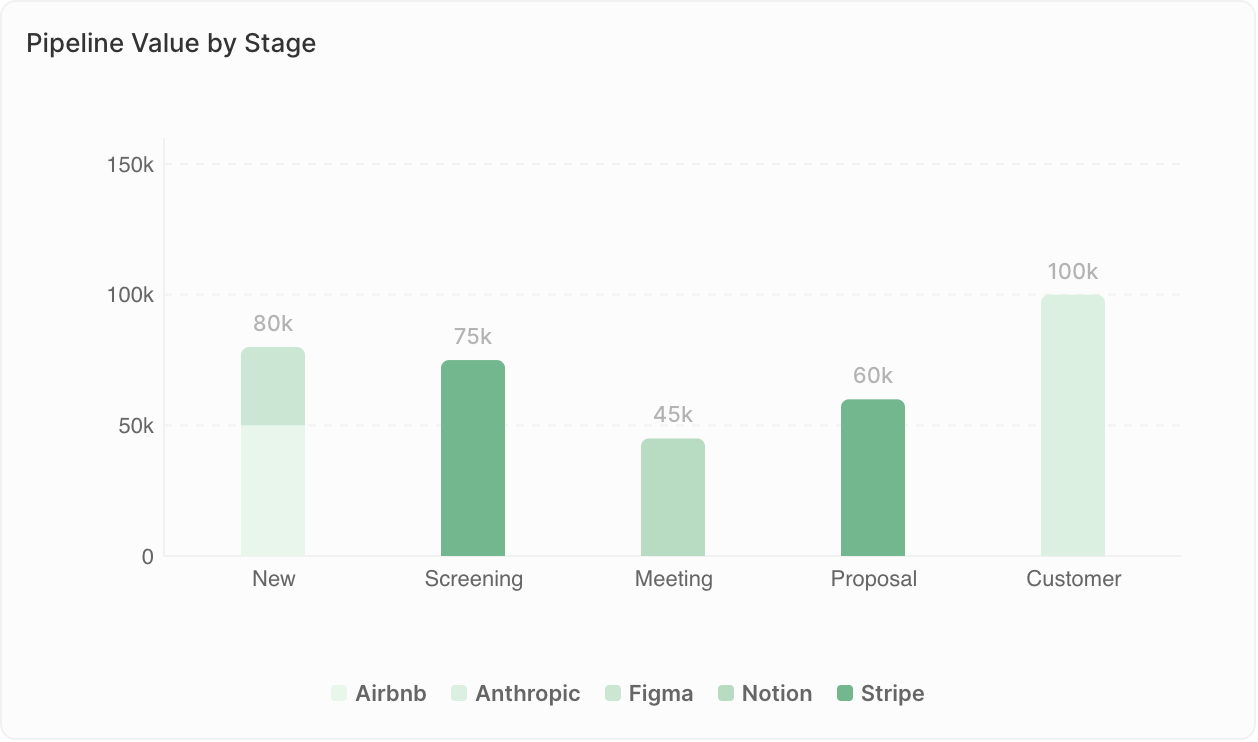
- Сравнение значений по категориям
- Отображение рейтингов
- Отслеживание метрик по периодам времени
- Сделки по этапам
- Выручка по менеджерам по продажам
- Контакты, добавленные по месяцам
Ограничения отображения: Гистограммы могут отображать максимум 100 столбцов и 50 групп на столбец при использовании “Group By”. Если вы видите предупреждение “Undisplayed data: max X bars per chart”, добавьте фильтры, чтобы сузить данные, или измените группировку (например, группируйте по неделям вместо дней).
Круговые диаграммы
Показывайте доли целого.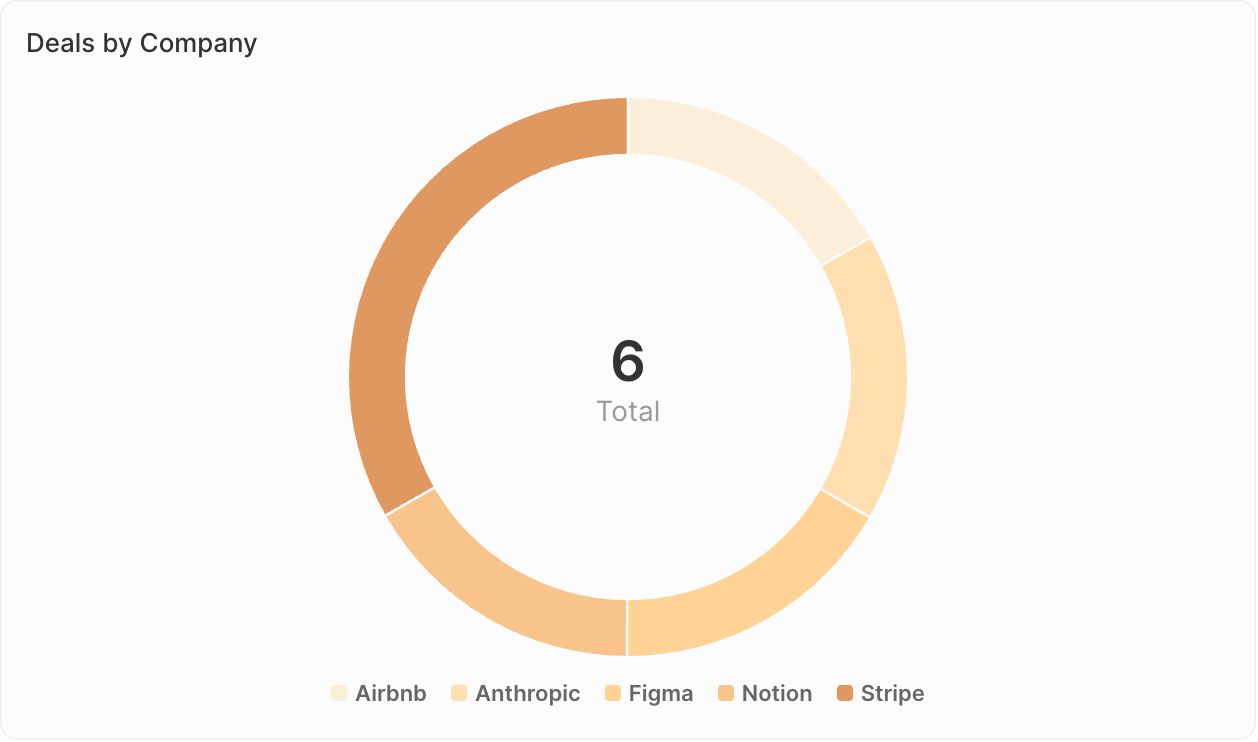
- Отражение состава или распределения
- Сравнение частей с целым
- Выделение ключевых сегментов
- Распределение сделок по источникам
- Разбивка контактов по отраслям
- Состав воронки по ответственным
Линейные диаграммы
Отображайте динамику во времени.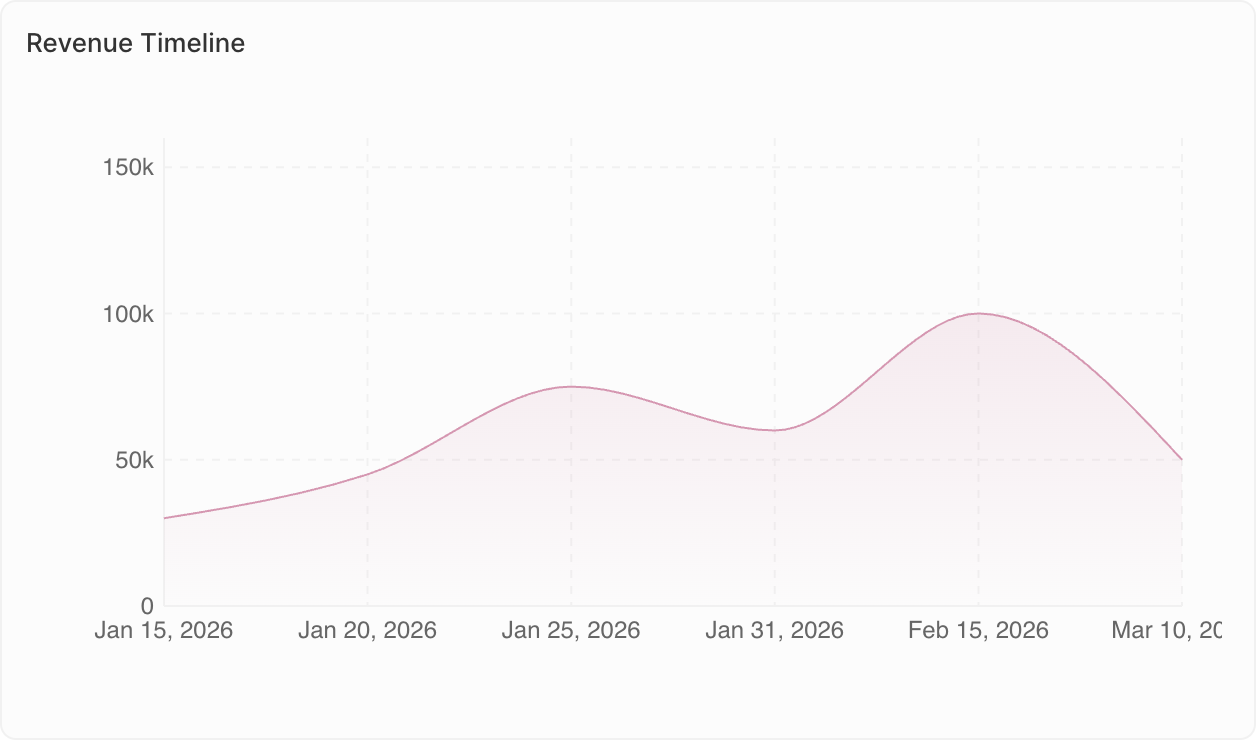
- Отслеживание изменений во времени
- Определение тенденций
- Сравнение нескольких метрик
- Динамика количества сделок по месяцам
- Рост выручки по кварталам
- Динамика уровня активности
Сводные диаграммы
Наглядно отображайте отдельные ключевые значения.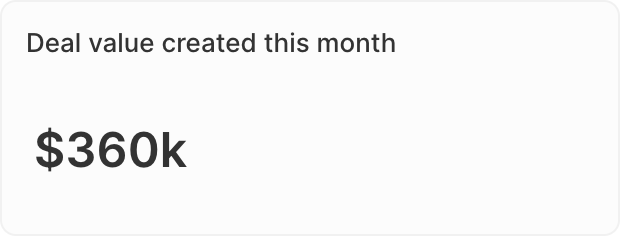
- Выделение KPI
- Показ итогов или средних значений
- Быстрые проверки статуса
- Общий объем воронки
- Число открытых сделок
- Коэффициент конверсии
- Ratio: Для полей типа Select вычисляйте соотношения между значениями. Перейдите в Отображаемые данные → выберите поле → включите параметр Ratio.
- Префикс и суффикс: Добавляйте произвольный текст до или после числа (например, префикс ”$” или суффикс ”%”) для лучшей читаемости.
iFrames
Встраивайте внешние инструменты и контент прямо в ваш дашборд. Для встроенных телефонов или инструментов для видео участник с разрешением на управление безопасностью может настроить Настройки → Общие → Безопасность → Доступ к медиа на встроенном веб-сайте. Добавьте точный HTTPS-источник веб-сайта, напримерhttps://workspace.aircall.io, и включите Микрофон, Камеру или оба параметра. Пути и подстановочные знаки не принимаются. Разрешайте только веб-сайты, которым доверяете.
Перезагрузите открытые вкладки Twenty после изменения этих разрешений. При перезагрузке активные звонки и записи завершаются. Затем каждый участник выбирает Включить микрофон, Включить камеру или Включить микрофон и камеру во встроенном элементе и при появлении запроса подтверждает разрешение браузера.
Индикатор в заголовке показывает Доступ к мультимедиа включен, пока встроенный элемент имеет доступ, в том числе когда он скрыт. Это не означает, что веб-сайт сейчас ведет запись: Twenty не может проверить активность микрофона или камеры внутри другого веб-сайта. Выберите индикатор и нажмите Отключить, чтобы выгрузить встроенный элемент и перезагрузить его с заблокированным доступом к мультимедиа. Повторное включение доступа требует еще одного нажатия.
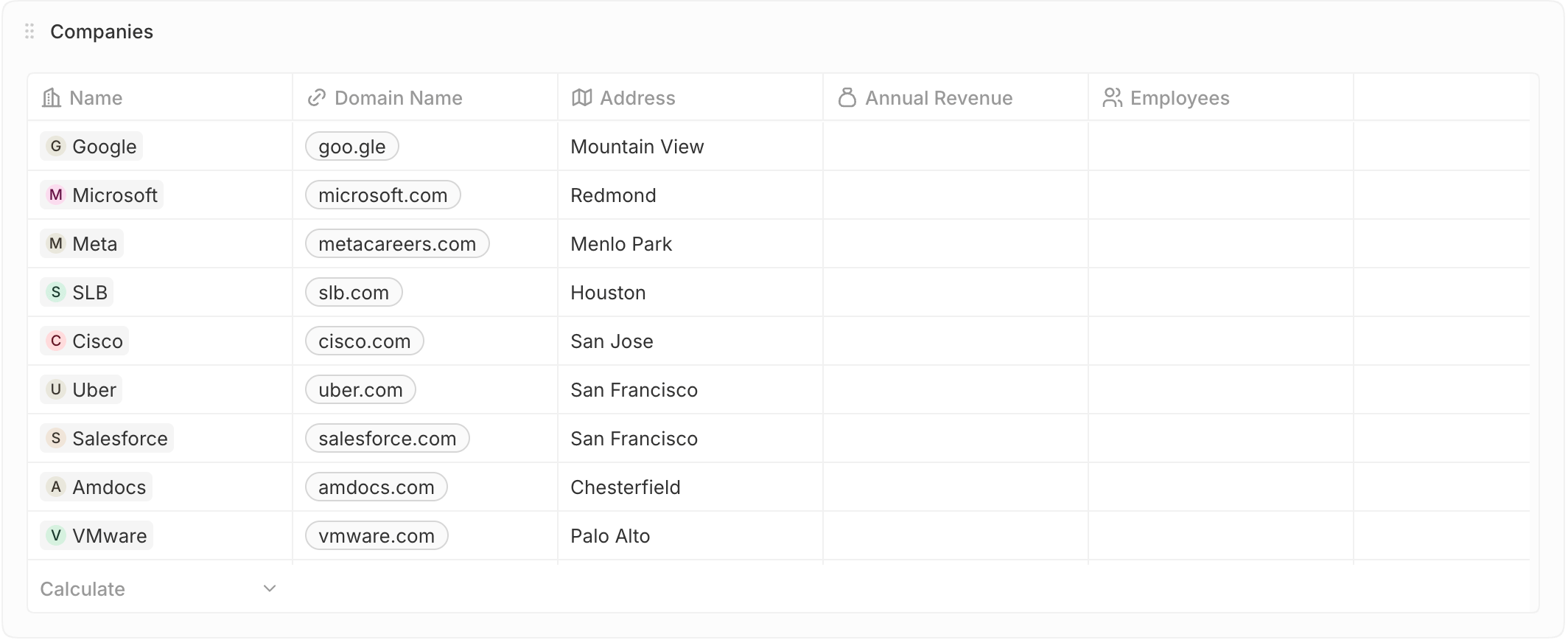
- Поиск отдельных записей
- Проверка точных значений
- Аудит или для справки
- Сделки, закрывающиеся в этом месяце
- Новые лиды на этой неделе
- Просроченные счета
Таблица
Просматривайте отфильтрованные записи прямо на вашей панели управления.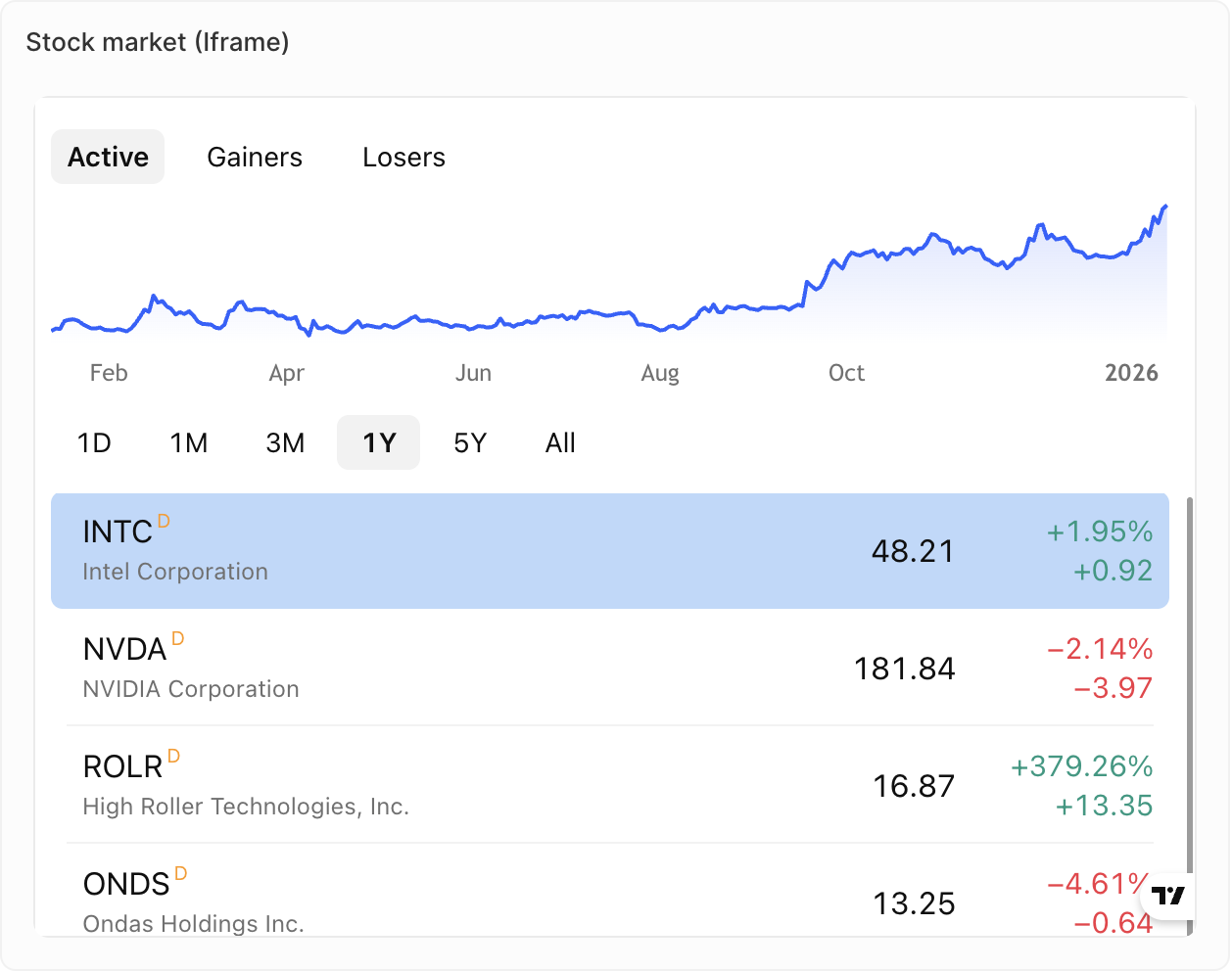
- Отображение внешних отчетов или дашбордов
- Интеграция сторонних инструментов продаж
- Отображение данных в реальном времени из других систем
- Метрики из вашего сервиса поддержки
- Метрики из вашей системы обзвона
- Контент в реальном времени из вашего инструмента последовательностей продаж
Редактирование записей
Виджеты таблиц и канбан-досок на панели управления по умолчанию доступны только для чтения. Чтобы разрешить пользователям редактировать записи из виджета:- Редактируйте панель управления
- Выберите виджет
- Включите Разрешить редактирование в настройках виджета
Форматированный текст
Добавляйте форматированный текст и контент прямо в ваш дашборд.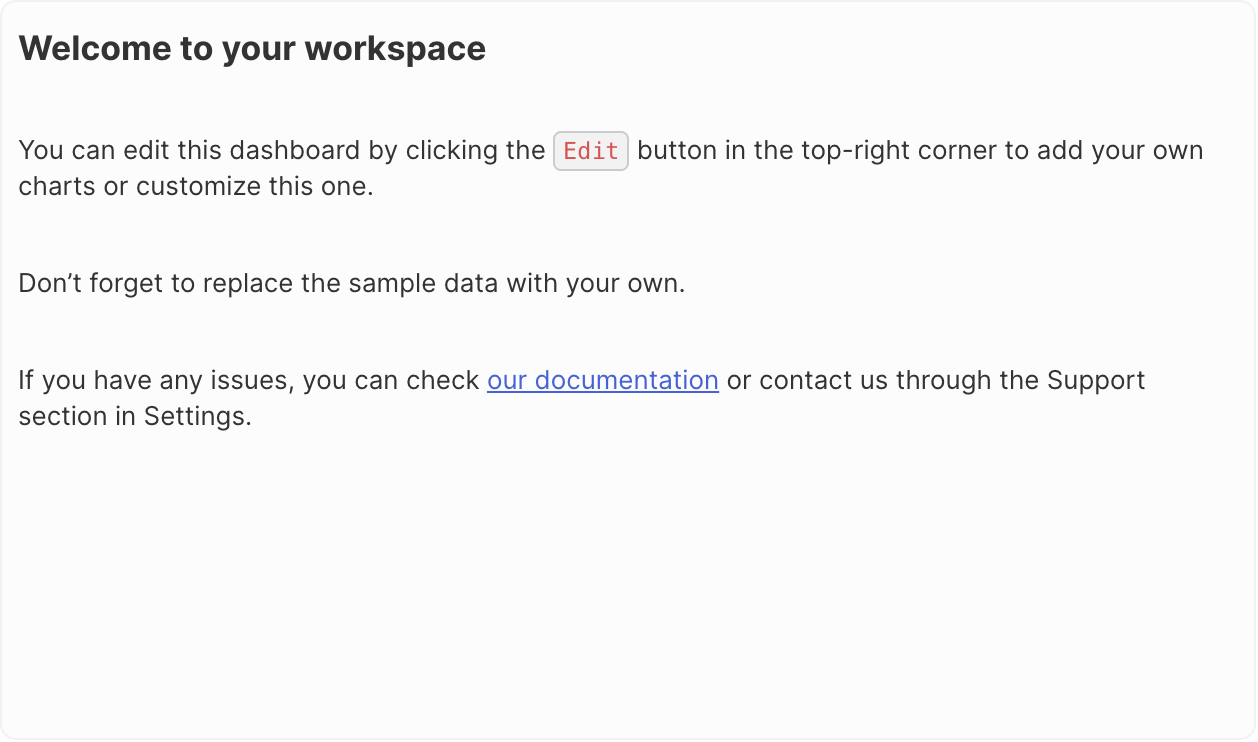
- Добавление контекста или инструкций
- Описания дашборда
- Заметки и аннотации
- Форматирование текста (полужирный, курсив, списки и т. д.)
- Загрузка изображений и файлов
- Редактирование в стиле Markdown
Скоро: Индикаторные диаграммы пока недоступны, но есть в нашей дорожной карте.
Дублирование виджетов
- Нажмите на виджет
- Откройте Параметры
- Нажмите Дублировать виджет