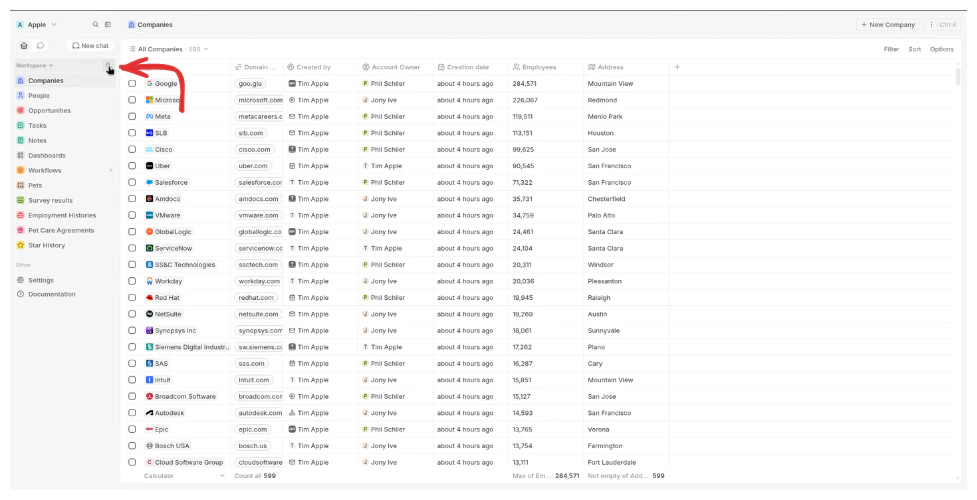
Сворачивание и разворачивание боковой панели
На компьютере нажмите кнопку сворачивания в верхней части боковой панели, чтобы освободить больше места для записей. Наведите указатель на кнопку, чтобы увидеть подсказку Свернуть боковую панель. Когда панель свернута, подсказка кнопки меняется на Развернуть боковую панель. Вы также можете открыть меню команд с помощьюCmd+K (Mac) или Ctrl+K (Windows), найти боковая панель и выбрать Свернуть боковую панель или Развернуть боковую панель. Команда соответствует текущему состоянию боковой панели и закрывает меню команд после ее выбора.
Изменение порядка элементов
Порядок элементов в разделе Рабочая область является общим для всей рабочей области. С разрешением Макеты наведите указатель на Рабочая область и нажмите значок гаечного ключа, чтобы войти в режим настройки боковой панели. Перетащите элементы, чтобы изменить их расположение, затем сохраните изменения. Элементы в разделе Избранное индивидуальны для каждого пользователя, и их можно изменить порядок перетаскиванием без входа в режим настройки.Папки
Группируйте связанные элементы в папки. Например, вы можете создать папку “Продажи” с представлениями вашей воронки, папку “Поддержка” для заявок или папку “Операции” для внутренних объектов. Чтобы создать папку, щёлкните правой кнопкой мыши в боковой панели или используйте кнопку+.
Скрытие объектов
Объекты, которые вы не используете, можно скрыть из боковой панели. Они не удаляются — просто скрыты из виду. Вы можете снова показать их в любое время из Настройки → Модель данных.Избранное
Закрепляйте представления, записи или поисковые запросы в разделе “Избранное” в верхней части боковой панели для быстрого доступа в один клик. Раздел “Избранное” персональный — каждый пользователь управляет своим.Пользовательские ссылки
Добавляйте ссылки на внешние инструменты прямо в боковую панель. Полезно для ссылок на вашу вики, панели мониторинга в других инструментах или любые URL-адреса, которые ваша команда использует регулярно.Меню команд
НажмитеCmd+K (или Ctrl+K), чтобы открыть меню команд — строку быстрого поиска для перехода к любой записи, представлению или действию, не используя боковую панель.
- Выберите Копировать ссылку на страницу, чтобы скопировать URL текущей страницы, включая её представление и вкладку, в буфер обмена.
- Найдите theme, чтобы переключиться на светлое, тёмное или системное оформление. В меню доступны темы, которые вы сейчас не используете, а ваш выбор сохраняется в профиле.
Настройка боковой панели
Чтобы настроить боковую панель, наведите курсор на раздел “Workspace” на боковой панели и нажмите значок гаечного ключа.