
support@yourcompany.com، بمساحة عملك. ترتبط كل رسالة تتلقاها بالأشخاص والشركات المناسبين، بحيث يرى فريقك بأكمله المحادثة كاملة.
كيف تعمل قنوات البريد الإلكتروني
تُعِد قناة عبر ما يصل إلى ثلاث مراحل. تمنحك المرحلة 1 صندوق وارد مشتركًا. المرحلتان 2 و3 اختياريتان ولا تلزمان إلا إذا أردت الإرسال من نطاق القناة.
تعتمد المرحلة 3 على المرحلة 2. المرحلة 1 مستقلة: يمكنك إرسال الحملات من نطاق من دون إعادة توجيه صندوق الوارد الخاص به إلى Twenty.
قبل أن تبدأ
تأكد من توفر ما يلي:- إذن إعدادات مساحة العمل في Twenty.
- الوصول إلى إعدادات إعادة التوجيه لدى موفر البريد لديك، مثل Microsoft 365 أو Google Workspace، للمرحلة 1.
- الوصول إلى موفر DNS لديك، مثل Cloudflare أو GoDaddy، للمرحلتين 2 و3.
المرحلة 1: تلقي البريد الإلكتروني
يعيد موفر البريد لديك توجيه نسخة من كل رسالة واردة إلى عنوان خاص ينشئه Twenty للقناة.1
إنشاء القناة
انتقل إلى الإعدادات → الاتصالات وانقر على إضافة قناة بريد إلكتروني. أدخل
العنوان المشترك واسم العرض الذي يراه الأشخاص، ثم انقر على حفظ.
2
انسخ عنوان إعادة التوجيه
يعرض Twenty عنوان إعادة توجيه ينتهي بـ
@inbound.twenty.com. انقر على
نسخ.3
فعّل إعادة التوجيه لدى موفر البريد لديك
اتبع الدليل الخاص بـ Microsoft
365،
Google
Workspace
أو أي موفر
آخر.
4
إرسال بريد إلكتروني تجريبي
أرسل رسالة إلى العنوان المشترك من حساب خارجي. ستظهر في
Twenty خلال بضع دقائق.
المرحلة 2: الرد من العنوان المشترك
لا يسلّم Gmail وOutlook وغيرهما من الموفرين البريد المرسل نيابةً عن نطاقك إلا بعد إثبات ملكيتك له. تقوم بذلك عبر إضافة سجلات DNS.1
افتح نطاق الإرسال
في الإعدادات → الاتصالات، افتح القناة وانتقل إلى نطاق
الإرسال.
2
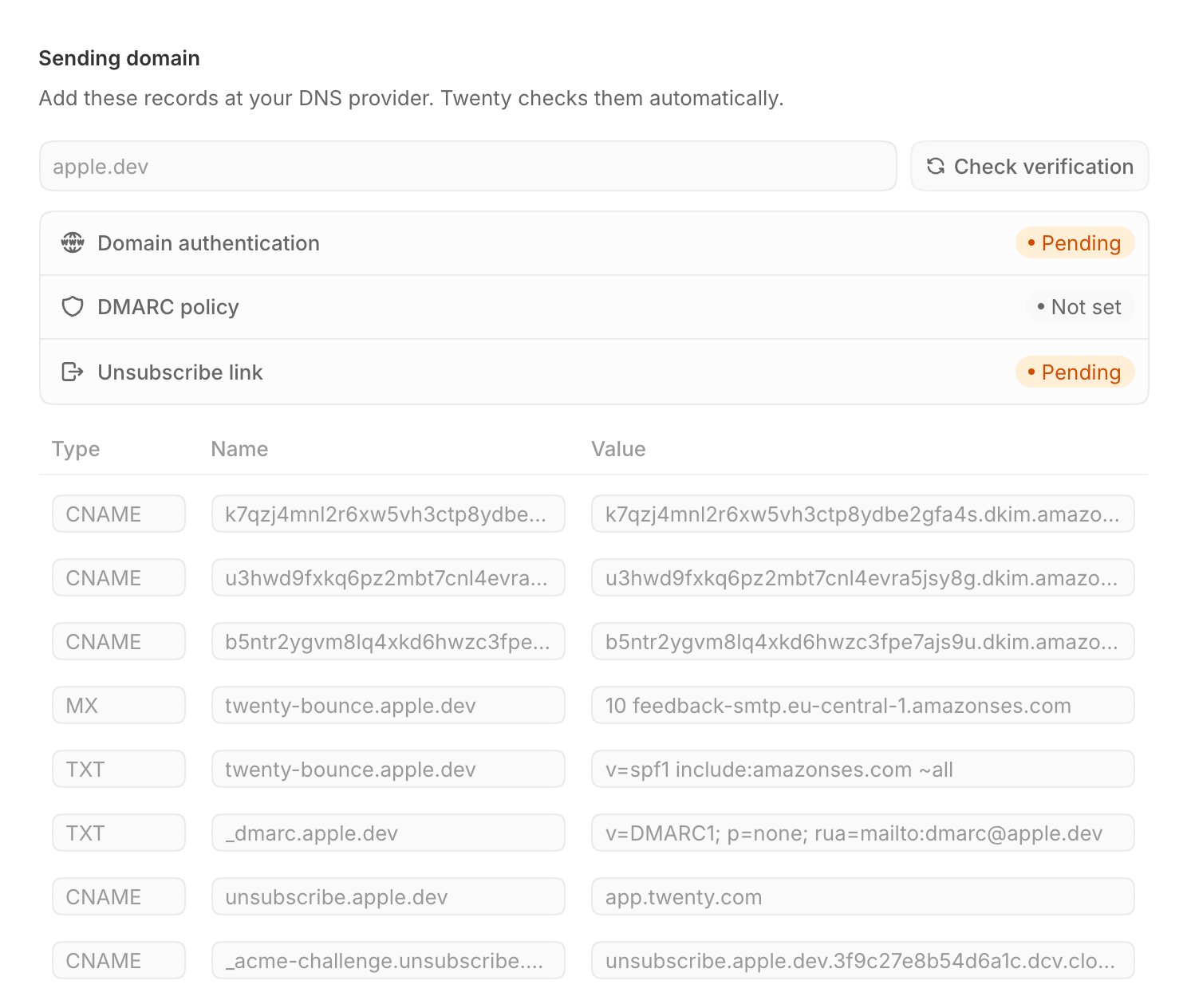
أضف سجلات المصادقة
لدى موفر DNS لديك، أضف السجلات المدرجة ضمن مصادقة
النطاق: ثلاثة سجلات
CNAME تنتهي بـ ._domainkey، بالإضافة إلى
سجل MX وسجل TXT على twenty-bounce. إذا اقترح Twenty أيضًا سجل DMARC
فأضفه كذلك.3
التحقق
انقر على التحقق من التوثيق. تتغير مصادقة النطاق إلى
تم التحقق بمجرد أن يعثر Twenty على السجلات، عادةً خلال ساعة وبحد
أقصى 48 ساعة.
ألا تخطط لإرسال حملات؟ تخطَّ المرحلة 3. يبقى صف رابط إلغاء الاشتراك
بحالة قيد الانتظار، ولا يؤثر ذلك في الردود.
المرحلة 3: إرسال الحملات
تتضمن كل حملة رابطًا لإلغاء الاشتراك. يستضيف Twenty صفحة إلغاء الاشتراك على نطاقك الخاص، مثلlinks.yourcompany.com، بحيث يرى المستلمون علامتك التجارية بدلًا من علامتنا التجارية.
1
أضف سجلات إلغاء الاشتراك
في القسم نفسه نطاق الإرسال، أضف سجلي
CNAME المدرجين
ضمن رابط إلغاء الاشتراك: واحد على links وواحد على
_acme-challenge.links.2
التحقق
انقر على التحقق من التوثيق. يتغير رابط إلغاء الاشتراك إلى تم التحقق،
عادةً خلال ساعة. قد يستغرق الأمر وقتًا أطول قليلًا من المرحلة 2 لأن
Twenty يصدر أيضًا شهادة أمان للصفحة.
الأسئلة الشائعة
هل أحتاج إلى تغيير DNS لاستخدام صندوق وارد مشترك؟
هل أحتاج إلى تغيير DNS لاستخدام صندوق وارد مشترك؟
لا. تحتاج المرحلة 1 فقط إلى قاعدة إعادة توجيه لدى موفر البريد لديك. لا تحتاج إلى سجلات DNS
إلا للإرسال من نطاق القناة.
لماذا يبقى رابط إلغاء الاشتراك قيد الانتظار؟
لماذا يبقى رابط إلغاء الاشتراك قيد الانتظار؟
إذا لم تكن قد أضفت سجلات إلغاء الاشتراك، فهذا متوقع ولا
يمنع سوى الحملات. إذا كنت قد أضفتها، فتأكد من وجود سجلي
CNAME
كليهما وانتظر مدة تصل إلى ساعة. في Cloudflare، اضبط كلا السجلين على DNS
فقط.هل يمكنني إرسال حملات من دون إعادة توجيه صندوق الوارد؟
هل يمكنني إرسال حملات من دون إعادة توجيه صندوق الوارد؟
نعم. تحتاج الحملات إلى المرحلتين 2 و3 فقط. إعادة التوجيه هي ما يجلب البريد الوارد
إلى Twenty.
هل يمكنني استخدام النطاق نفسه في مساحتي عمل؟
هل يمكنني استخدام النطاق نفسه في مساحتي عمل؟
لا. لا يمكن التحقق من النطاق إلا في مساحة عمل واحدة. يخبرك Twenty إذا كان
مستخدمًا بالفعل في مكان آخر.
المقالات ذات الصلة
إعادة توجيه صندوق وارد مشترك
إعداد إعادة التوجيه لأي موفر بريد.
إعداد نطاق إرسال
أضف كل سجل DNS وتحقق منه، موفرًا تلو الآخر.
حملات البريد الإلكتروني
تعرّف على ما يمكن أن تقدمه الحملات لفريق المبيعات لديك.
أرسل حملتك الأولى
أنشئ قائمة، واكتب البريد الإلكتروني، ثم أرسله.