
support@yourcompany.com, con tu espacio de trabajo. Cada mensaje que recibe se vincula con las personas y empresas adecuadas, para que todo tu equipo vea la conversación completa.
Cómo funcionan los canales de correo electrónico
Configuras un canal en hasta tres etapas. La etapa 1 te proporciona una bandeja de entrada compartida. Las etapas 2 y 3 son opcionales y solo se necesitan si quieres enviar desde el dominio del canal.
La etapa 3 se basa en la etapa 2. La fase 1 es independiente: puede enviar campañas desde un dominio sin remitir su bandeja de entrada a Veinte.
Antes de comenzar
Asegúrate de tener:- El permiso Configuración del espacio de trabajo en Veinte.
- Acceso a la configuración de reenvío en su proveedor de correo, como Microsoft 365 o Google Workspace, para el escenario 1.
- Acceso a su proveedor de DNS, como Cloudflare o GoDaddy, para las etapas 2 y 3.
Etapa 1: Recibir email
Su proveedor de correo reenvía una copia de cada mensaje entrante a una dirección privada que Veinte crea para el canal.1
Crear el canal
Ve a Configuración → Comunicación y haz clic en Añadir canal de correo electrónico. Introduzca
la dirección compartida y el nombre que la gente ve, a continuación, haga clic en Guardar.
2
Copiar la dirección de reenvío
Veinte muestra una dirección de reenvío que termina en
@inbound.twenty.com. Haga clic en
Copiar.3
Activar el reenvío a su proveedor de correo
Sigue la guía de Microsoft
365,
Google
Espacio de trabajo
o cualquier otro proveedor
.
4
Enviar un email de prueba
Enviar un mensaje a la dirección compartida desde una cuenta externa. Aparece en
Veinte en un par de minutos.
Etapa 2: Responder desde la dirección compartida
Gmail, Outlook y otros proveedores sólo entregan el correo enviado en nombre de su dominio una vez que usted demuestre que usted es dueño de él. Lo hace añadiendo registros DNS.1
Abrir el dominio de envío
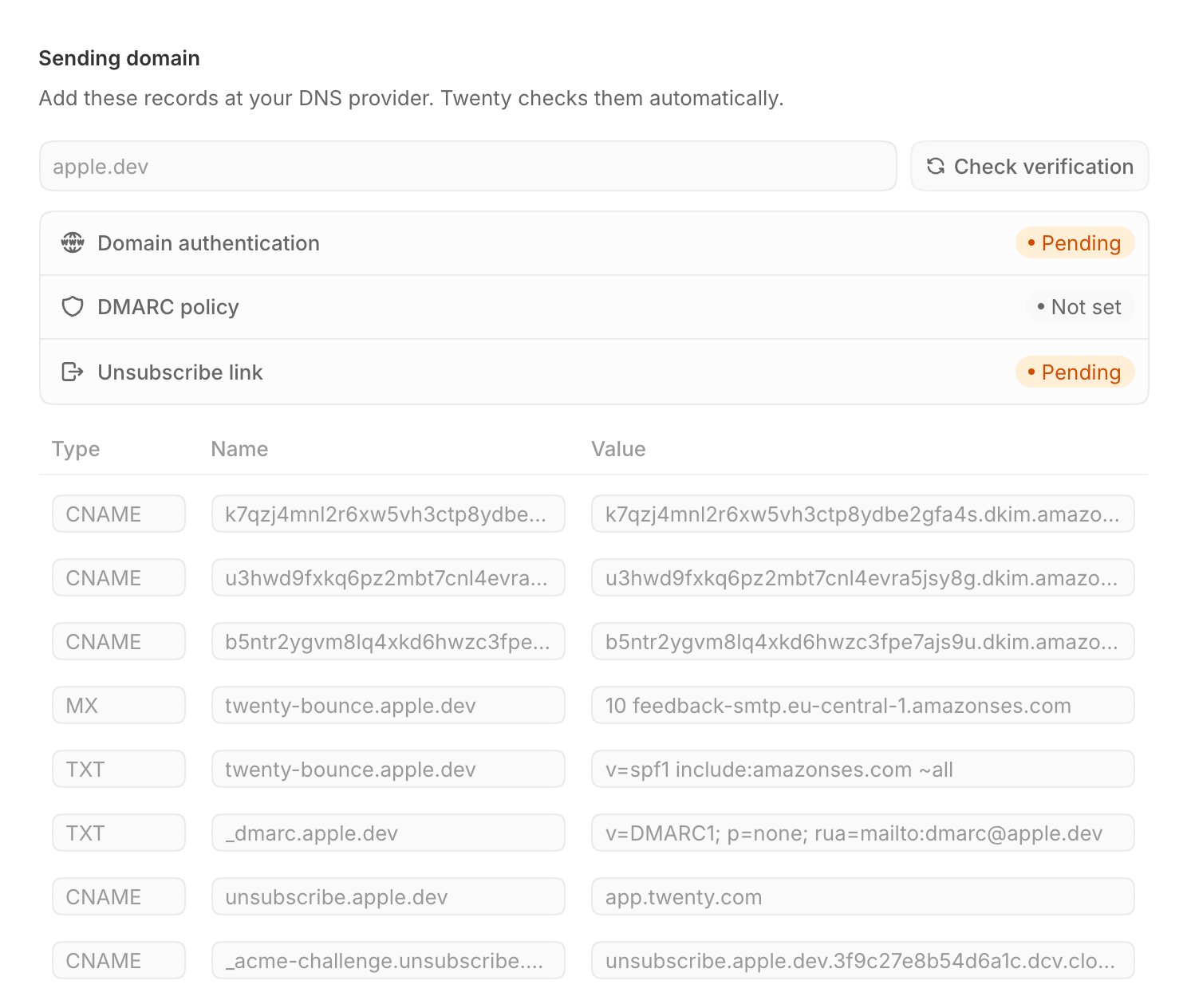
En Configuración → Comunicación, abre el canal y desplázate hacia **Enviando un dominio
**.
2
Añadir registros de autenticación
En tu proveedor DNS, añade los registros listados bajo Dominio
autenticación: tres registros
CNAME que terminan en . domainkey, más un MX de
y un registro TXT en twenty-bounce. Si Veinte también sugiere un registro DMARC
, añádelo también.3
Verificar
Haga clic en Verificar verificación. Autenticación de dominio cambia a
Verificada una vez que Veinte encuentra los registros, generalmente en una hora y en
como máximo 48 horas.
¿No tiene previsto enviar campañas? Saltar etapa 3. La fila
del enlace de desuscripción permanece pendiente, que no tiene ningún efecto en las respuestas.
Etapa 3: Enviar campañas
Cada campaña incluye un enlace para darse de baja. Twenty aloja la página para cancelar la suscripción en tu propio dominio, comolinks.yourcompany.com, para que los destinatarios vean tu marca en lugar de la nuestra.
1
Añadir los registros de desuscripción
En la misma sección Dominio de envío, agregue los dos registros
CNAME enumerados
en Enlace para cancelar la suscripción: uno en links y otro en
_acme-challenge.links.2
Verificar
Haga clic en Verificar verificación. El enlace de desuscripción cambia a Verificado,
usualmente en una hora. Puede tardar un poco más de la etapa 2 porque
Veinte también emite un certificado de seguridad para la página.
Preguntas frecuentes
¿Necesito cambiar el DNS para usar una bandeja de entrada compartida?
¿Necesito cambiar el DNS para usar una bandeja de entrada compartida?
No. La fase 1 sólo necesita una regla de reenvío en su proveedor de correo. Los registros DNS
sólo son necesarios para enviar desde el dominio del canal.
¿Por qué el enlace Darse de baja permanece pendiente?
¿Por qué el enlace Darse de baja permanece pendiente?
Si no has añadido los registros de cancelación de suscripción, es normal y solo
bloquea las campañas. Si los has añadido, comprueba que existen ambos registros
CNAME
y espera hasta una hora. En Cloudflare, establece ambos registros a DNS
solo.¿Puedo enviar campañas sin reenviar la bandeja de entrada?
¿Puedo enviar campañas sin reenviar la bandeja de entrada?
Sí. Las campañas sólo necesitan las etapas 2 y 3. Reenviar es lo que trae correo entrante
a veinte.
¿Puedo utilizar el mismo dominio en dos espacios de trabajo?
¿Puedo utilizar el mismo dominio en dos espacios de trabajo?
No. Un dominio sólo puede ser verificado en un área de trabajo. Veinte te dice si
ya está en uso en otros lugares.
Artículos relacionados
Reenviar una bandeja de entrada compartida
Configurar reenvío para cualquier proveedor de correo.
Configurar un dominio de envío
Añadir y verificar cada registro DNS, proveedor por proveedor.
Campaña de correo electrónico
Aprenda qué campañas pueden hacer para su equipo de ventas.
Envía tu primera campaña
Construye una lista, escribe el correo electrónico y envíala.