
Resumen
Las campañas proceden de una dirección de tu dominio, comonews@yourcompany.com. Antes de que Twenty pueda enviar desde él, Gmail, Outlook y otros proveedores necesitan comprobar que eres el propietario del dominio. Añade esa prueba como registros DNS donde administras tu dominio.
Crearás la dirección en Twenty, añadirás los registros DNS y luego los verificarás.
¿Sólo responder desde una bandeja de entrada compartida, no enviar campañas? Puede omitir los registros de desuscripción. Ver [Canales de correo electrónico] (/user-guide/calendar-emails/capabilities/email-channels).
Los registros de Twenty usan sus propios nombres de host, como
twenty-bounce.yourcompany.com y links.yourcompany.com. No
modifican los registros de los que depende tu correo electrónico diario, por lo que puedes usar tu dominio
principal. La única excepción es DMARC, que se aplica a todo el dominio.
Twenty lo sugiere solo cuando aún no tienes uno.Antes de empezar
Antes de empezar, asegúrate de tener:- Acceso a tu proveedor de DNS: la empresa donde administras los registros de tu dominio, como Cloudflare, GoDaddy o Namecheap. No siempre es la empresa a la que compraste el dominio.
- El permiso de configuración del espacio de trabajo en Twenty.
Parte 1: Crear la dirección en Twenty
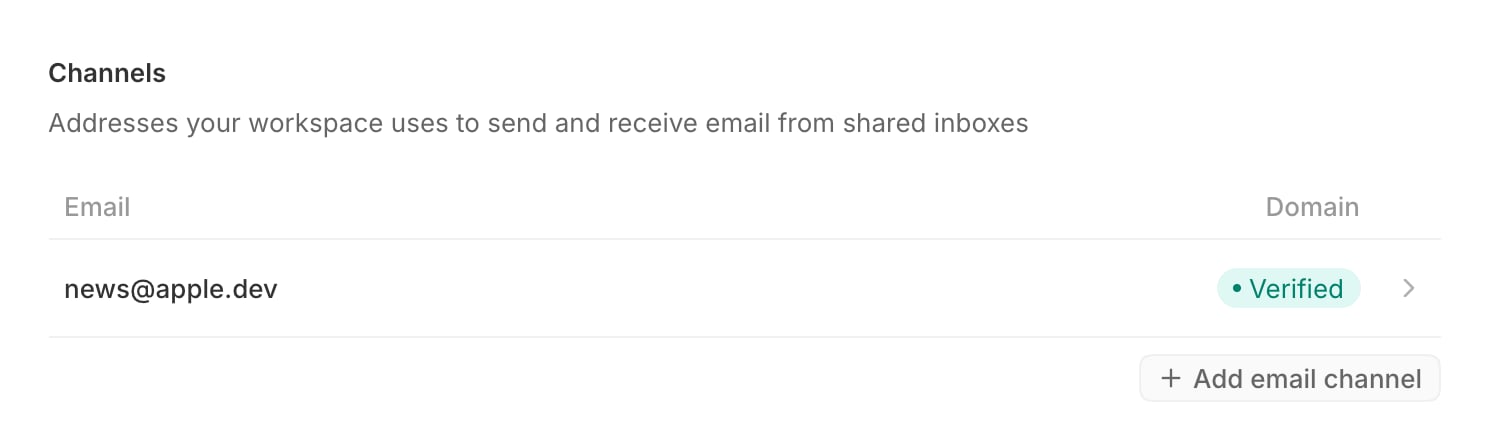
El dominio de envío procede de un canal de correo electrónico. Si ya configuraste una bandeja de entrada compartida en Twenty, el dominio ya está ahí. Pasa a la parte 2.- Ve a Configuración → Comunicación.
- Haz clic en Añadir canal de correo electrónico.
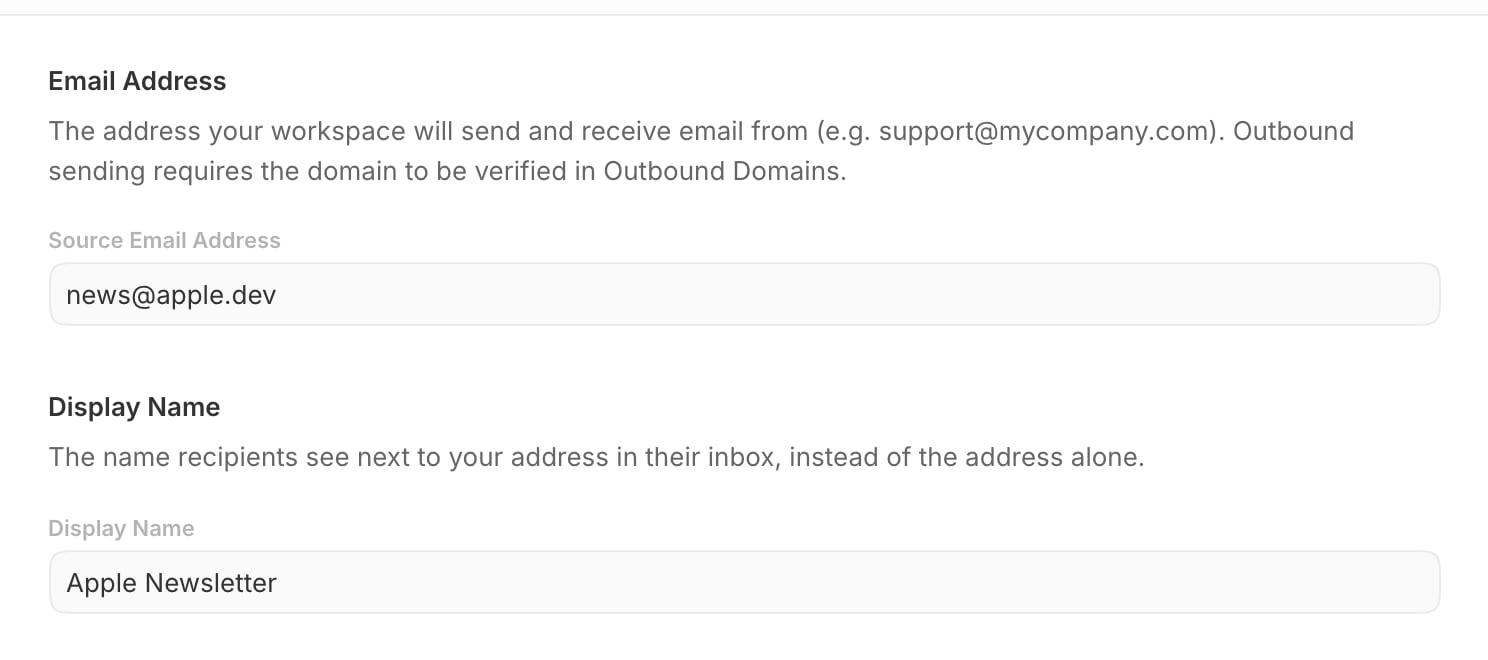
- En Dirección de correo electrónico de origen, introduce la dirección que quieres usar, por ejemplo
news@yourcompany.com. Twenty usa la parte posterior a@como dominio de envío. - En Nombre para mostrar, introduce el nombre que las personas ven en su bandeja de entrada, por ejemplo
Acme Newsletter. - Haz clic en Guardar.
Un dominio solo se puede verificar en un espacio de trabajo de Twenty. Twenty te indica si
ya se está utilizando en otro lugar.
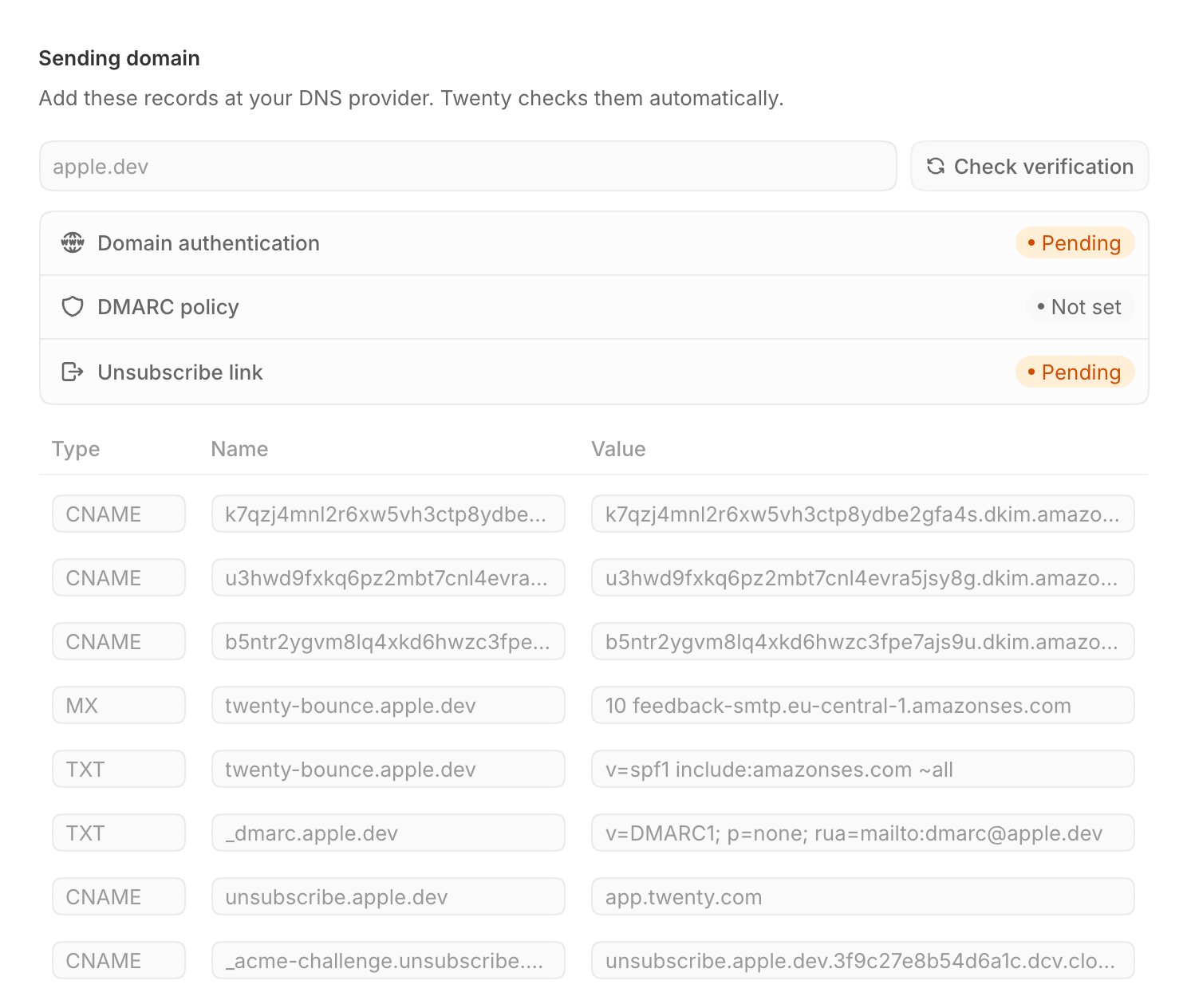
Parte 2: Comprender los registros
Añade todos los registros que muestra Twenty. Gmail, Yahoo y Outlook rechazan el correo masivo que no está autenticado.
Parte 3: Añadir los registros en tu proveedor de DNS
Para cada registro, añade una entrada nueva en tu proveedor de DNS y copia estos valores de Twenty:- Tipo:
CNAME,MXoTXT. - Nombre: a veces se denomina Host.
- Valor: a veces se denomina Destino, Apunta a, Contenido o Respuesta.
MX, Twenty muestra la prioridad antes del valor, como 10 feedback-smtp.eu-central-1.amazonses.com. La mayoría de los proveedores tienen un campo de Prioridad independiente. Introduce 10 ahí y el resto en el valor.
Sigue las instrucciones de tu proveedor y usa los valores de Twenty:
Si tu proveedor no aparece en la lista, busca DNS, registros DNS, editor de zona o DNS avanzado en la configuración de tu dominio.
Parte 4: Verificar
Twenty comprueba tus registros cada hora. Para comprobarlos ahora, haz clic en Comprobar verificación en Dominio de envío. Los cambios de DNS suelen aplicarse en una hora, pero algunos proveedores tardan hasta 48 horas. El dominio pasa de Pendiente a Verificado cuando Twenty encuentra los registros de autenticación. El Enlace para cancelar la suscripción también debe mostrar Verificado antes de que puedas enviar campañas.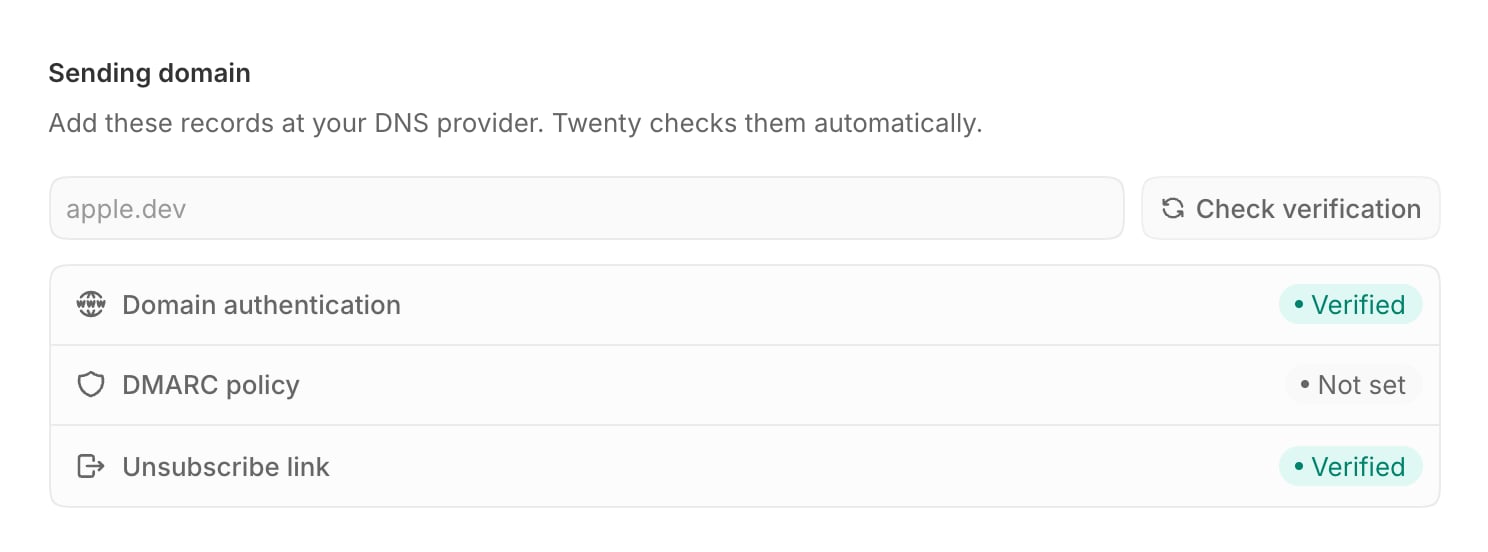
Solución de Problemas
El dominio permanece pendiente durante horas
El dominio permanece pendiente durante horas
Abre tu proveedor de DNS y compara cada Nombre con el valor de Twenty.
El problema habitual es que el proveedor añadió tu dominio una segunda vez, como
se describe en la parte 3. Comprueba también que añadiste los registros donde está
alojado realmente tu DNS. Los registros en el panel de tu registrador no sirven de nada si tus servidores de
nombres apuntan a otro lugar.
Cloudflare: los registros están ahí, pero nunca se verifican
Cloudflare: los registros están ahí, pero nunca se verifican
Configura cada
CNAME como Solo DNS. Con la nube naranja activada, Cloudflare
devuelve sus propios servidores en lugar del valor que te proporcionó Twenty.El dominio muestra Error
El dominio muestra Error
Twenty deja de comprobar un dominio que ha fallado. Corrige los registros y luego haz clic en Comprobar
verificación.
El dominio muestra Error temporal
El dominio muestra Error temporal
Tu proveedor de DNS no respondió cuando Twenty realizó la comprobación. Twenty sigue comprobando
cada hora, por lo que normalmente se soluciona solo.
La autenticación está verificada, pero el enlace para cancelar la suscripción permanece pendiente
La autenticación está verificada, pero el enlace para cancelar la suscripción permanece pendiente
Los dos registros de cancelación de suscripción se comprueban por separado y pueden tardar más porque
Twenty también crea un certificado seguro para ellos. Comprueba que existan ambos registros
CNAME
en links y _acme-challenge.links; luego espera hasta
una hora.Mi proveedor rechaza el registro MX
Mi proveedor rechaza el registro MX
Introduce
10 en Prioridad y solo el nombre de host en el valor, como
feedback-smtp.eu-central-1.amazonses.com. No introduzcas 10 en el valor.