
Resumen
Empieza con una lista de personas que esperan recibir noticias tuyas. Escribe el correo electrónico, envíate una prueba y, a continuación, envíalo ahora o prográmalo para más tarde.Antes de empezar
Antes de empezar, asegúrate de tener lo siguiente:- Un dominio de envío verificado. Consulta Configura un dominio de envío.
- El permiso de configuración del espacio de trabajo para probar, programar y enviar campañas.
- Créditos de correo electrónico si usas Twenty Cloud. Cada correo electrónico enviado utiliza créditos. Consulta Créditos.
Parte 1: Crea una lista
Crea una lista de las personas que deben recibir este correo electrónico.- Pulsa
Cmd+K(Ctrl+Ken Windows) y busca Ir a Listas. - Haz clic en Nueva lista y asigna un nombre a la lista, por ejemplo,
Newsletter subscribers. - Abre la lista y usa el campo Miembros para añadir personas.
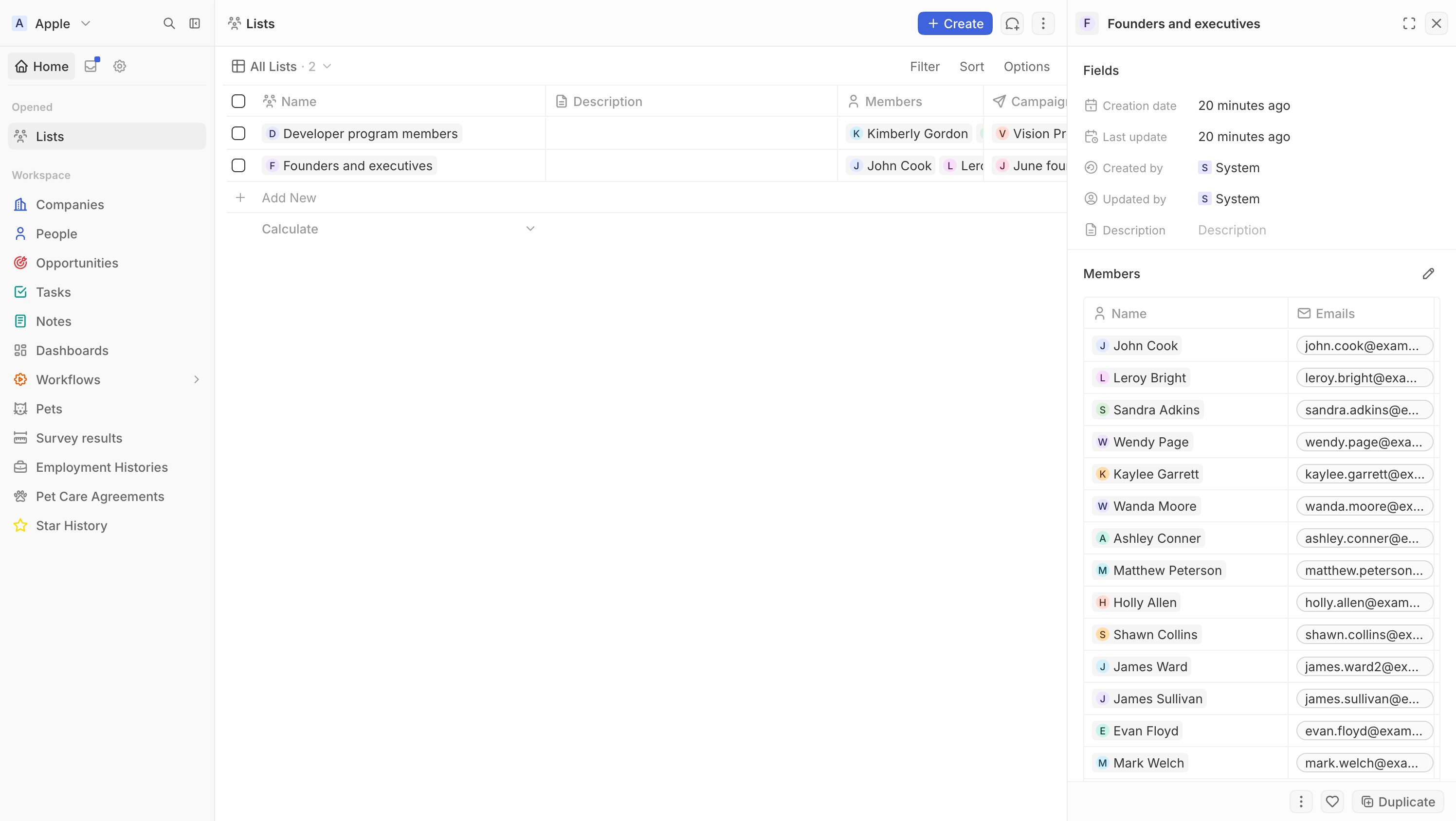
Twenty envía a la dirección de correo electrónico principal de cada persona. Omite a las personas sin
dirección y a las personas que cancelaron la suscripción, tuvieron un rebote o marcaron como spam.
Parte 2: Crea la campaña
- Pulsa
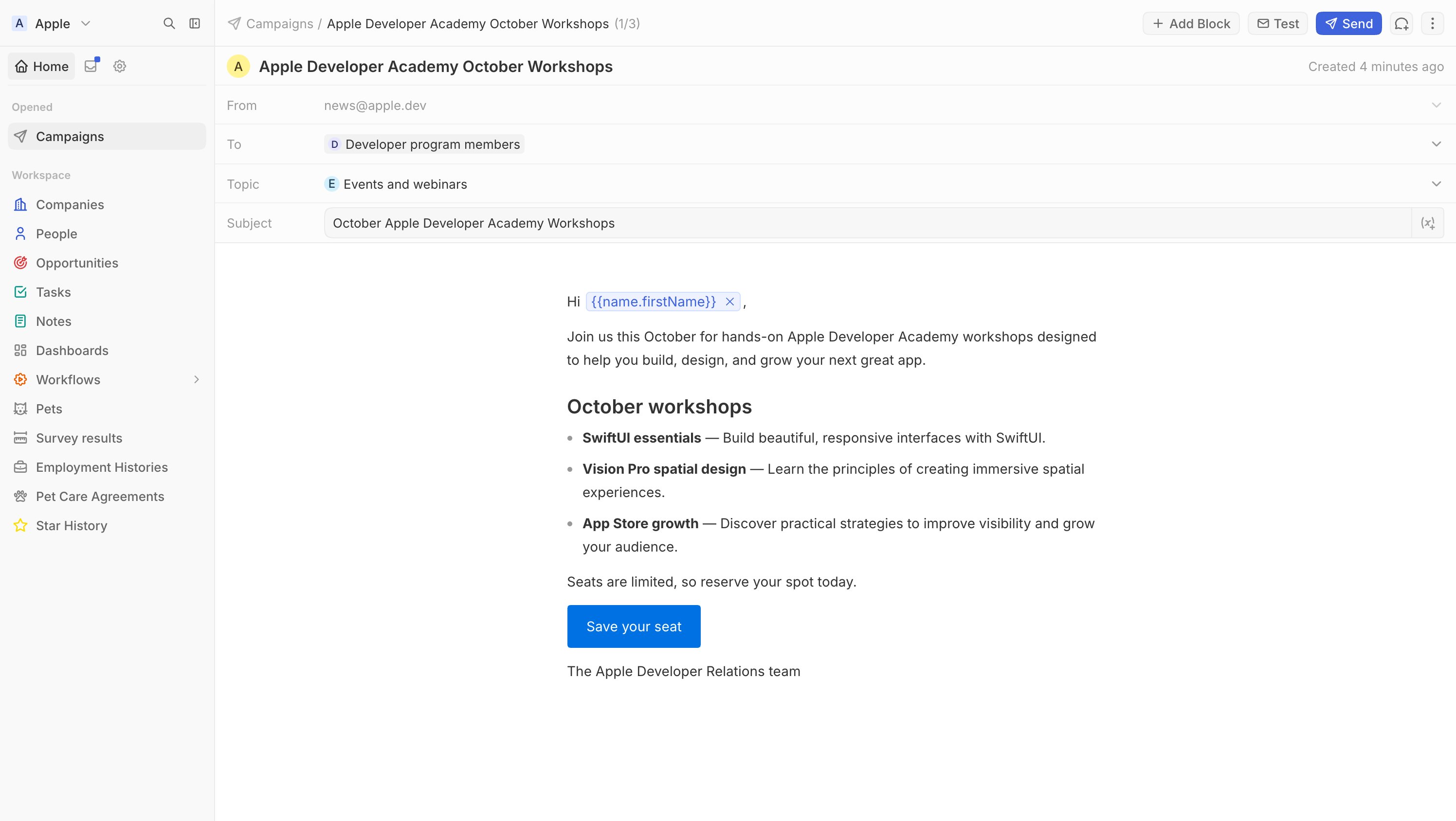
Cmd+Ky elige Redactar campaña, o abre Campañas y haz clic en Nueva campaña. - Asigna un nombre a la campaña. Solo tu equipo ve este nombre.
- Abre la pestaña Correo electrónico y completa el sobre:
- De: la dirección que las personas ven como remitente. Muestra tus canales de correo electrónico.
- Para: la lista de la parte 1. También puedes crear una lista nueva aquí.
- Tema de cancelación de suscripción: opcional. Elige un tema para que las personas puedan dejar de recibir este tipo de correo electrónico sin salir de todas las listas. Este campo aparece después de crear un tema. Consulta Gestiona las cancelaciones de suscripción y los temas.
- Asunto: la línea de asunto que las personas ven en su bandeja de entrada.
Parte 3: Escribe el correo electrónico
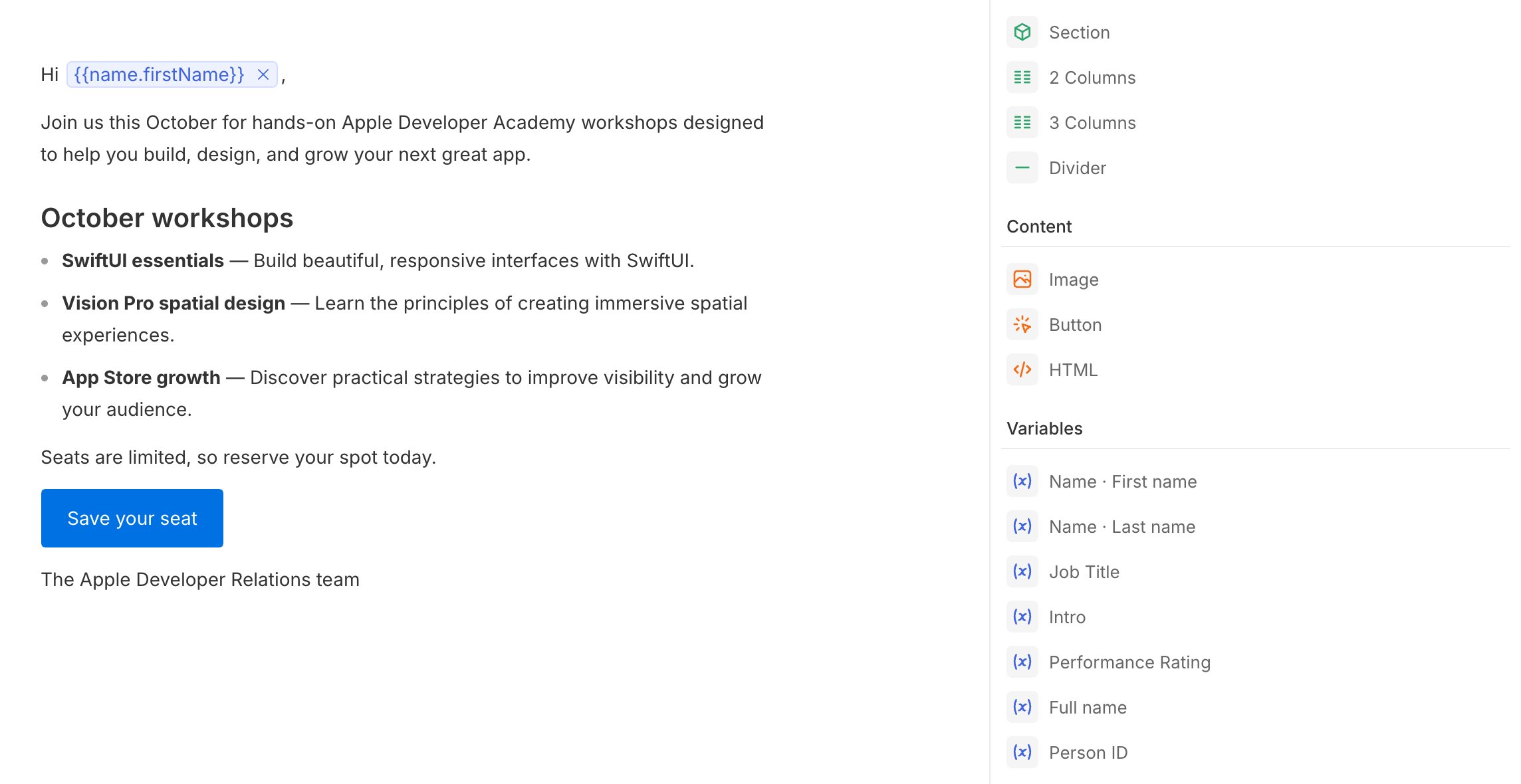
Escribe tu correo electrónico en el editor situado debajo del asunto. Twenty guarda el borrador mientras avanzas.- Escribe
/para ver los comandos o usa la barra lateral izquierda para añadir Texto, Imagen, Bloques y Variables. - Los Bloques incluyen Sección, 2 columnas, 3 columnas, Botón, Divisor, Imagen y HTML, para pegar tu propio HTML.
Personaliza con variables
Las variables se reemplazan por los datos de cada persona cuando se envía la campaña. Inserta una desde Variables o escríbela entre llaves dobles:
También puedes usar campos de texto, número, fecha y selección de Personas, incluidos los campos personalizados. Las variables funcionan en el asunto, el cuerpo y las direcciones de los enlaces.
Por ejemplo,
Hi {{name.firstName}}, se convierte en Hi Ana, para Ana.
Parte 4: Envía una prueba
- Haz clic en Prueba en la parte superior de la campaña, o pulsa
Cmd+Ky elige Enviar correo electrónico de prueba. - En Destinatario, escribe tu propia dirección.
- Haz clic en Enviar correo electrónico de prueba.
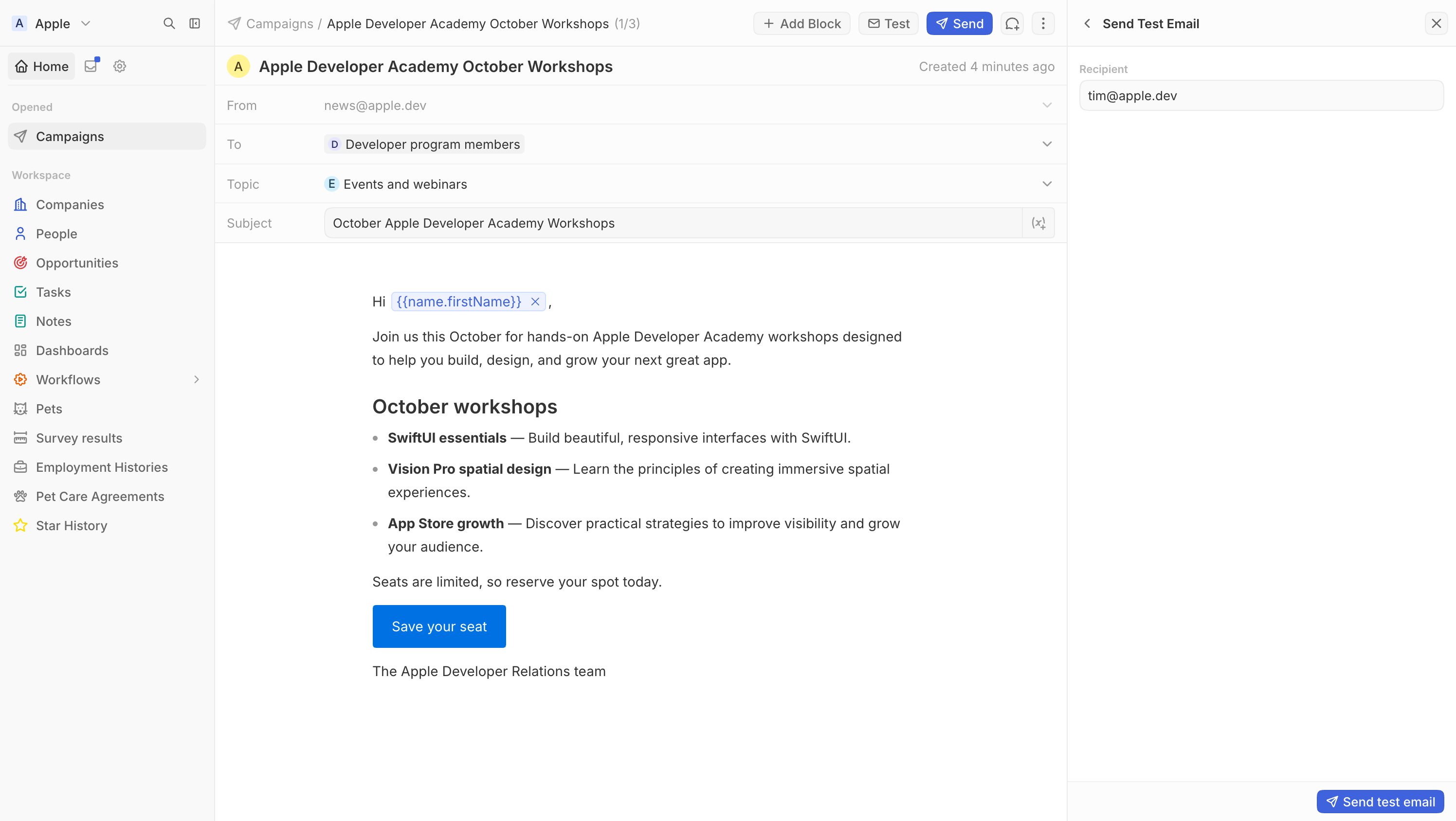
Las variables están vacías en los correos electrónicos de prueba porque una prueba no se envía a una persona
específica. Tu espacio de trabajo puede enviar tres correos electrónicos de prueba al día.
Parte 5: Envía o programa
- Haz clic en Enviar en la parte superior de la campaña, o pulsa
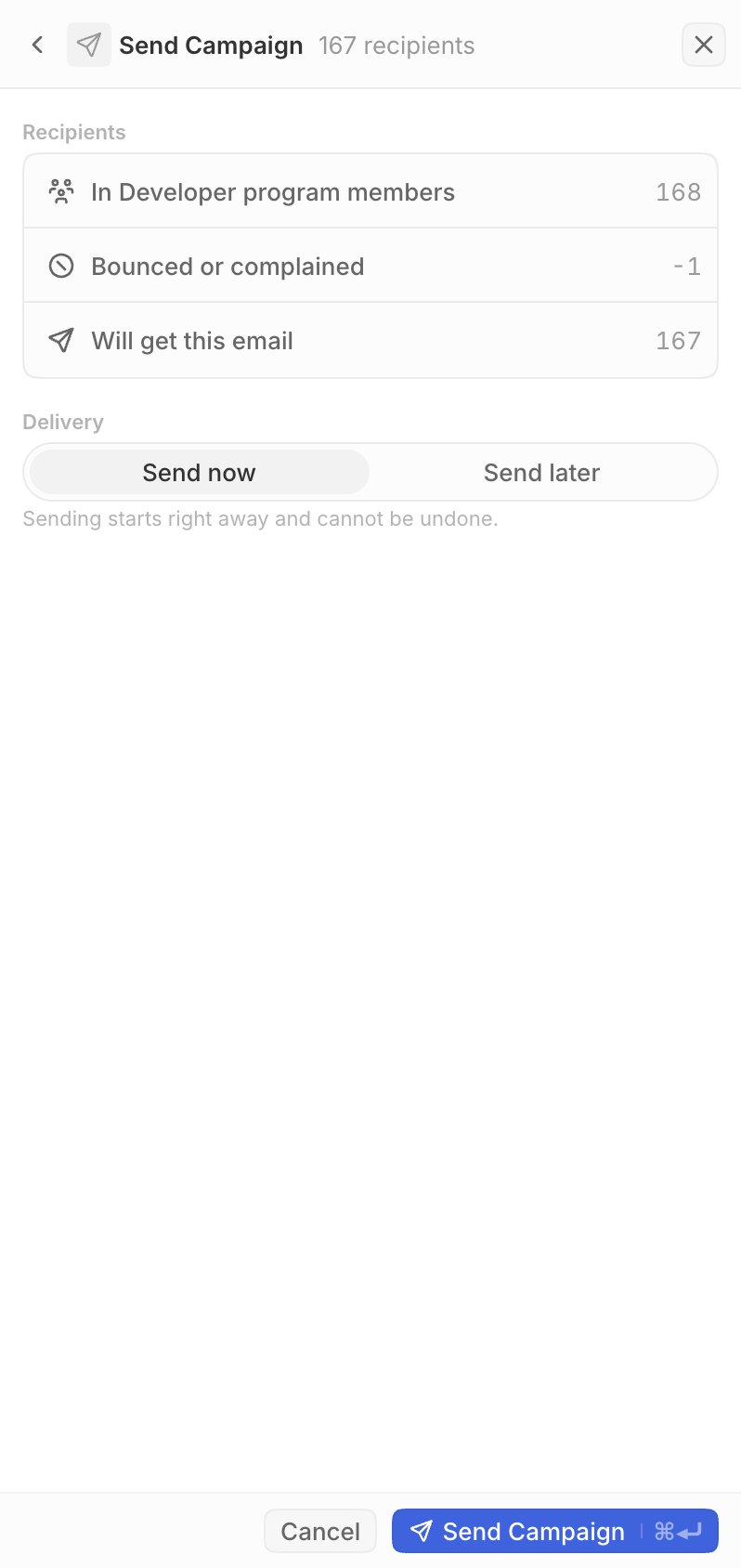
Cmd+Ky elige Enviar campaña. - Revisa el resumen. Destinatarios muestra cuántas personas recibirán el correo electrónico y por qué se omite a otras, por ejemplo, porque no tienen dirección de correo electrónico o se han dado de baja.
- En Entrega, elige:
- Enviar ahora: empieza de inmediato y no se puede deshacer.
- Enviar más tarde: elige una fecha y hora en Enviar a las.
- Haz clic en Enviar campaña o Programar campaña.
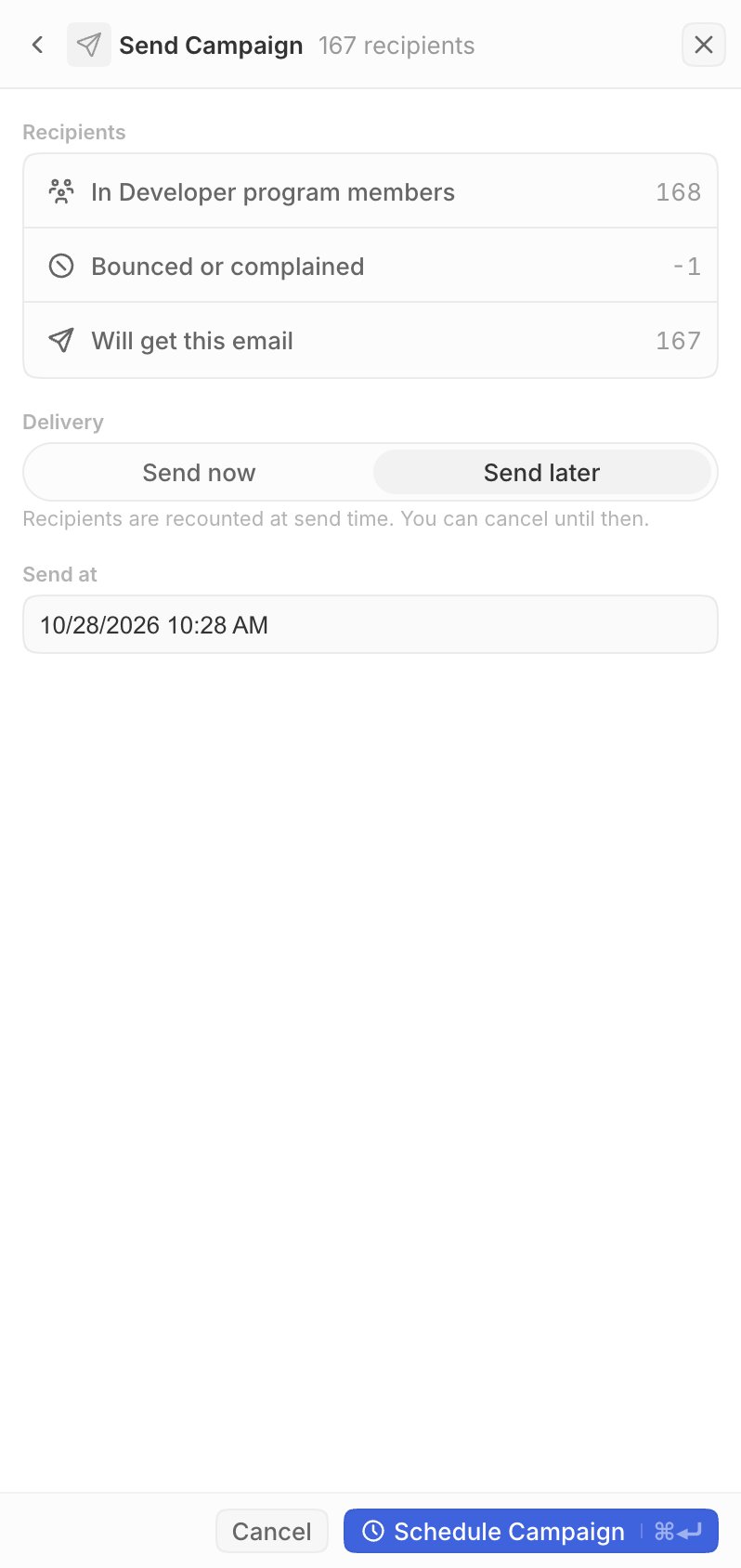
Twenty vuelve a comprobar una campaña programada cuando llega el momento de enviarla. Si nadie
puede recibirla o el dominio de envío ya no está verificado, vuelve a
Borrador en lugar de enviarse.
Después de enviar
El Estado de la campaña te indica en qué punto se encuentra: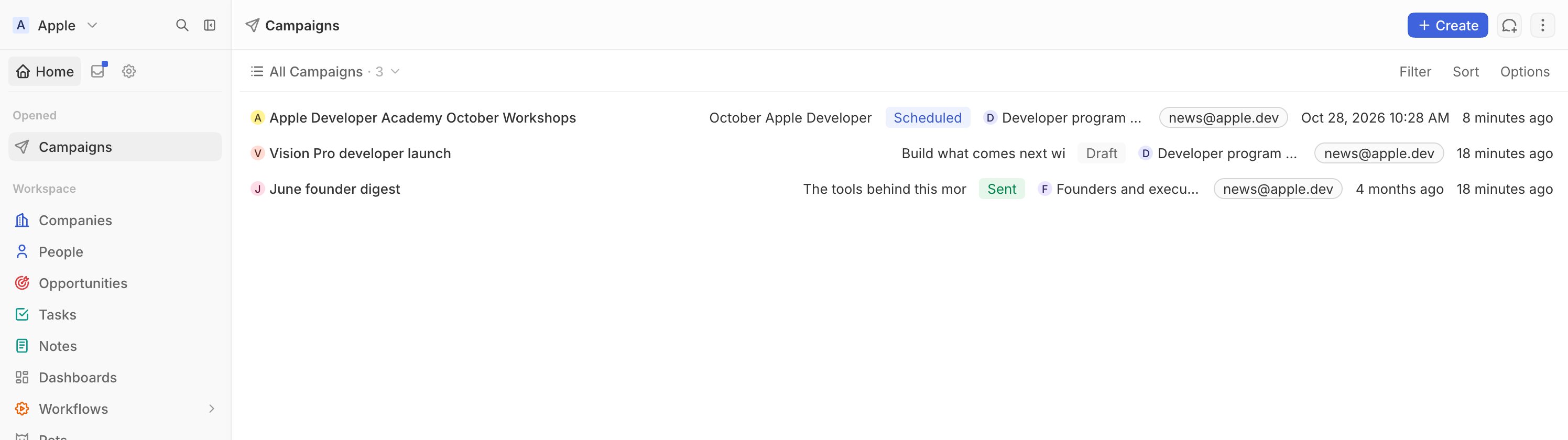
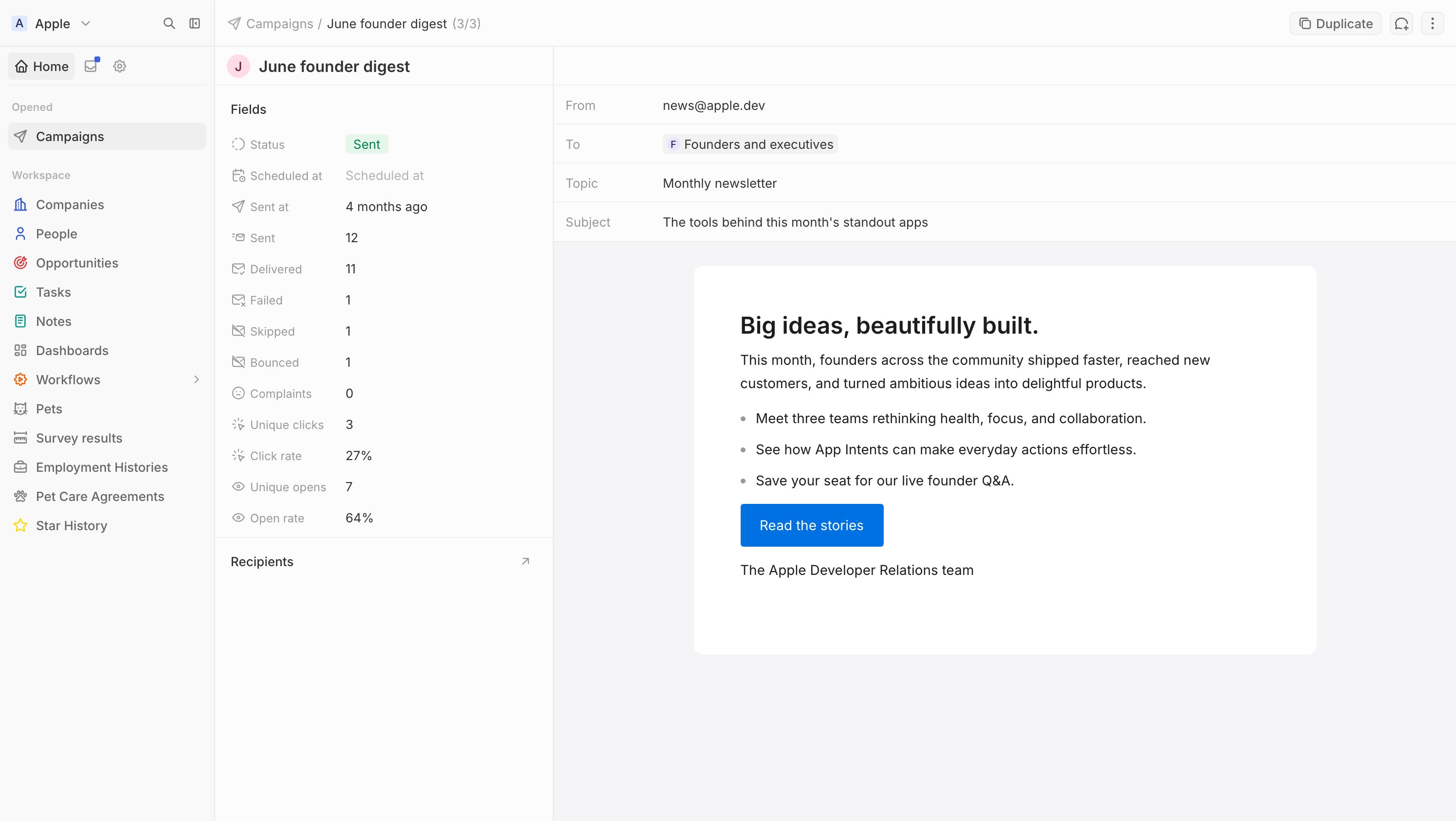
La pestaña Inicio muestra los recuentos de enviados, entregados, rebotados, quejas, fallidos y omitidos. La lista de Destinatarios muestra a quién se envió la campaña.
Cancelar una campaña
Haz clic en Cancelar en la parte superior de la campaña, o pulsaCmd+K y elige Cancelar campaña:
- Programado: aún no se ha enviado nada. Confirma con Cancelar programación de campaña. La campaña vuelve a los borradores y puedes editarla o programarla de nuevo.
- Enviando: se detienen los correos electrónicos que aún están esperando. No puedes recuperar los correos electrónicos ya enviados.
Solución de Problemas
El campo De no tiene direcciones
El campo De no tiene direcciones
De muestra tus canales de correo electrónico. Primero crea un canal de correo electrónico y luego verifica
su dominio. Consulta Configurar un dominio de
envío.
El envío falla con Ningún dominio de envío verificado coincide con esta dirección del remitente
El envío falla con Ningún dominio de envío verificado coincide con esta dirección del remitente
La dirección De pertenece a un dominio que aún no está verificado. Completa los pasos
de Configurar un dominio de
envío o
elige otra dirección.
Enviar campaña está desactivado
Enviar campaña está desactivado
La campaña necesita una dirección De, una lista, un asunto y un cuerpo, y al
menos una persona que pueda recibirla. Revisa el resumen de Destinatarios para ver
las personas que se omiten. Con Enviar más tarde, la hora de envío también debe estar en el
futuro.
El envío falla con Esta campaña no se puede enviar
El envío falla con Esta campaña no se puede enviar
Comprueba que la campaña tenga una dirección De, una lista y un asunto. Luego
comprueba las variables: una variable que no coincide con un campo de Personas bloquea
el envío. Inserta variables desde Variables en lugar de escribirlas, y usa
{{name.firstName}}, no {{firstName}}.Una campaña programada volvió a Borrador
Una campaña programada volvió a Borrador
Cuando llegó el momento de enviarla, la campaña no se pudo enviar, por ejemplo, porque
nadie de la lista podía recibirla o el dominio ya no estaba verificado. Corrige
la causa y vuelve a programarla.
No encuentro Campañas
No encuentro Campañas
Es posible que las campañas por correo electrónico aún no estén activadas para tu espacio de trabajo. Contáctanos por
chat para activarlas.