
Resumen
Cada campaña incluye un enlace para cancelar la suscripción. Twenty registra quién lo usa. Los temas proporcionan a las personas un poco más de control: pueden dejar de recibir tu boletín mientras siguen recibiendo actualizaciones de productos.Cómo funciona la cancelación de suscripción
Cada correo electrónico de campaña incluye:- Una línea en el pie de página: “¿No quieres recibir estos correos? Cancelar suscripción.”
- Los encabezados de cancelación de suscripción con un clic que Gmail, Yahoo y otras aplicaciones de correo electrónico usan para mostrar su propio botón Cancelar suscripción.
links.yourcompany.com:
- Sin temas públicos: las personas ven un botón de Cancelar suscripción.
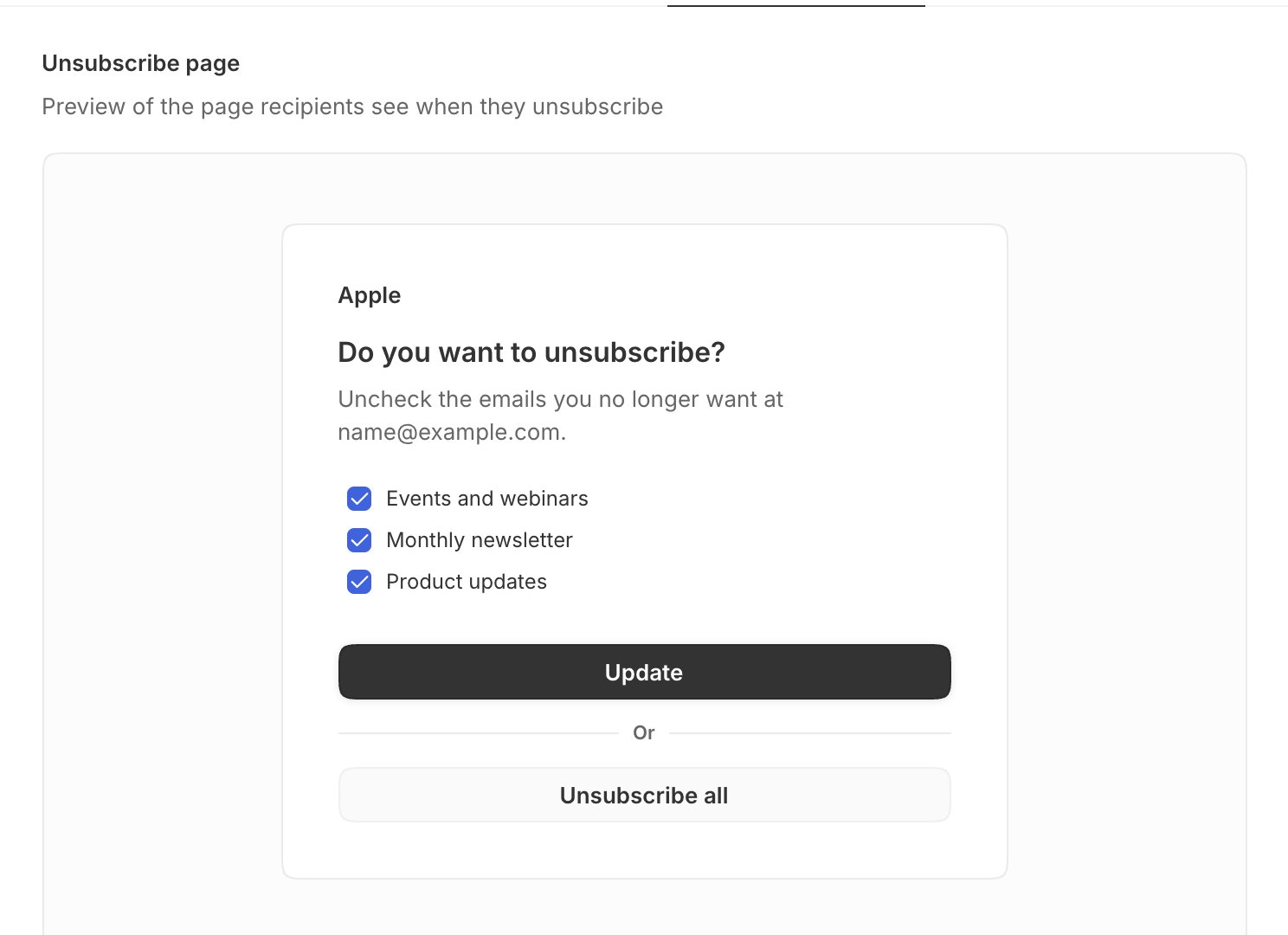
- Temas públicos: las personas ven una casilla de verificación para cada tema. Pueden desmarcar temas y hacer clic en Actualizar, o hacer clic en Cancelar todas las suscripciones.
El botón para cancelar la suscripción en Gmail, Yahoo y otras aplicaciones de correo electrónico elimina a una persona
de todas tus campañas, no solo del tema del correo electrónico que recibió.
Parte 1: Crear temas
Los temas son tipos de correo electrónico, como Boletín, Actualizaciones de productos o Eventos.- Ve a Ajustes → Comunicación.
- En Cancelar suscripción, haz clic en Gestionar cancelación de suscripción.
- Abre la pestaña Temas y haz clic en Añadir tema.
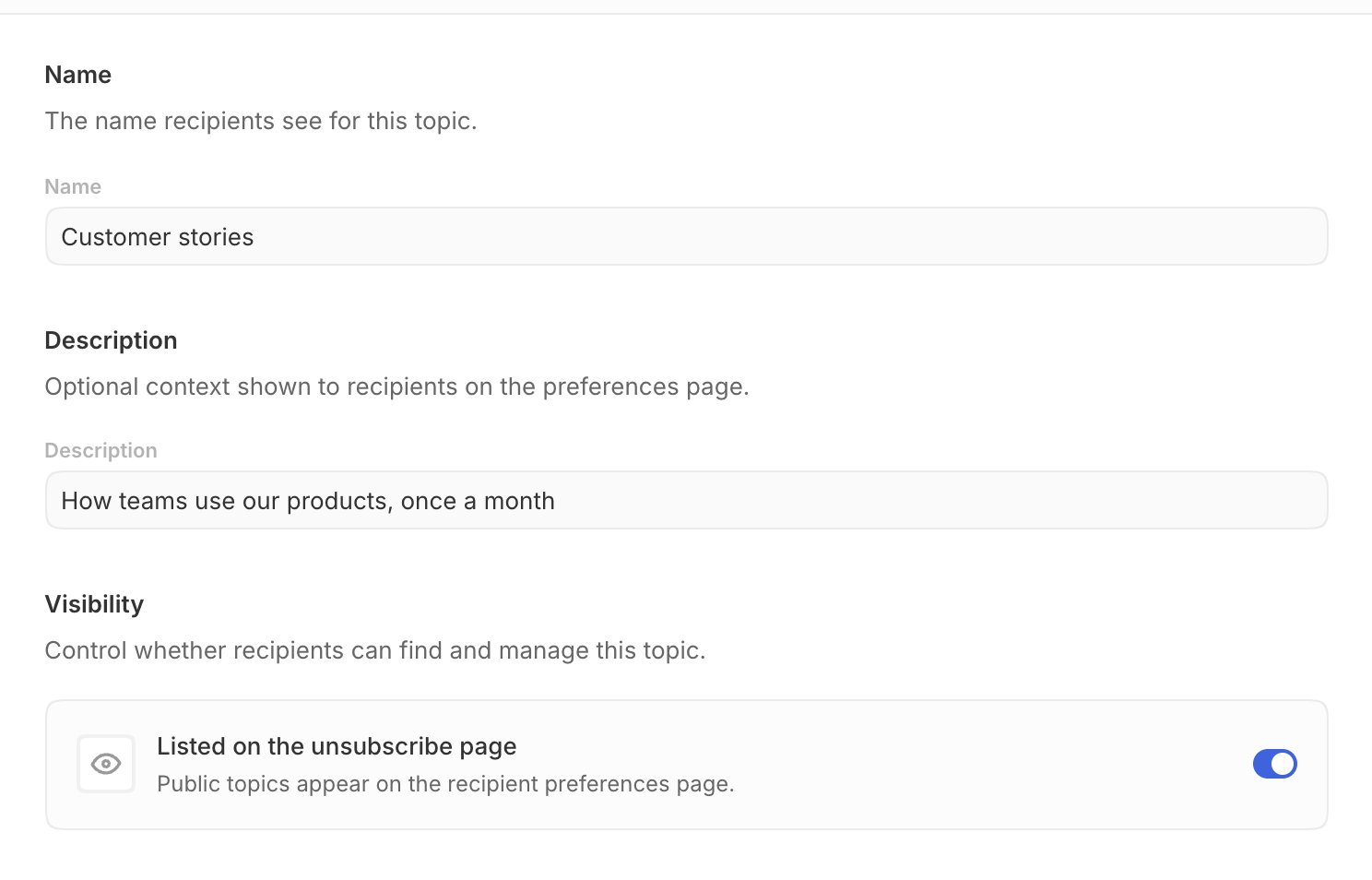
- En Nombre, introduce el nombre que ven las personas, por ejemplo
Newsletter. - En Descripción, puedes explicar los correos electrónicos para tu equipo.
- Activa Mostrado en la página de cancelación de suscripción para mostrar el tema a los destinatarios.
- Haz clic en Guardar.
Los temas nuevos son privados hasta que actives Mostrado en la página de cancelación de suscripción.
Parte 2: Usar un tema en una campaña
En la pestaña Correo electrónico de la campaña, elige un tema en Tema de cancelación de suscripción. El campo aparece después de crear tu primer tema. Cuando se envía la campaña, Twenty omite:- Las personas que cancelaron la suscripción a este tema.
- Las personas que cancelaron la suscripción a todo.
Parte 3: Ver quién canceló la suscripción
- Ve a Ajustes → Comunicación.
- En Cancelar suscripción, haz clic en Gestionar cancelación de suscripción.
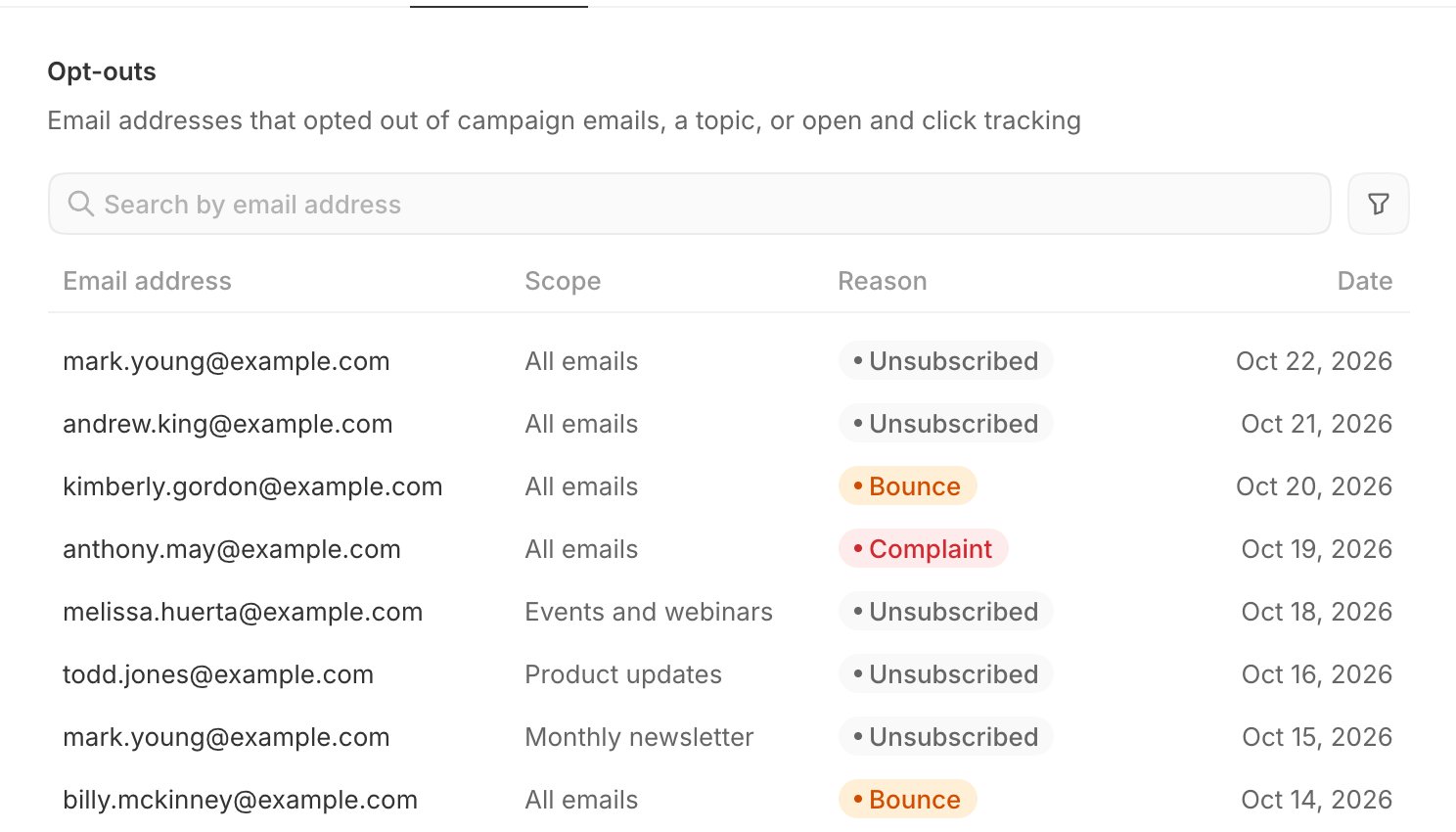
- Abre la pestaña Usuarios dados de baja.
Usa la búsqueda y los filtros para encontrar una dirección, un motivo o un tema.
Vista previa de la página de cancelación de suscripción
La pestaña Página de cancelación de suscripción muestra lo que ven las personas con tus temas públicos actuales. No se guarda nada en la vista previa.Solución de Problemas
Los destinatarios solo ven un botón para cancelar la suscripción, no mis temas
Los destinatarios solo ven un botón para cancelar la suscripción, no mis temas
Solo los temas públicos aparecen en la página de cancelación de suscripción. Abre el tema y activa
Mostrado en la página de cancelación de suscripción.
Alguien canceló la suscripción a un tema, pero dejó de recibirlo todo
Alguien canceló la suscripción a un tema, pero dejó de recibirlo todo
Es posible que haya usado el botón para cancelar la suscripción en su aplicación de correo electrónico, que lo elimina
de todas las campañas. Solo el enlace del pie de página del correo electrónico les permite elegir
temas específicos.
Se omitió a una persona, pero quiere volver a recibir correos electrónicos
Se omitió a una persona, pero quiere volver a recibir correos electrónicos
Si tienes temas públicos, pueden abrir el enlace para cancelar la suscripción en un correo electrónico
de los últimos 30 días, marcar los temas que quieren y hacer clic en Actualizar.
Los rebotes y las quejas por spam no se pueden deshacer.