
support@yourcompany.com, al tuo spazio di lavoro. Ogni messaggio ricevuto viene collegato alle persone e alle aziende giuste, così tutto il team può vedere l’intera conversazione.
Come funzionano i canali email
Puoi configurare un canale in un massimo di tre fasi. La fase 1 ti offre una casella di posta condivisa. Le fasi 2 e 3 sono facoltative e necessarie solo se vuoi inviare dal dominio del canale.
La fase 3 si basa sulla fase 2. La fase 1 è indipendente: puoi inviare campagne da un dominio senza inoltrare la relativa casella di posta a Twenty.
Prima di iniziare
Assicurati di disporre di:- L’autorizzazione Impostazioni dell’area di lavoro in Twenty.
- Accesso alle impostazioni di inoltro presso il tuo provider di posta, come Microsoft 365 o Google Workspace, per la fase 1.
- Accesso al tuo provider DNS, come Cloudflare o GoDaddy, per le fasi 2 e 3.
Fase 1: Ricevi email
Il tuo provider di posta inoltra una copia di ogni messaggio in arrivo a un indirizzo privato creato da Twenty per il canale.1
Crea il canale
Vai a Impostazioni → Comunicazione e fai clic su Aggiungi canale email. Inserisci
l’indirizzo condiviso e il nome visualizzato che le persone vedranno, quindi fai clic su Salva.
2
Copia l'indirizzo di inoltro
Twenty mostra un Indirizzo di inoltro che termina con
@inbound.twenty.com. Fai clic su
Copia.3
Attiva l'inoltro presso il tuo provider di posta
Segui la guida per Microsoft
365,
Google
Workspace
o qualsiasi altro
provider.
4
Invia un'email di prova
Invia un messaggio all’indirizzo condiviso da un account esterno. Viene visualizzato in
Twenty entro pochi minuti.
Fase 2: Rispondi dall’indirizzo condiviso
Gmail, Outlook e altri provider consegnano la posta inviata per conto del tuo dominio solo dopo che hai dimostrato di possederlo. Puoi farlo aggiungendo record DNS.1
Apri il dominio di invio
In Impostazioni → Comunicazione, apri il canale e scorri fino a Dominio di
invio.
2
Aggiungi i record di autenticazione
Presso il tuo provider DNS, aggiungi i record elencati in Autenticazione
dominio: tre record
CNAME che terminano con ._domainkey, più un record
MX e uno TXT su twenty-bounce. Se Twenty suggerisce anche un record DMARC,
aggiungi anche quello.3
Verifica
Fai clic su Verifica controllo. Autenticazione dominio cambia in
Verificato quando Twenty trova i record, solitamente entro un’ora e al
massimo entro 48 ore.
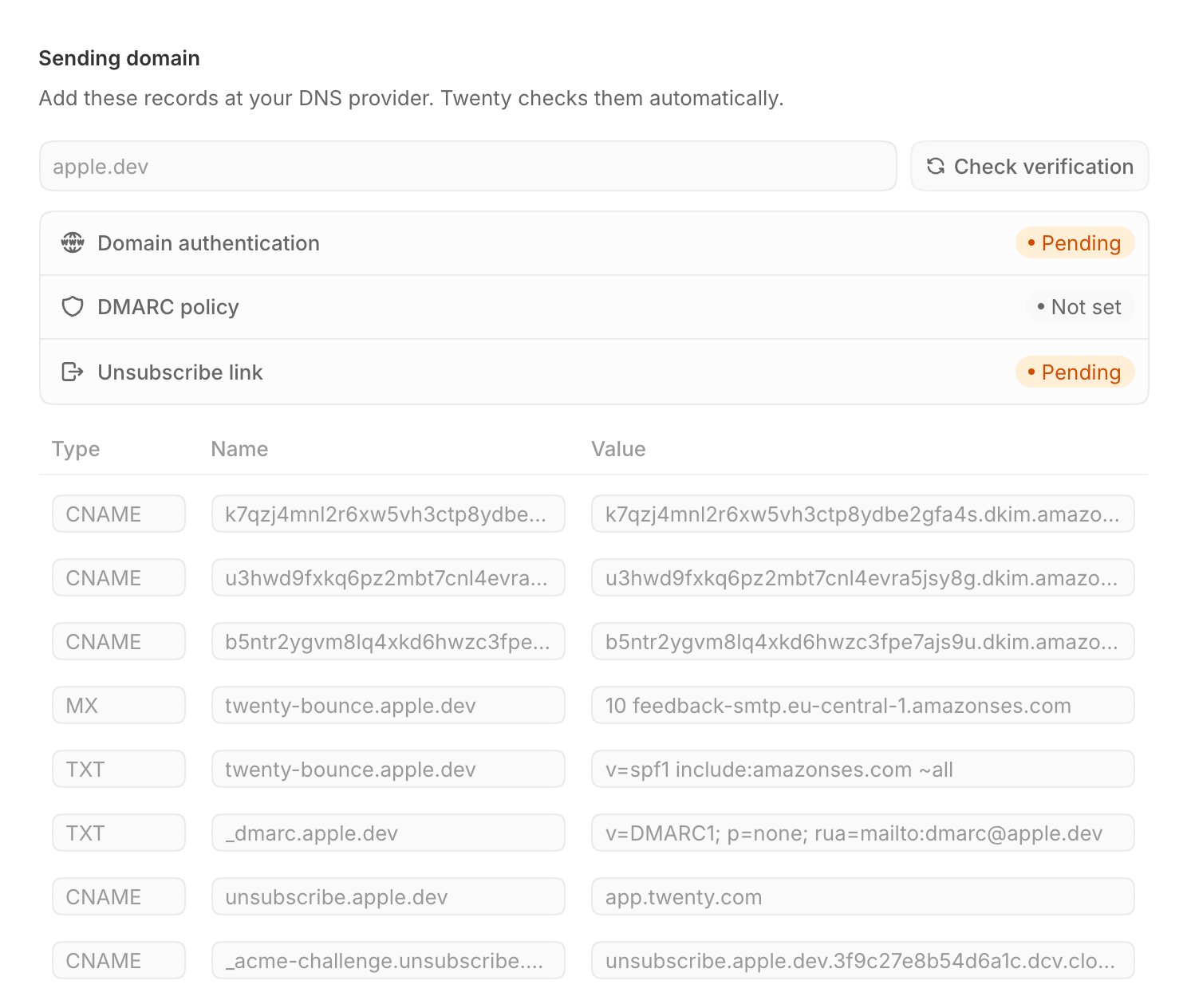
Non prevedi di inviare campagne? Salta la fase 3. La riga Link di annullamento dell’iscrizione
rimane In attesa, senza alcun effetto sulle risposte.
Fase 3: Invia campagne
Ogni campagna include un link per annullare l’iscrizione. Twenty ospita la pagina di annullamento dell’iscrizione sul tuo dominio, ad esempiolinks.yourcompany.com, così i destinatari vedono il tuo brand anziché il nostro.
1
Aggiungi i record di annullamento dell'iscrizione
Nella stessa sezione Dominio di invio, aggiungi i due record
CNAME elencati
in Link per annullare l’iscrizione: uno su links e uno su
_acme-challenge.links.2
Verifica
Fai clic su Verifica controllo. Link di annullamento dell’iscrizione cambia in Verificato,
solitamente entro un’ora. Potrebbe richiedere un po’ più di tempo rispetto alla fase 2 perché
Twenty emette anche un certificato di sicurezza per la pagina.
Domande frequenti
Devo modificare il DNS per usare una casella di posta condivisa?
Devo modificare il DNS per usare una casella di posta condivisa?
No. La fase 1 richiede solo una regola di inoltro presso il tuo provider di posta. I record DNS
sono necessari solo per inviare dal dominio del canale.
Perché il link di annullamento dell'iscrizione rimane In attesa?
Perché il link di annullamento dell'iscrizione rimane In attesa?
Se non hai aggiunto i record di annullamento dell’iscrizione, è previsto e blocca solo
le campagne. Se li hai aggiunti, verifica che entrambi i record
CNAME
esistano e attendi fino a un’ora. Su Cloudflare, imposta entrambi i record su Solo
DNS.Posso inviare campagne senza inoltrare la casella di posta?
Posso inviare campagne senza inoltrare la casella di posta?
Sì. Le campagne richiedono solo le fasi 2 e 3. L’inoltro è ciò che porta la posta in arrivo
in Twenty.
Posso usare lo stesso dominio in due aree di lavoro?
Posso usare lo stesso dominio in due aree di lavoro?
No. Un dominio può essere verificato in una sola area di lavoro. Twenty ti avvisa se
è già in uso altrove.
Articoli correlati
Inoltra una casella di posta condivisa
Configura l’inoltro per qualsiasi provider di posta.
Configura un dominio di invio
Aggiungi e verifica ogni record DNS, provider per provider.
Campagne email
Scopri cosa possono fare le campagne per il tuo team di vendita.
Invia la tua prima campagna
Crea un elenco, scrivi l’email e inviala.