
Panoramica
Le campagne provengono da un indirizzo sul tuo dominio, ad esempionews@yourcompany.com. Prima che Twenty possa inviare messaggi da questo indirizzo, Gmail, Outlook e altri provider devono dimostrare che possiedi il dominio. Aggiungi questa prova come record DNS nel luogo in cui è gestito il tuo dominio.
Creerai l’indirizzo in Twenty, aggiungerai i record DNS e poi li verificherai.
Rispondi solo da una posta in arrivo condivisa, non inviare campagne? È possibile saltare i record di disiscrizione. Vedi Canali Email.
I record di Twenty utilizzano i propri nomi host, ad esempio
twenty-bounce.yourcompany.com e links.yourcompany.com. Non
modificano i record da cui dipende la tua posta elettronica quotidiana, quindi puoi usare il tuo dominio
principale. L’unica eccezione è DMARC, che si applica all’intero dominio.
Twenty lo suggerisce solo se non ne hai già uno.Prima di iniziare
Prima di iniziare, assicurati di disporre di:- Accesso al tuo provider DNS: l’azienda presso cui gestisci i record del tuo dominio, ad esempio Cloudflare, GoDaddy o Namecheap. Non è sempre l’azienda da cui hai acquistato il dominio.
- L’autorizzazione alle impostazioni del workspace in Twenty.
Parte 1: crea l’indirizzo in Twenty
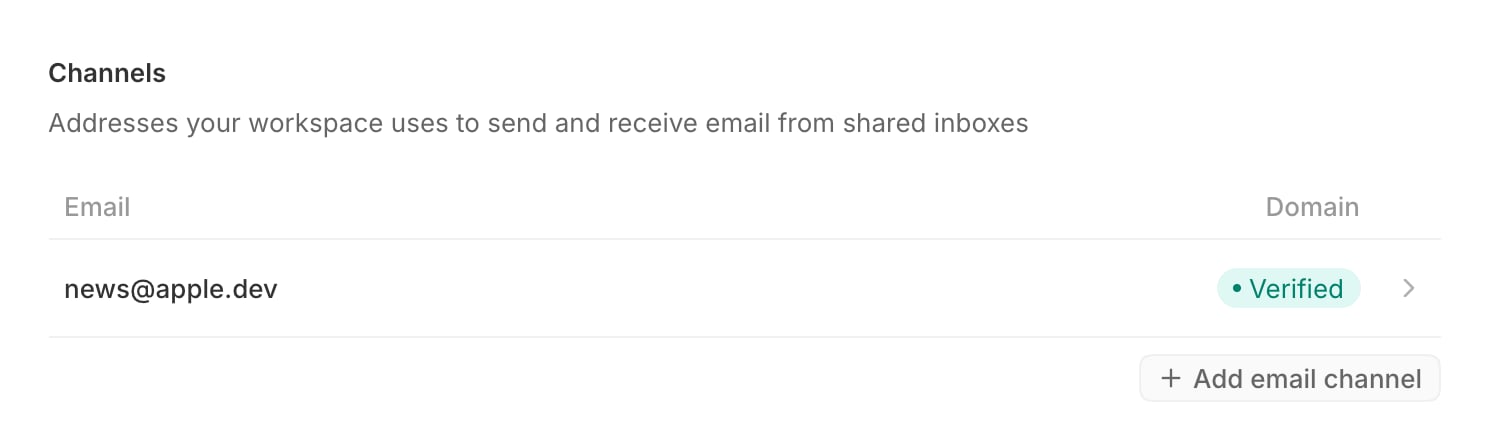
Il dominio di invio proviene da un canale email. Se hai già configurato una casella di posta condivisa in Twenty, il dominio è già presente. Passa alla Parte 2.- Vai a Impostazioni → Comunicazione.
- Fai clic su Aggiungi canale email.
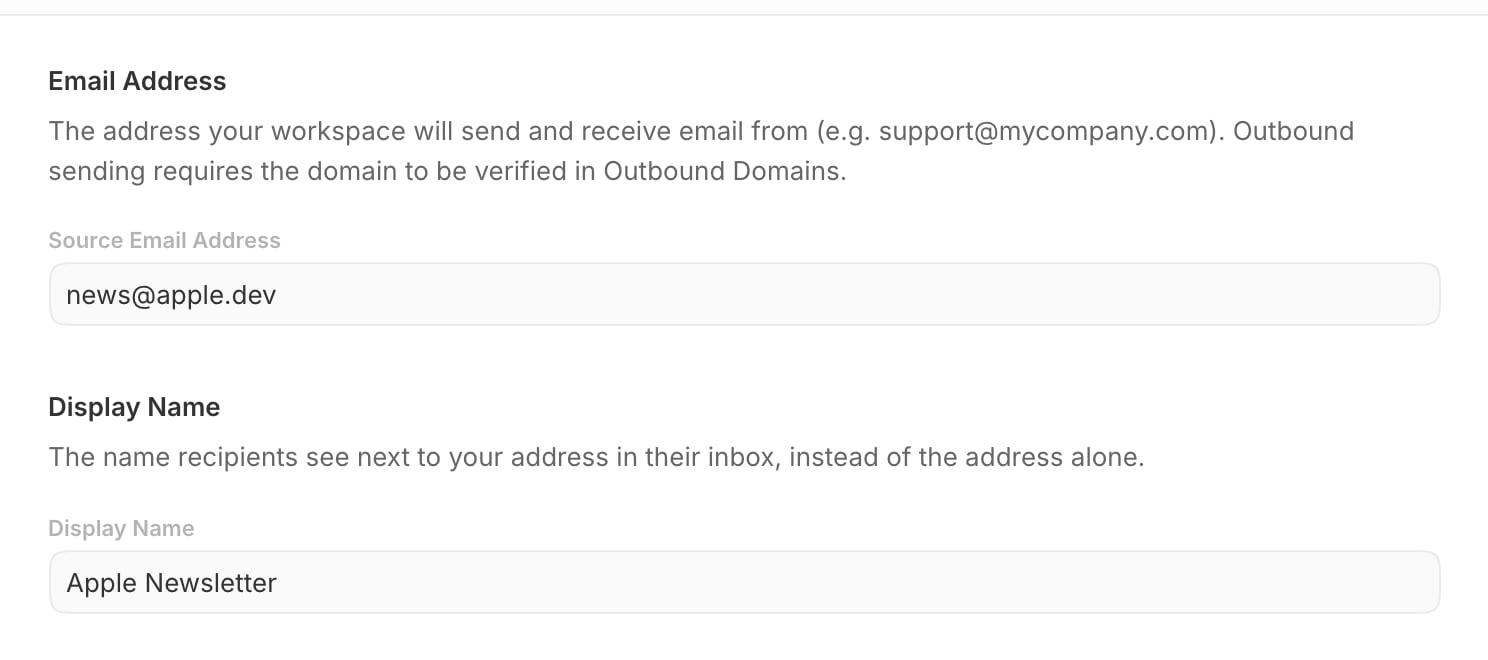
- In Indirizzo email di origine, inserisci l’indirizzo che desideri utilizzare, ad esempio
news@yourcompany.com. Twenty usa la parte dopo@come dominio di invio. - In Nome visualizzato, inserisci il nome che le persone vedono nella loro casella di posta, ad esempio
Acme Newsletter. - Fai clic su Salva.
Un dominio può essere verificato in un solo workspace Twenty. Twenty ti informa se
è già utilizzato altrove.
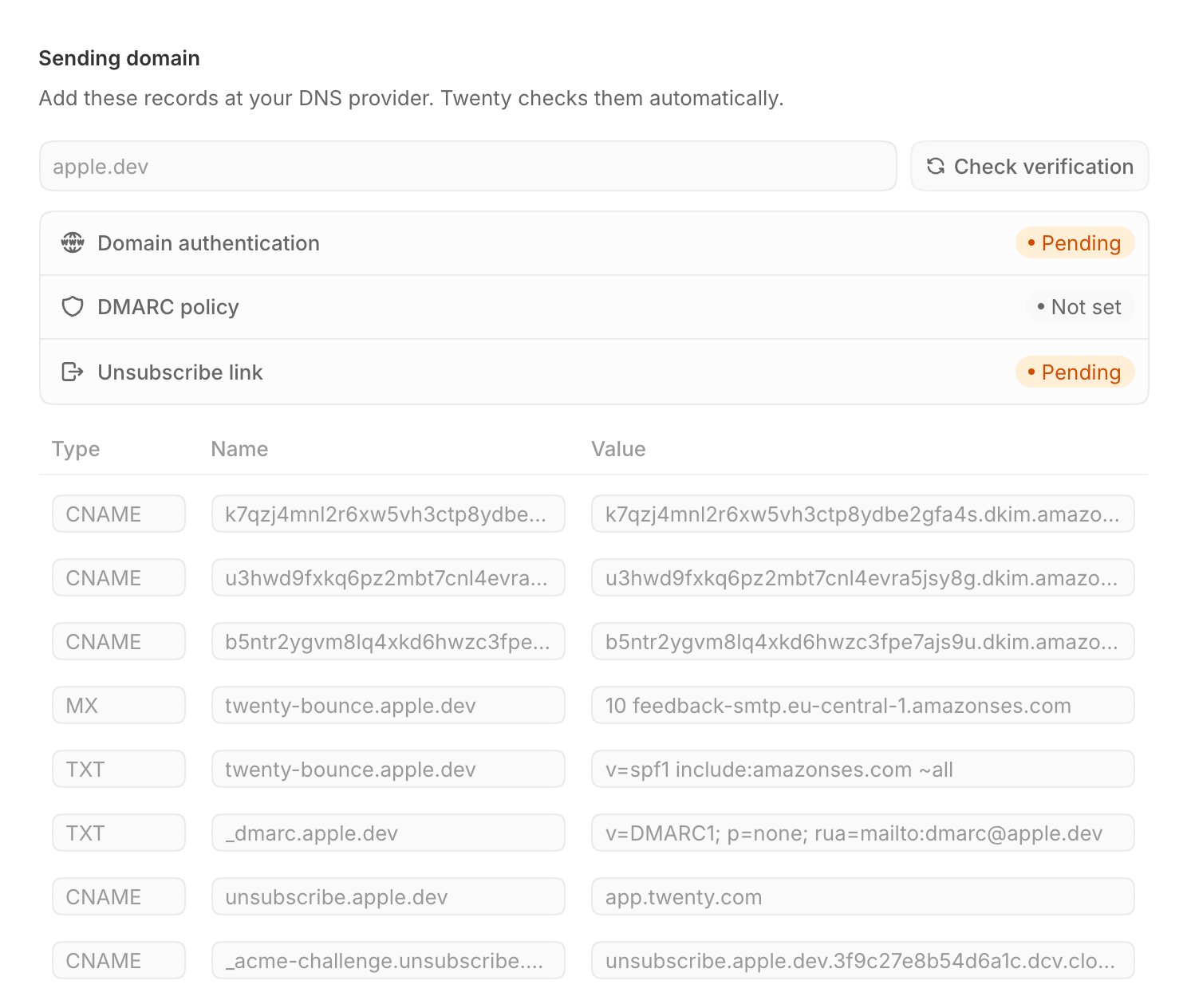
Parte 2: comprendere i record
Aggiungi ogni record mostrato da Twenty. Gmail, Yahoo e Outlook rifiutano le email di massa non autenticate.
Parte 3: aggiungi i record presso il tuo provider DNS
Per ogni record, aggiungi una nuova voce presso il tuo provider DNS e copia questi valori da Twenty:- Tipo:
CNAME,MXoTXT. - Nome: talvolta denominato Host.
- Valore: talvolta denominato Destinazione, Indica, Contenuto o Risposta.
MX, Twenty mostra la priorità prima del valore, ad esempio 10 feedback-smtp.eu-central-1.amazonses.com. La maggior parte dei provider dispone di un campo Priorità separato. Inserisci 10 lì e il resto nel valore.
Segui le istruzioni del tuo provider, utilizzando i valori di Twenty:
Se il tuo provider non è elencato, cerca DNS, record DNS, editor di zona o DNS avanzato nelle impostazioni del tuo dominio.
Parte 4: verifica
Twenty controlla i tuoi record ogni ora. Per controllare ora, fai clic su Controlla verifica in Dominio di invio. Le modifiche DNS di solito diventano effettive entro un’ora, ma alcuni provider impiegano fino a 48 ore. Il dominio passa da In attesa a Verificato quando Twenty trova i record di autenticazione. Anche il Link per annullare l’iscrizione deve mostrare Verificato prima che tu possa inviare campagne.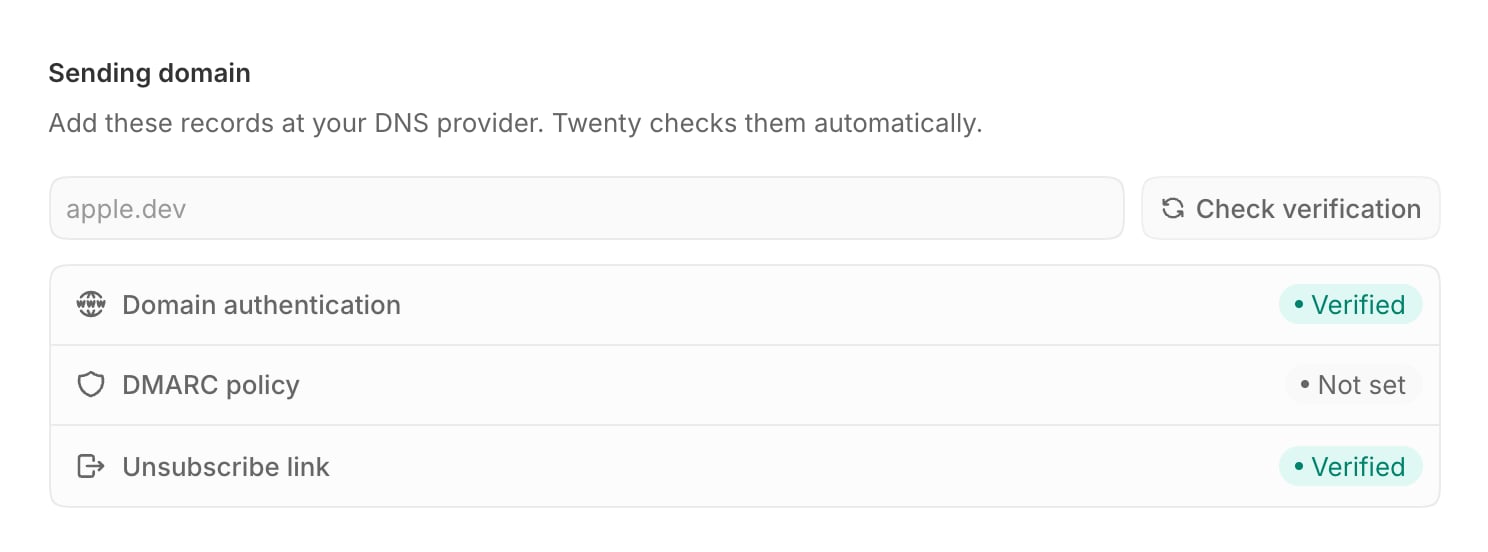
Risoluzione dei problemi
Il dominio resta In attesa per ore
Il dominio resta In attesa per ore
Apri il tuo provider DNS e confronta ogni Nome con il valore in Twenty.
Il problema più comune è che il provider abbia aggiunto il tuo dominio una seconda volta, come
descritto nella Parte 3. Verifica anche di aver aggiunto i record nel luogo in cui il tuo DNS è
effettivamente ospitato. I record nel pannello del tuo registrar non producono alcun effetto se i tuoi server dei
nomi puntano altrove.
Cloudflare: i record sono presenti ma non vengono mai verificati
Cloudflare: i record sono presenti ma non vengono mai verificati
Imposta ogni
CNAME su Solo DNS. Con la nuvola arancione attiva, Cloudflare
restituisce i propri server anziché il valore fornito da Twenty.Il dominio mostra Non riuscito
Il dominio mostra Non riuscito
Twenty interrompe il controllo di un dominio non riuscito. Correggi i record, quindi fai clic su Controlla
verifica.
Il dominio mostra Errore temporaneo
Il dominio mostra Errore temporaneo
Il tuo provider DNS non ha risposto quando Twenty ha effettuato il controllo. Twenty continua a controllare
ogni ora, quindi di solito il problema si risolve da solo.
L'autenticazione è verificata, ma il link per annullare l'iscrizione resta In attesa
L'autenticazione è verificata, ma il link per annullare l'iscrizione resta In attesa
I due record per annullare l’iscrizione vengono controllati separatamente e possono richiedere più tempo perché
Twenty crea anche un certificato sicuro per essi. Verifica che entrambi i record
CNAME
esistano, su links e _acme-challenge.links, quindi attendi fino
a un’ora.Il mio provider rifiuta il record MX
Il mio provider rifiuta il record MX
Inserisci
10 in Priorità e solo il nome host nel valore, ad esempio
feedback-smtp.eu-central-1.amazonses.com. Non inserire 10 nel valore.