
Panoramica
Inizia con un elenco di persone che si aspettano di ricevere tue notizie. Scrivi l’email, inviati un test, quindi inviala subito o programmala per più tardi.Prima di iniziare
Prima di iniziare, assicurati di avere:- Un dominio di invio verificato. Consulta Configura un dominio di invio.
- L’autorizzazione Workspace settings per testare, programmare e inviare campagne.
- Crediti email se usi Twenty Cloud. Ogni email inviata utilizza crediti. Consulta Crediti.
Parte 1: Crea un elenco
Crea un elenco delle persone che devono ricevere questa email.- Premi
Cmd+K(Ctrl+Ksu Windows) e cerca Go to Lists. - Fai clic su New List e assegna un nome all’elenco, ad esempio
Newsletter subscribers. - Apri l’elenco e usa il campo Members per aggiungere persone.
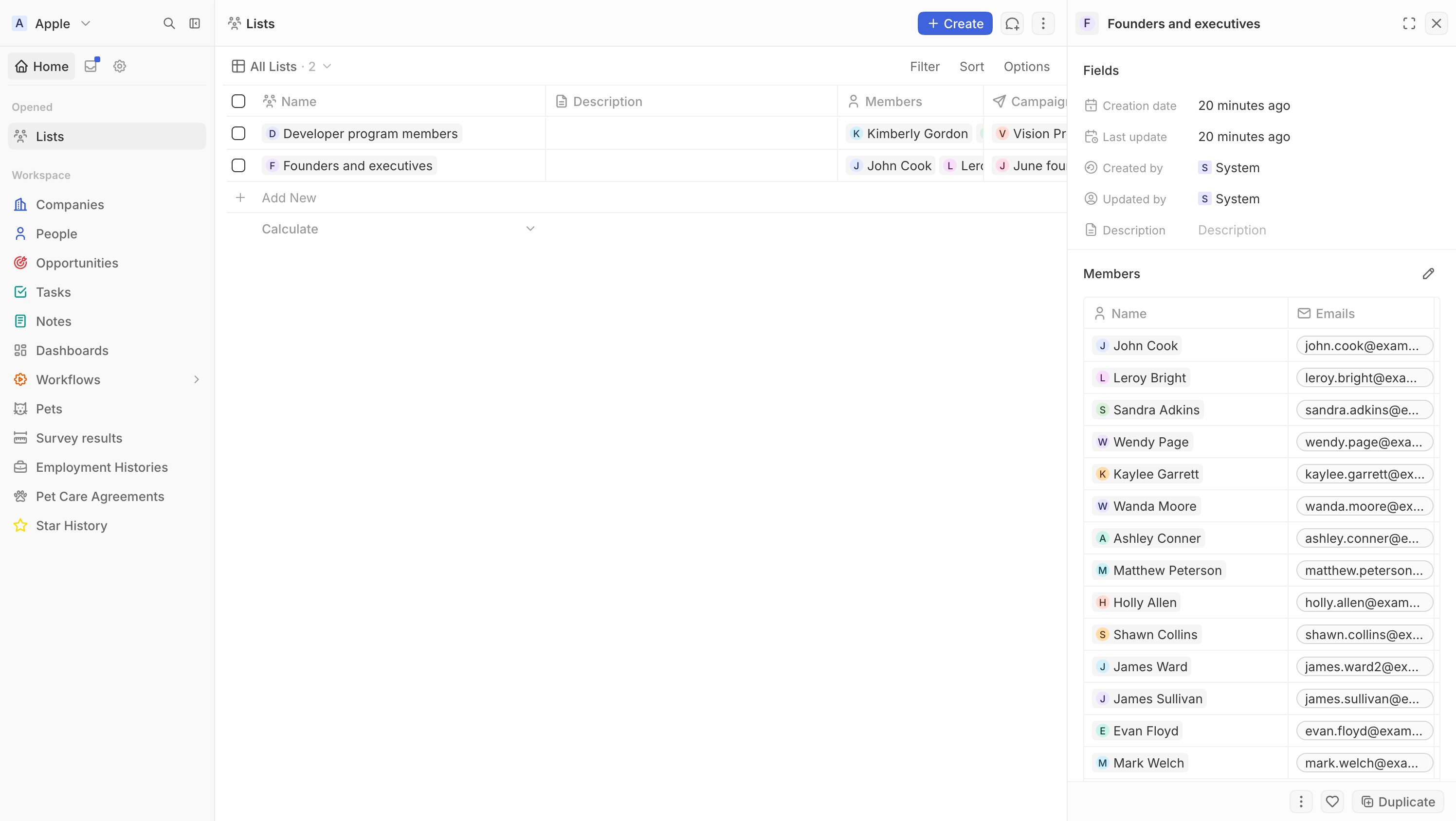
Twenty invia all’indirizzo email principale di ogni persona. Ignora le persone senza
un indirizzo e quelle che hanno annullato l’iscrizione, per cui si è verificato un bounce o che hanno segnalato spam.
Parte 2: Crea la campagna
- Premi
Cmd+Ke scegli Compose Campaign, oppure apri Campaigns e fai clic su New Campaign. - Assegna un nome alla campagna. Solo il tuo team può vedere questo nome.
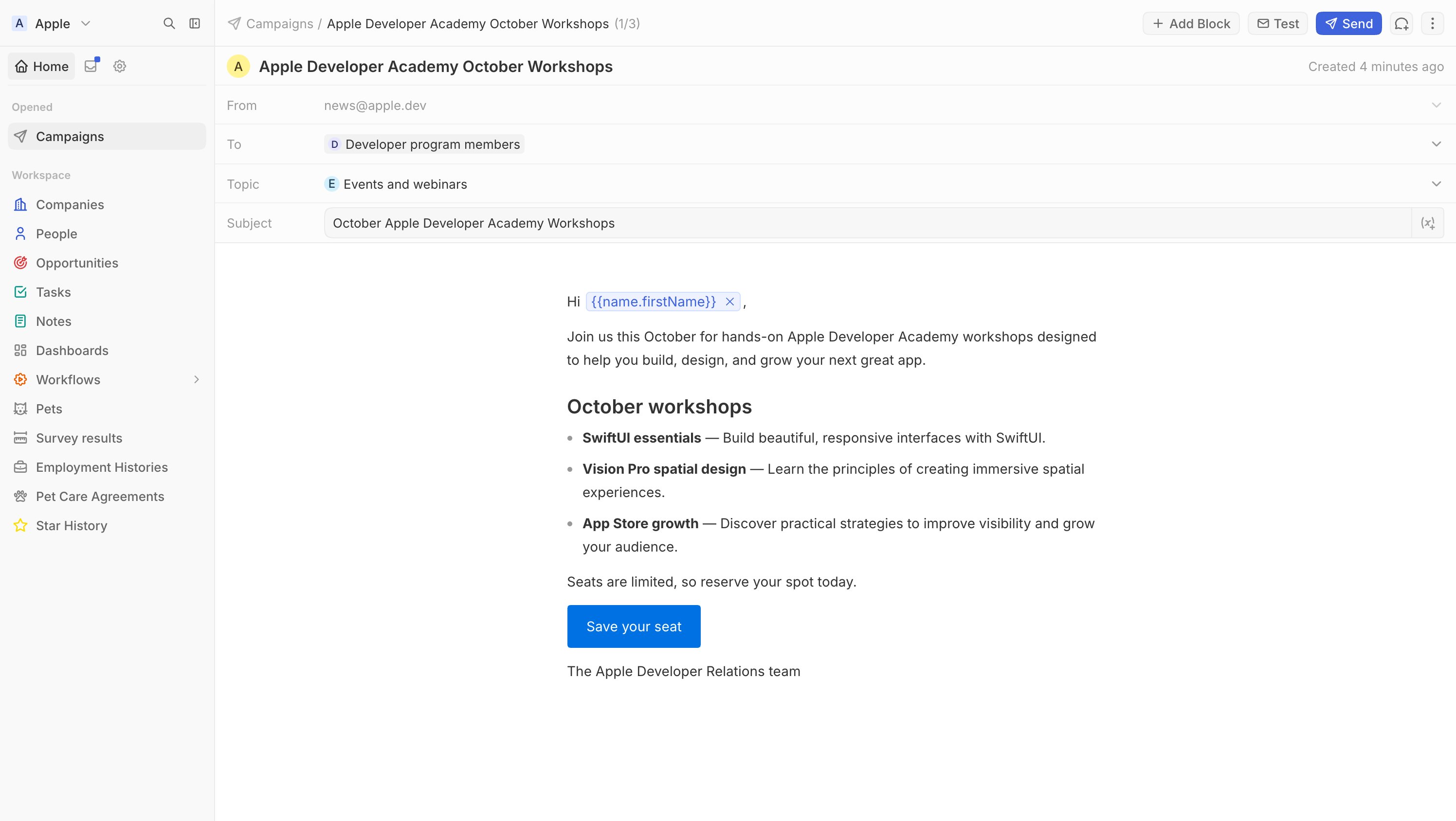
- Apri la scheda Email e compila la busta:
- Da: l’indirizzo che le persone vedono come mittente. Elenca i tuoi canali email.
- A: l’elenco della Parte 1. Puoi anche creare un nuovo elenco qui.
- Argomento di disiscrizione: facoltativo. Scegli un argomento affinché le persone possano annullare l’iscrizione a questo tipo di email senza uscire da ogni elenco. Questo campo viene visualizzato dopo aver creato un argomento. Consulta Gestisci disiscrizioni e argomenti.
- Oggetto: l’oggetto che le persone vedono nella loro casella di posta.
Parte 3: Scrivi l’email
Scrivi la tua email nell’editor sotto l’oggetto. Twenty salva la bozza mentre procedi.- Digita
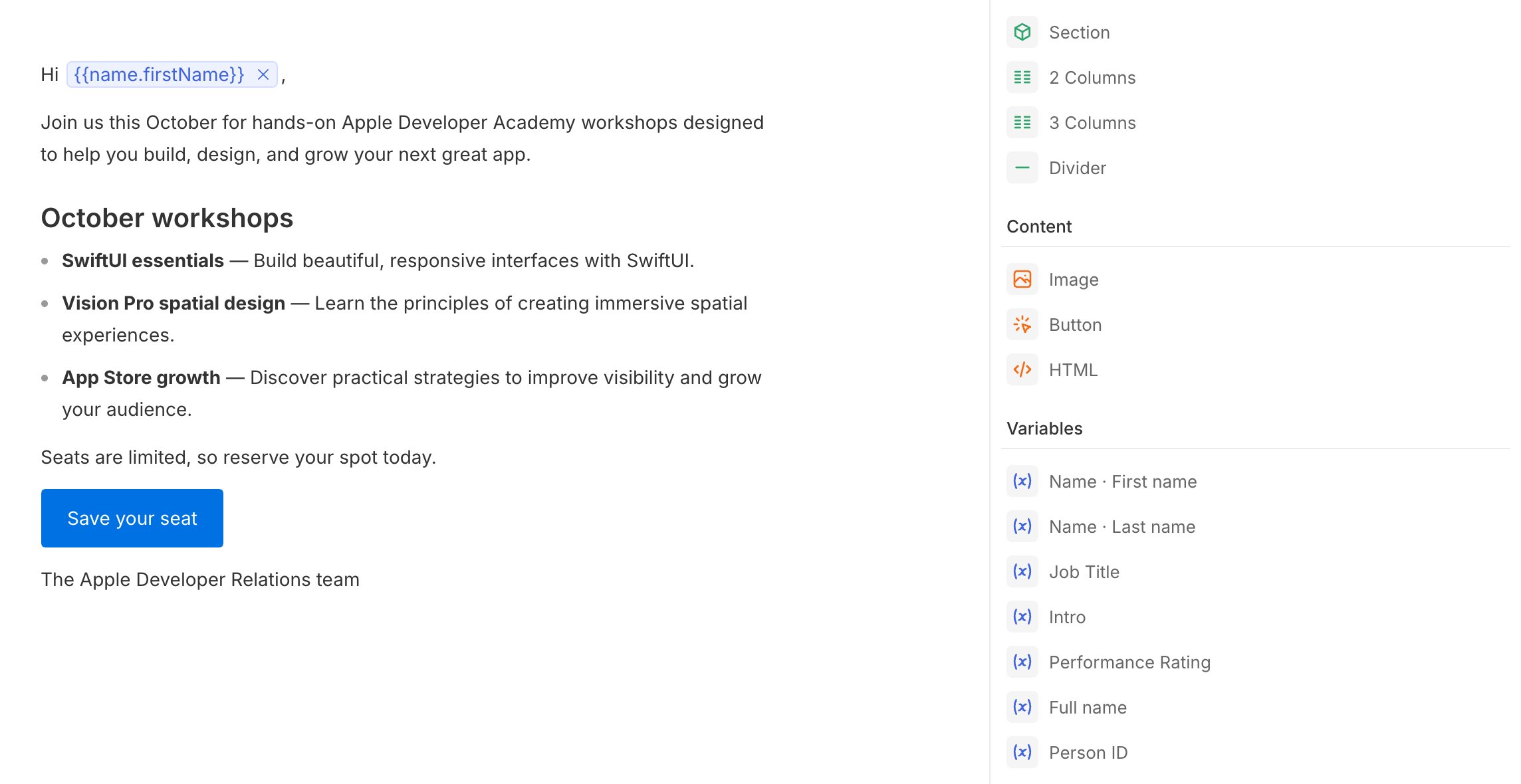
/per visualizzare i comandi oppure usa la barra laterale sinistra per aggiungere Text, Image, Blocks e Variables. - I Blocks includono Section, 2 Columns, 3 Columns, Button, Divider, Image e HTML, per incollare il tuo HTML.
Personalizza con le variabili
Le variabili vengono sostituite con i dettagli di ogni persona al momento dell’invio della campagna. Inseriscine una da Variables, oppure digitala tra doppie parentesi graffe:
Puoi anche utilizzare campi di testo, numeri, date e selezione da Persone, inclusi i campi personalizzati. Le variabili funzionano nell’oggetto, nel corpo e negli indirizzi dei link.
Ad esempio,
Hi {{name.firstName}}, diventa Hi Ana, per Ana.
Parte 4: Invia un test
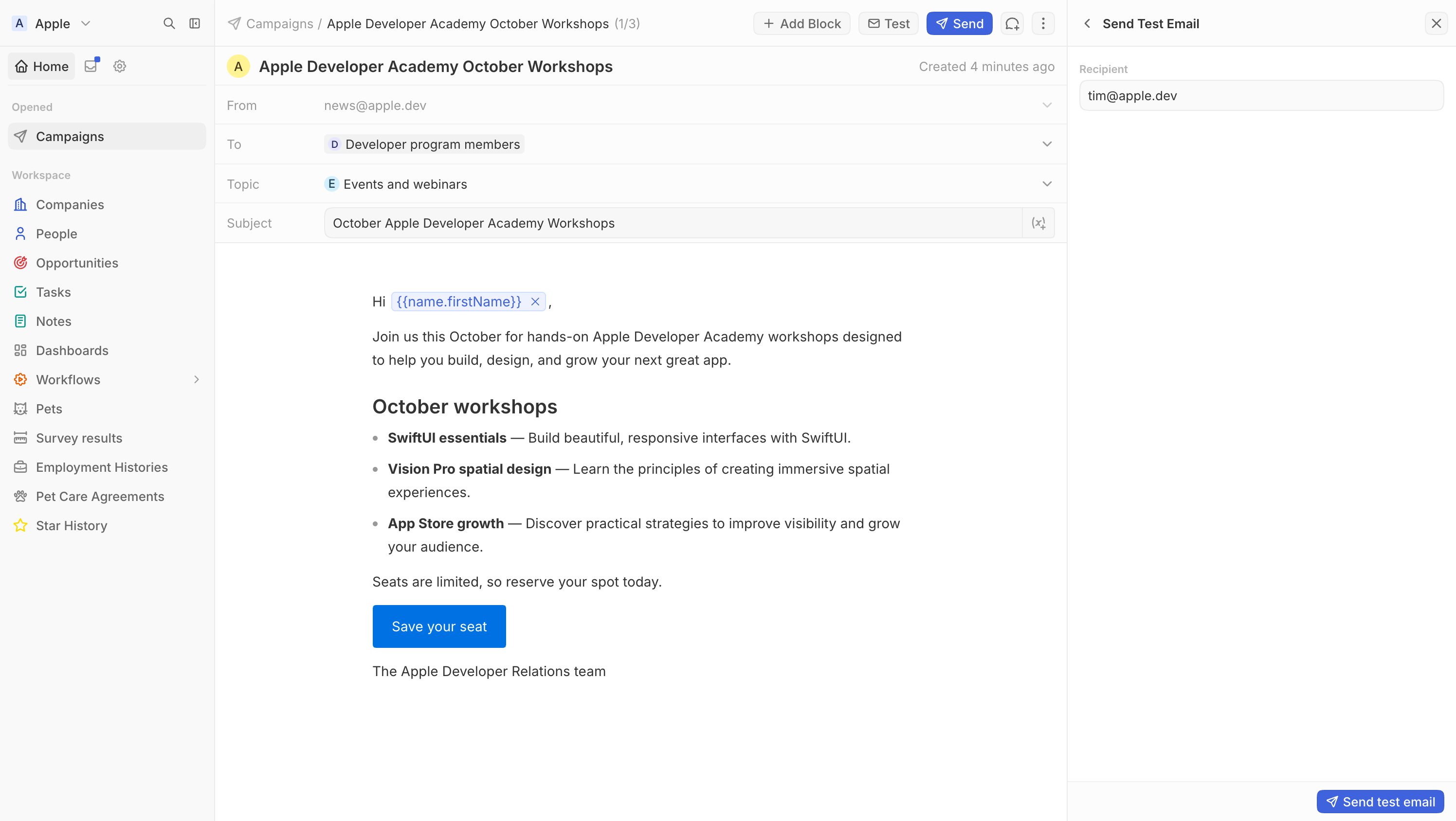
- Fai clic su Test nella parte superiore della campagna oppure premi
Cmd+Ke scegli Send Test Email. - In Recipient, inserisci il tuo indirizzo.
- Fai clic su Invia email di prova.
Le variabili sono vuote nelle email di prova perché un test non viene inviato a una persona
specifica. Il tuo spazio di lavoro può inviare tre email di prova al giorno.
Parte 5: Invia o programma
- Fai clic su Send nella parte superiore della campagna oppure premi
Cmd+Ke scegli Send Campaign. - Controlla il riepilogo. Recipients mostra quante persone riceveranno l’email e perché altre vengono saltate, ad esempio perché non hanno un indirizzo email o hanno annullato l’iscrizione.
- In Delivery, scegli:
- Send now: inizia subito e non può essere annullato.
- Send later: scegli una data e un’ora in Send at.
- Fai clic su Send campaign o Schedule campaign.
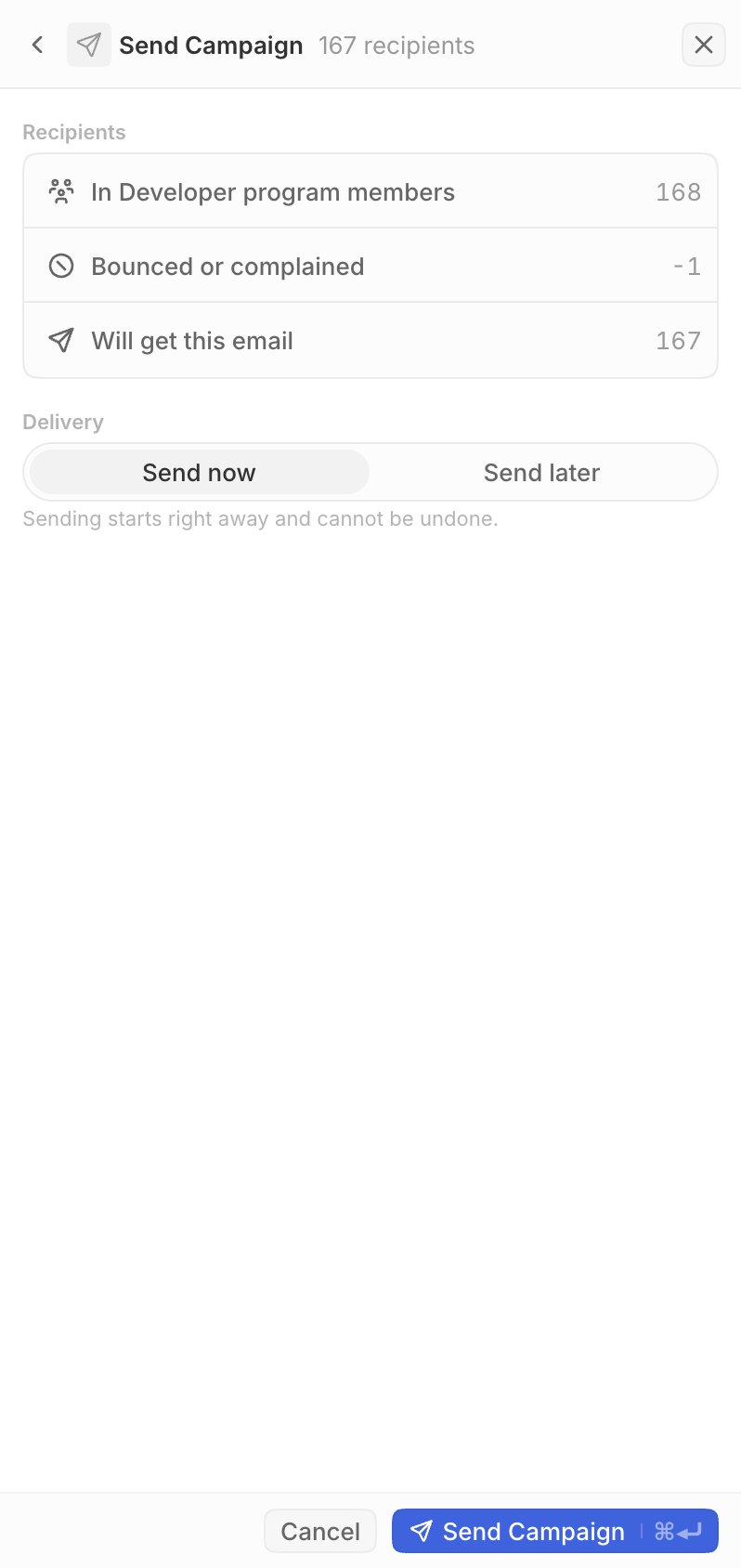
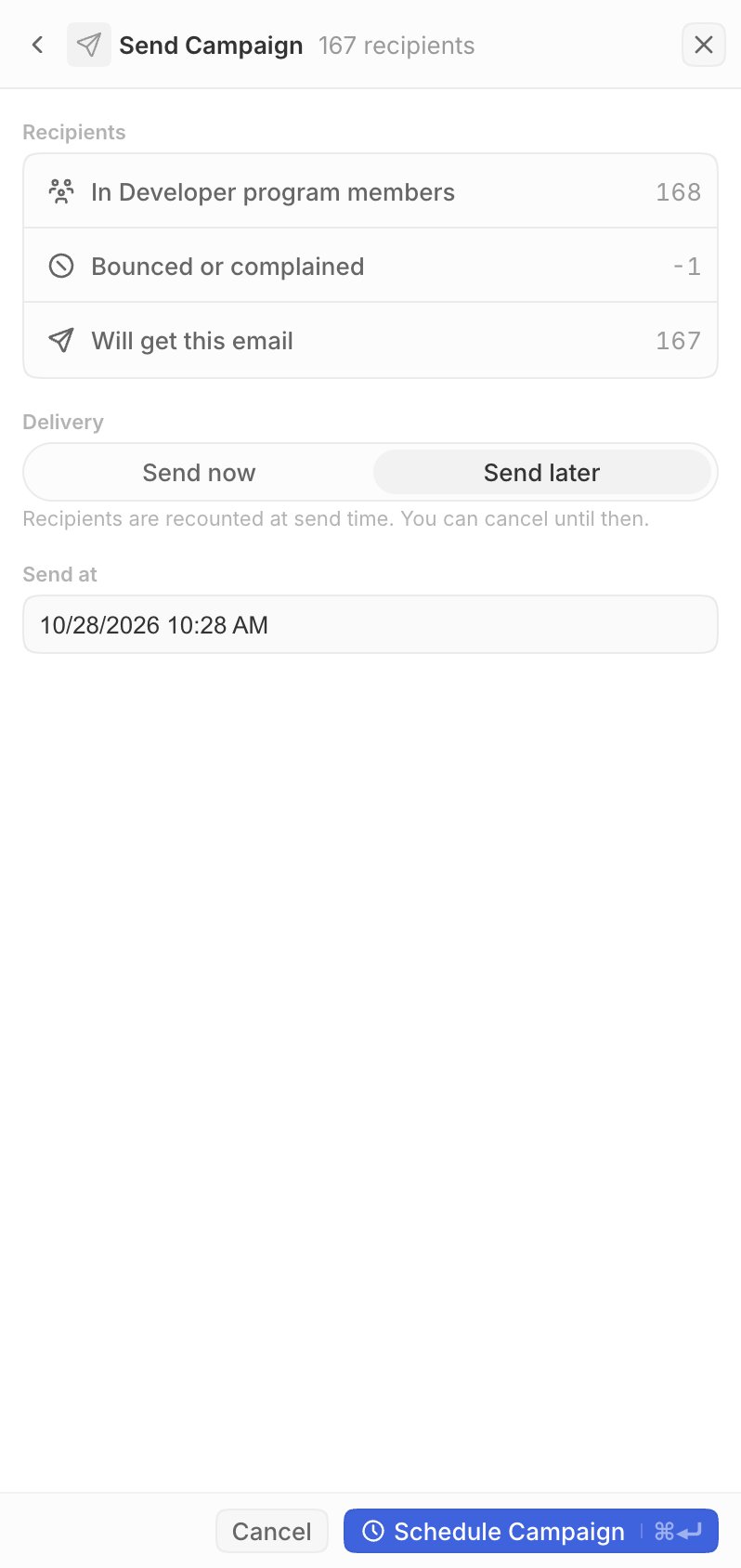
Twenty controlla nuovamente una campagna programmata quando è il momento di inviarla. Se nessuno
può riceverla o il dominio di invio non è più verificato, torna a
Bozza invece di essere inviata.
Dopo l’invio
Lo Stato della campagna indica a che punto è: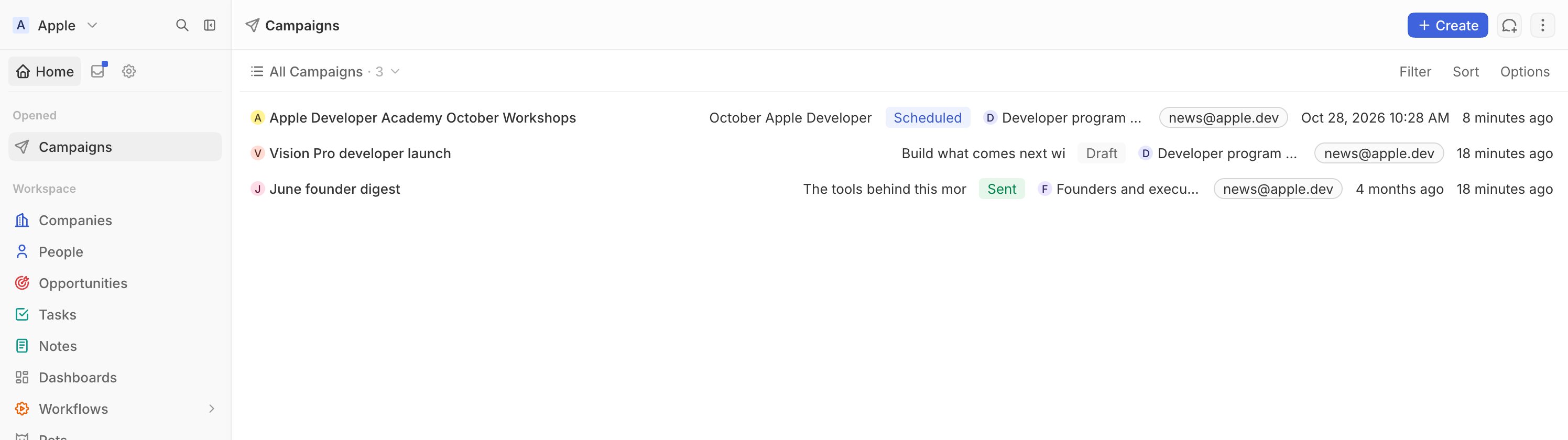
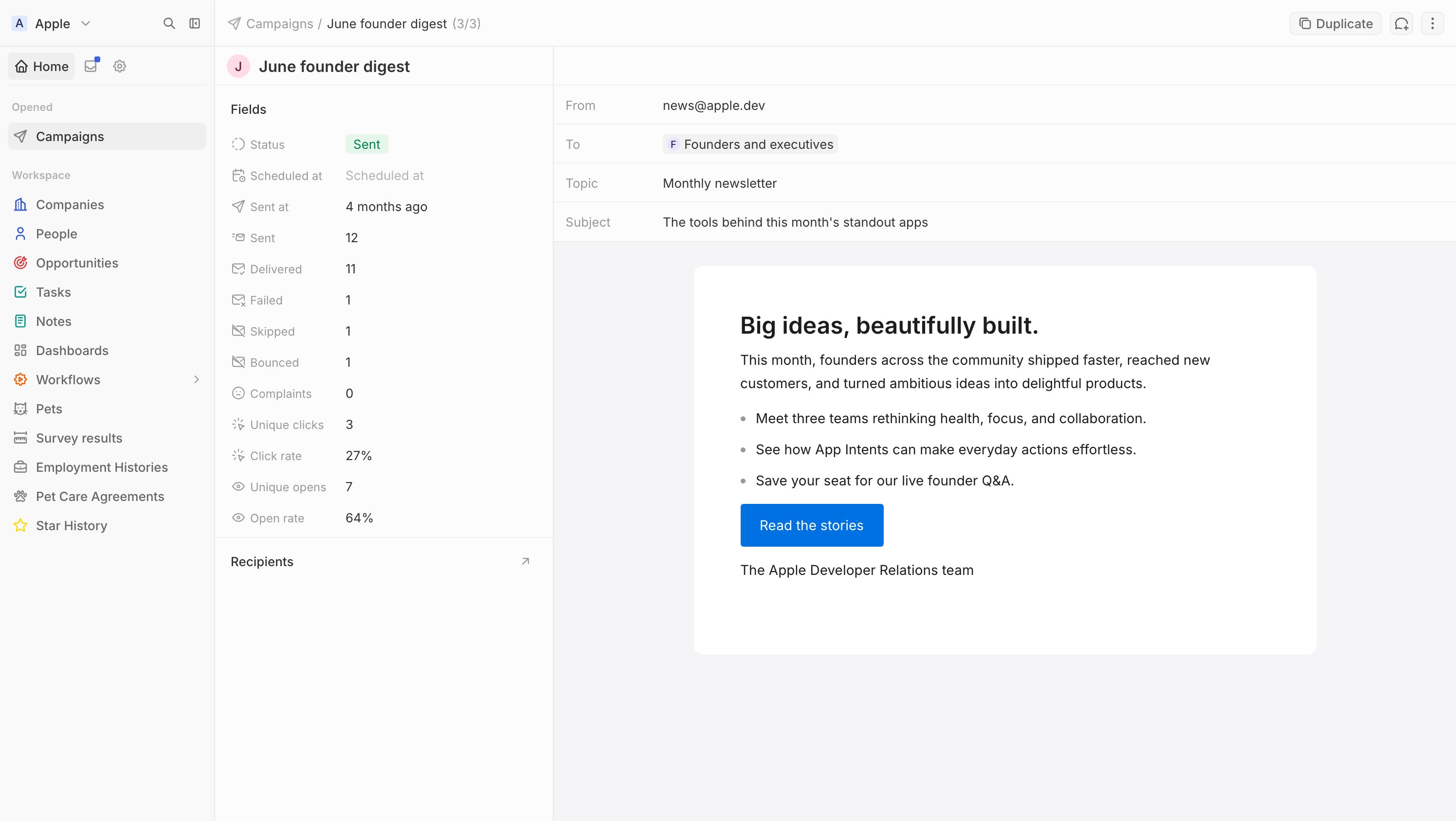
La scheda Home mostra i conteggi di email inviate, consegnate, respinte, contrassegnate come spam, non riuscite e saltate. L’elenco Recipients mostra a chi è stata inviata la campagna.
Annullare una campagna
Fai clic su Cancel nella parte superiore della campagna oppure premiCmd+K e scegli Cancel Campaign:
- Programmato: non è stato ancora inviato nulla. Conferma con Unschedule Campaign. La campagna torna alle bozze e puoi modificarla o programmarla di nuovo.
- Invio in corso: le email ancora in attesa vengono interrotte. Non puoi richiamare le email già inviate.
Risoluzione dei problemi
Il campo Da non contiene indirizzi
Il campo Da non contiene indirizzi
From elenca i tuoi canali email. Crea prima un canale email, quindi verifica
il suo dominio. Vedi Configurare un dominio
di invio.
L'invio non riesce con Nessun dominio di invio verificato corrisponde a questo indirizzo mittente
L'invio non riesce con Nessun dominio di invio verificato corrisponde a questo indirizzo mittente
L’indirizzo From appartiene a un dominio che non è ancora verificato. Completa i passaggi
in Configurare un dominio
di invio, oppure
scegli un altro indirizzo.
Send campaign è disattivato
Send campaign è disattivato
La campagna richiede un indirizzo From, un elenco, un oggetto e un corpo e
almeno una persona che possa riceverla. Controlla il riepilogo Recipients per individuare
le persone che vengono saltate. Con Send later, anche l’orario di invio deve essere nel
futuro.
L'invio non riesce con Questa campagna non può essere inviata
L'invio non riesce con Questa campagna non può essere inviata
Controlla che la campagna abbia un indirizzo From, un elenco e un oggetto. Quindi
controlla le variabili: una variabile che non corrisponde a un campo in Persone blocca
l’invio. Inserisci le variabili da Variables invece di digitarle e usa
{{name.firstName}}, non {{firstName}}.Una campagna programmata è tornata in Bozza
Una campagna programmata è tornata in Bozza
Quando era il momento dell’invio, non è stato possibile inviare la campagna, ad esempio perché
nessuno nell’elenco poteva riceverla o il dominio non era più verificato. Correggi
la causa, quindi programmala di nuovo.
Non riesco a trovare Campagne
Non riesco a trovare Campagne
Le campagne email potrebbero non essere ancora abilitate per il tuo spazio di lavoro. Contattaci tramite
chat per abilitarle.