
Panoramica
L’IA è utile quando hai un obiettivo di vendita ma non vuoi iniziare con un elenco vuoto o un’email vuota. Indica cosa stai cercando di fare. Può esaminare il tuo CRM, creare un elenco mirato e preparare una campagna per quell’elenco. Rivedi il lavoro, invia un test, quindi decidi se inviarla.L’AI può preparare una campagna, ma non può inviarla. L’invio è sempre una tua
decisione.
Le campagne sono uno-a-molti. L’AI crea una bozza con un oggetto e un corpo dell’email
per l’elenco selezionato; non scrive una bozza separata per ogni lead.
In cosa può aiutarti l’AI
L’AI rispetta le tue autorizzazioni. Può solo visualizzare e modificare i record a cui il tuo ruolo può accedere.
Abbina l’AI ai flussi di lavoro
L’AI ti aiuta a decidere cosa dire e a chi dirlo. I flussi di lavoro mantengono pronti i dati e gli elenchi per la campagna successiva. Gli elenchi e i membri dell’elenco sono record in Twenty. Un flusso di lavoro può crearli o aggiornarli man mano che il tuo CRM cambia. Questo ti offre un modo ripetibile per creare segmenti commerciali invece di ricominciare da zero ogni volta.
I flussi di lavoro preparano o aggiornano l’elenco. L’AI può analizzare i dati del CRM e preparare una campagna per quell’elenco. Continui a rivedere il pubblico e a scegliere quando inviare.
Consulta Flussi di lavoro per creare l’automazione alla base di un’attività commerciale.
Parte 1: Apri l’AI
Premi@ in qualsiasi punto di Twenty oppure premi Cmd+K (Ctrl+K su Windows) e scegli Ask AI.
Parte 2: Crea il tuo pubblico
Indica all’AI chi deve ricevere l’email. Usa i campi nel tuo spazio di lavoro, proprio come faresti parlando con un collega.Crea un elenco chiamato “Aggiornamento prodotto Q4” con tutte le persone presso aziende che hanno più di 50 dipendenti e operano nel settore sanitario.L’AI cerca nei tuoi record, crea l’elenco e aggiunge le persone che trova. Apri l’elenco e controlla i membri prima di inviare.
Parte 3: Scrivi la campagna
Indica all’AI l’obiettivo, i punti chiave, il tono e l’invito all’azione di cui hai bisogno.Scrivi un follow-up per le persone con opportunità aperte nel settore sanitario. Mantieni l’oggetto sotto i 50 caratteri. Inizia con una breve introduzione amichevole che saluti ogni persona per nome, indica tre motivi per cui la dashboard di reportistica può aiutare il suo team e termina con un pulsante “Prenota una demo” che rimanda a https://example.com/demo.L’AI crea una bozza con nome, oggetto e corpo dell’email. Aprila da Campagne per rivederla nell’editor.
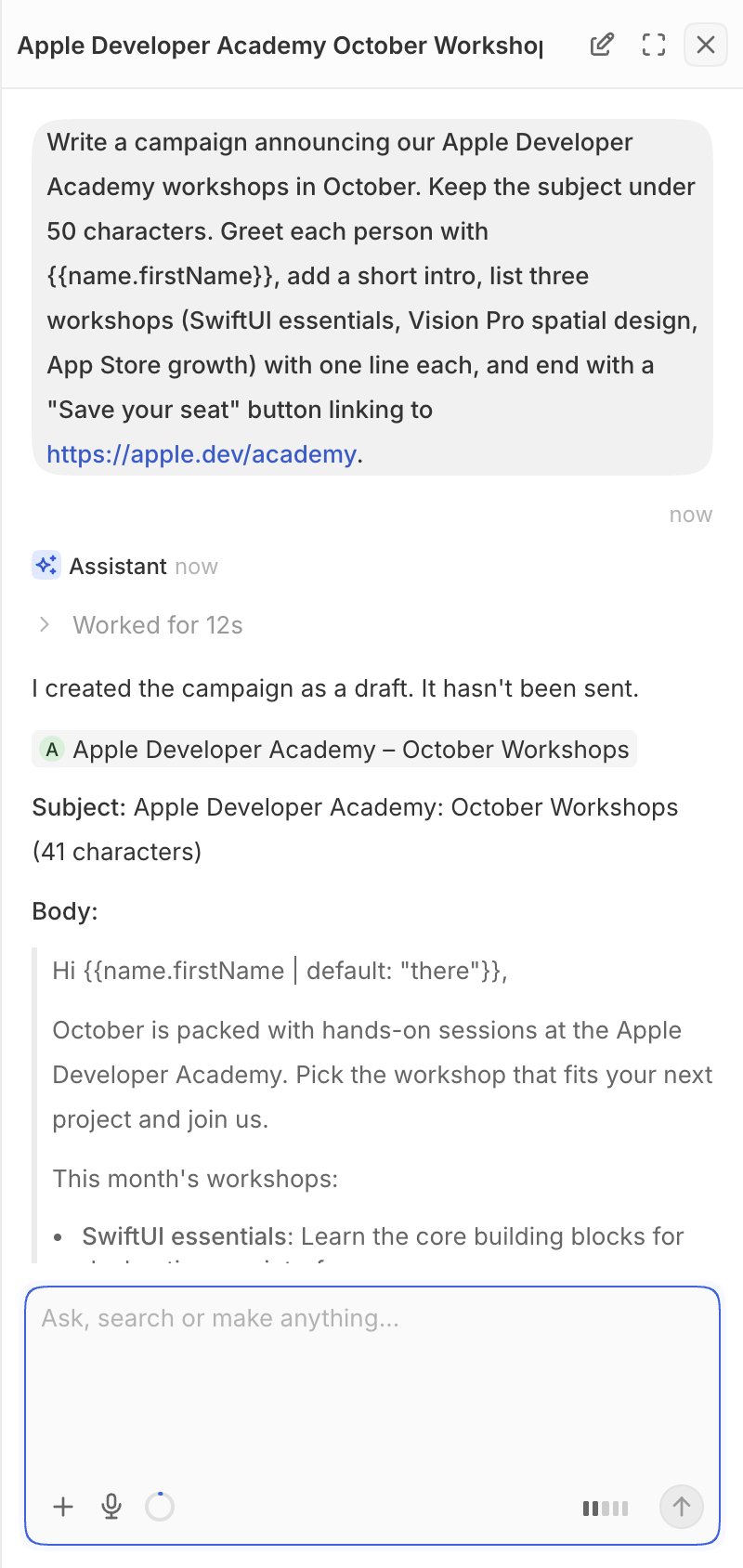
- “Rendi il tono più diretto.”
- “Riduci l’introduzione a due frasi.”
- “Sostituisci il testo del pulsante con Prenota una demo.”
- “Suggerisci altri tre oggetti.”
Parte 4: Rivedi e invia
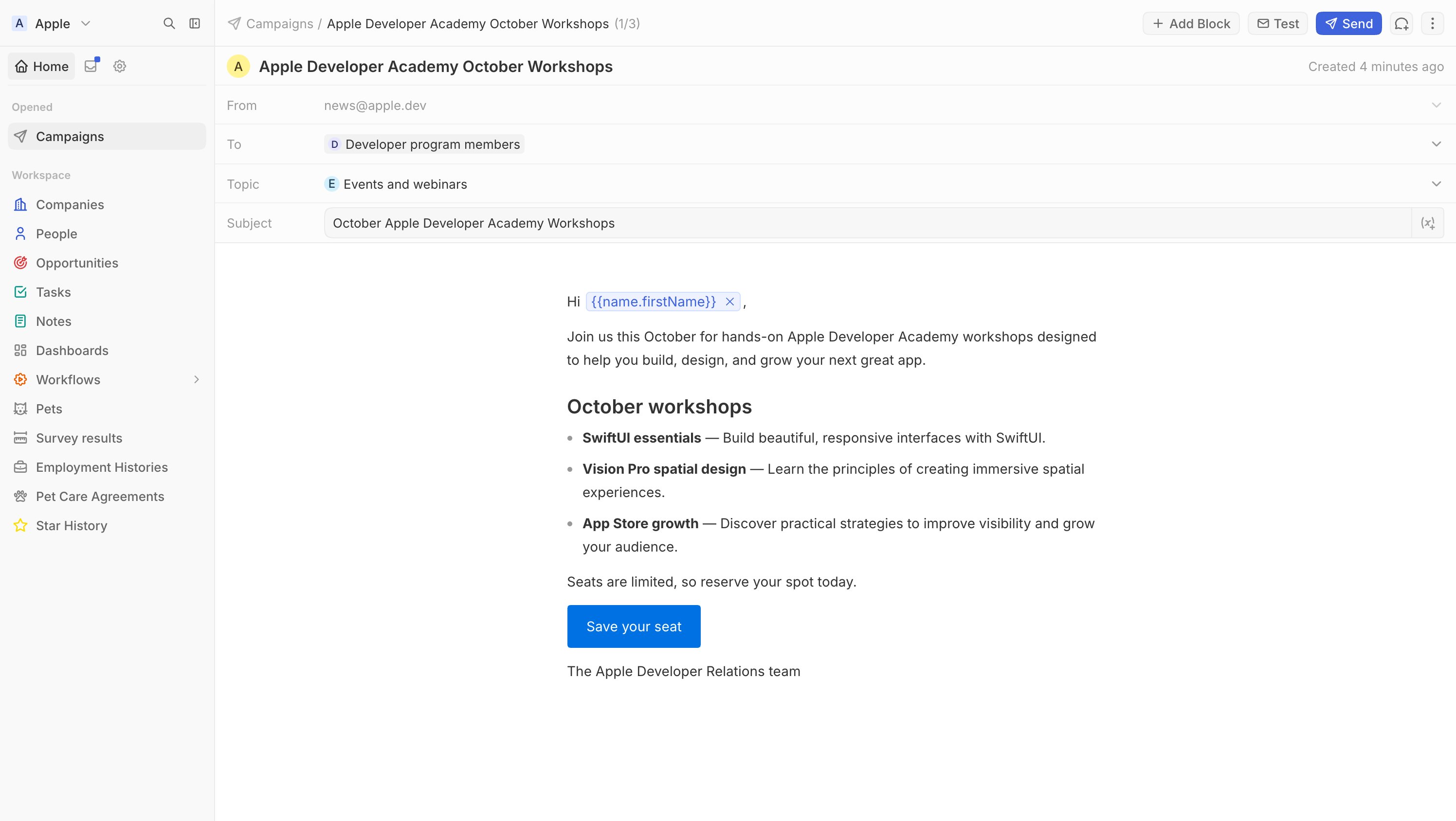
- Apri la scheda Email della campagna.
- Scegli l’indirizzo Da, l’elenco in A e, facoltativamente, un Argomento di annullamento dell’iscrizione.
- Leggi l’email. Controlla i dati, i link e i prezzi.
- Fai clic su Test e inviati una copia.
- Fai clic su Invia, quindi scegli Invia ora o Invia più tardi.
Suggerimenti per prompt efficaci
- Usa il nome del campo. “Persone presso aziende nel settore sanitario” è più chiaro di “lead del settore sanitario”.
- Fornisci i dati. Non conosce la tua offerta, il prezzo o il tuo approccio commerciale, a meno che non glielo indichi o che l’informazione non sia nel tuo CRM.
- Assegnagli un compito. Indica a chi è rivolto, cosa vuoi che facciano e perché è importante per loro.
- Chiedi opzioni. Prova tre oggetti o due versioni dello stesso messaggio per segmenti diversi.
- Controlla la dimensione dell’elenco. Chiedi “Quante persone sono nell’elenco Aggiornamento prodotto Q4?” prima di inviare.
Limitazioni
- L’AI può modificare solo le campagne che sono ancora in stato Bozza.
- Gli argomenti di annullamento dell’iscrizione e l’elenco di annullamento dell’iscrizione vengono gestiti in Impostazioni, non tramite l’AI. Consulta Gestire le disiscrizioni e gli argomenti.
- L’AI può sbagliare i dati. Leggi sempre l’email prima di inviarla.