
Panoramica
Ogni campagna include un link per annullare l’iscrizione. Twenty tiene traccia di chi lo utilizza. Gli argomenti offrono alle persone un po’ più di controllo: possono annullare l’iscrizione alla tua newsletter continuando a ricevere gli aggiornamenti sul prodotto.Come funziona l’annullamento dell’iscrizione
Ogni email della campagna include:- Una riga nel piè di pagina: “Non vuoi ricevere queste email? Annulla iscrizione.”
- Le intestazioni per l’annullamento dell’iscrizione con un clic che Gmail, Yahoo e altre app di posta elettronica usano per mostrare il proprio pulsante Annulla iscrizione.
links.yourcompany.com:
- Nessun argomento pubblico: le persone vedono un pulsante Annulla iscrizione.
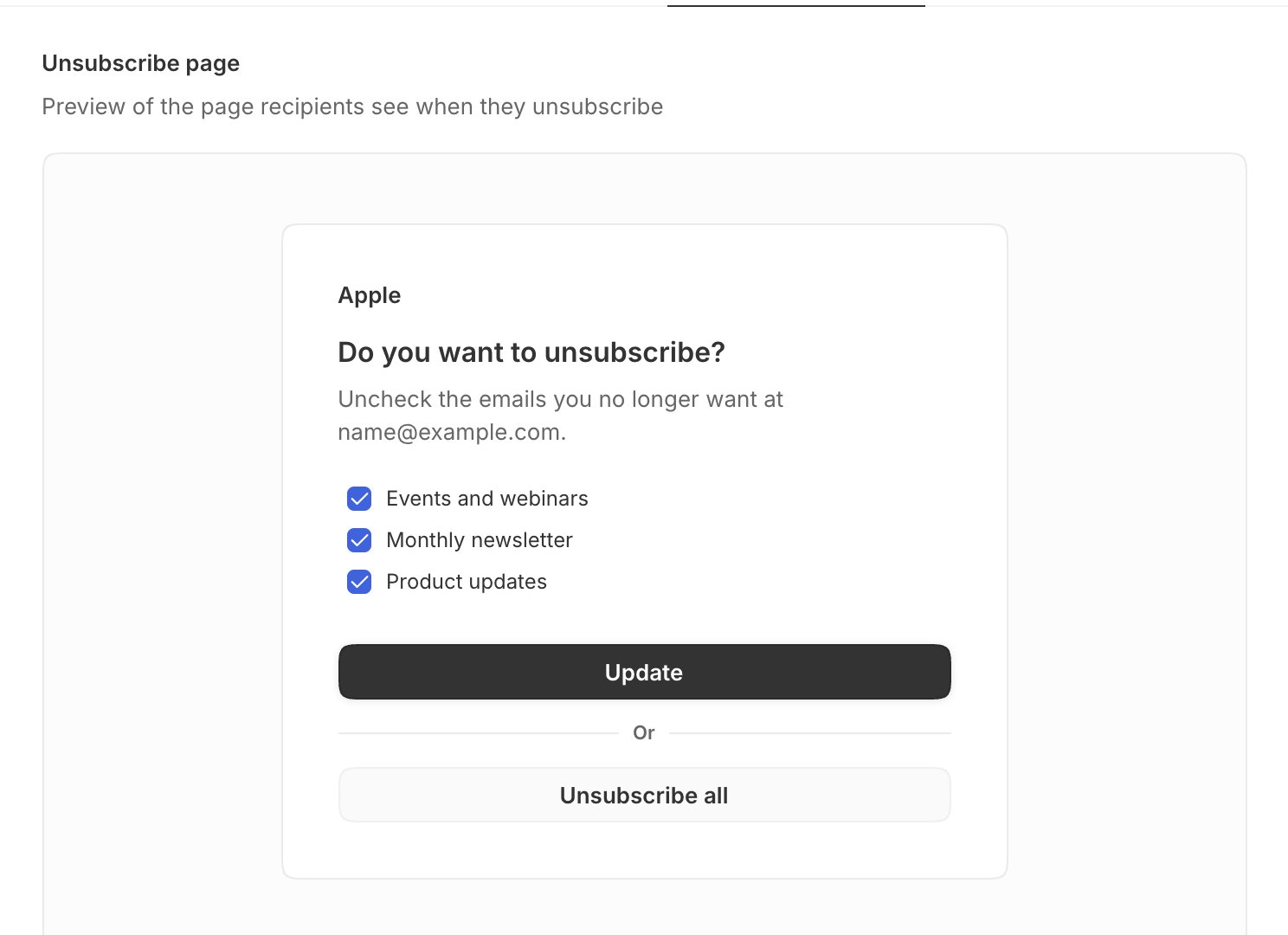
- Argomenti pubblici: le persone vedono una casella di controllo per ogni argomento. Possono deselezionare gli argomenti e fare clic su Aggiorna, oppure fare clic su Annulla tutte le iscrizioni.
Il pulsante per annullare l’iscrizione in Gmail, Yahoo e altre app di posta elettronica rimuove una persona
da tutte le tue campagne, non solo dall’argomento nell’email che ha ricevuto.
Parte 1: crea argomenti
Gli argomenti sono tipi di email, come Newsletter, Aggiornamenti sul prodotto o Eventi.- Vai a Impostazioni → Comunicazione.
- In Annulla iscrizione, fai clic su Gestisci annullamenti dell’iscrizione.
- Apri la scheda Argomenti e fai clic su Aggiungi argomento.
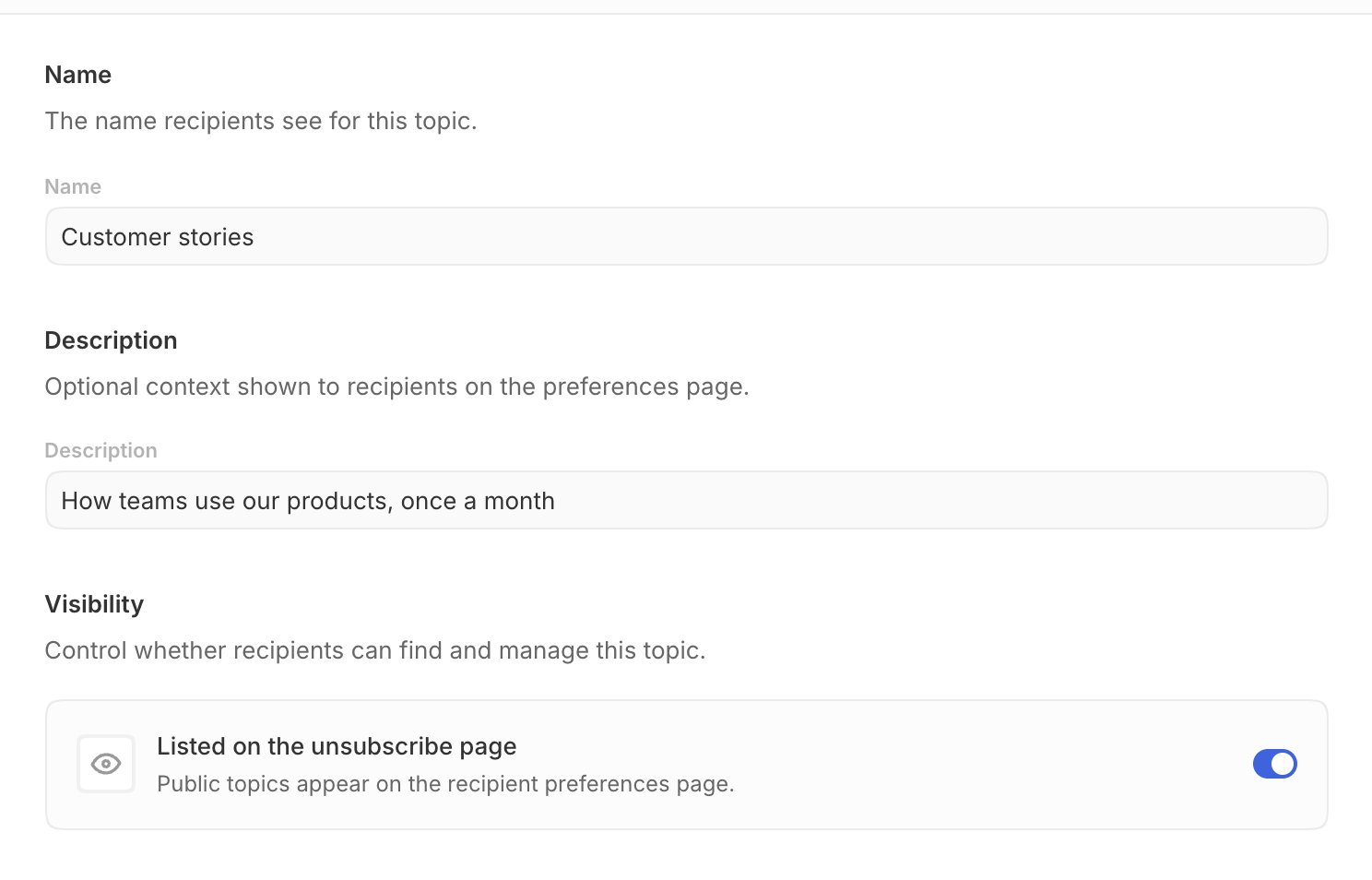
- In Nome, inserisci il nome che le persone vedono, ad esempio
Newsletter. - In Descrizione, puoi spiegare le email al tuo team.
- Attiva Elencato nella pagina di annullamento dell’iscrizione per mostrare l’argomento ai destinatari.
- Fai clic su Salva.
I nuovi argomenti sono privati finché non attivi Elencato nella pagina di annullamento dell’iscrizione.
Parte 2: usa un argomento in una campagna
Nella scheda Email della campagna, scegli un argomento in Argomento per l’annullamento dell’iscrizione. Il campo viene visualizzato dopo aver creato il primo argomento. Quando la campagna viene inviata, Twenty esclude:- Le persone che hanno annullato l’iscrizione a questo argomento.
- Le persone che hanno annullato l’iscrizione da tutto.
Parte 3: scopri chi ha annullato l’iscrizione
- Vai a Impostazioni → Comunicazione.
- In Annulla iscrizione, fai clic su Gestisci annullamenti dell’iscrizione.
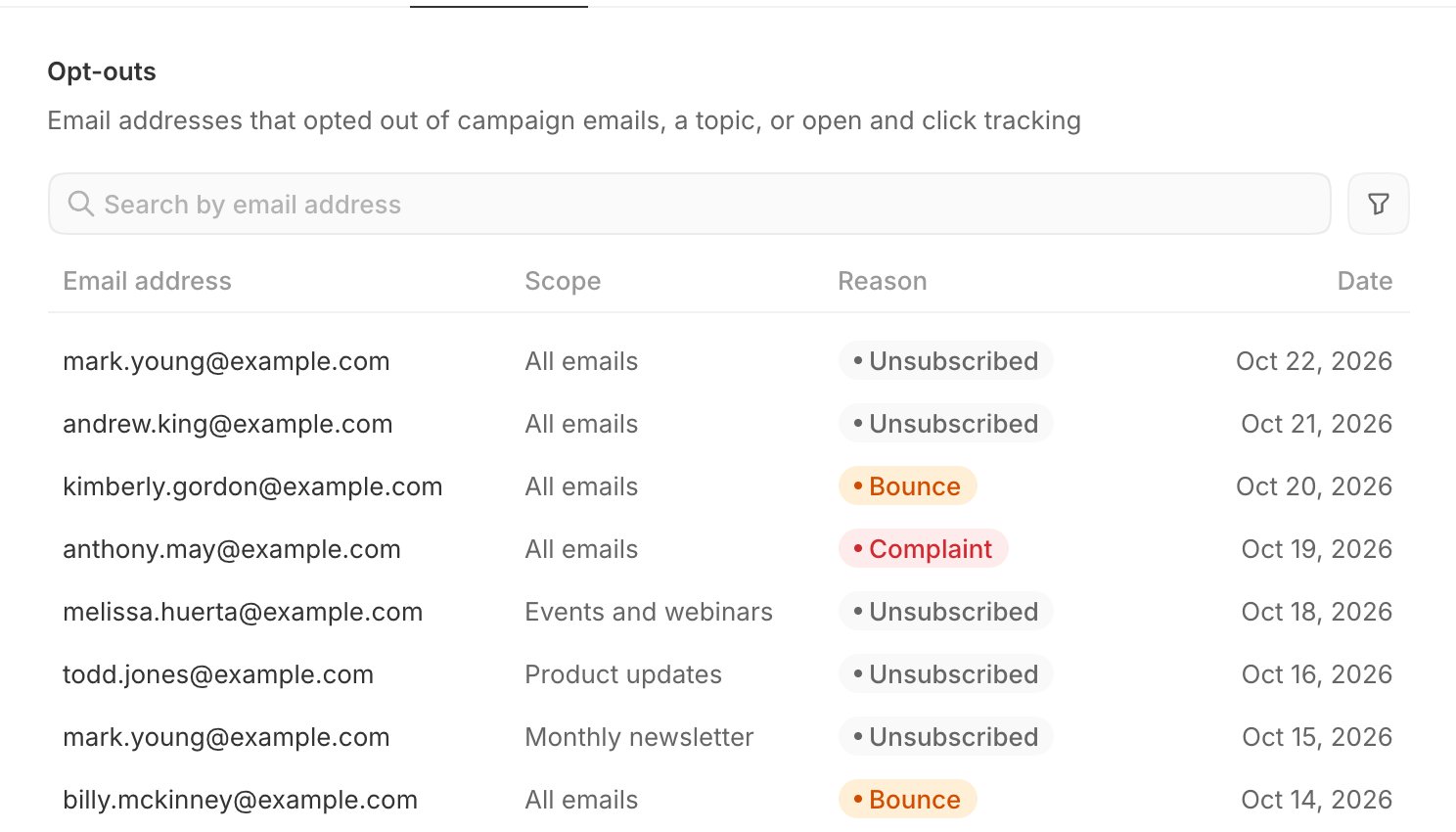
- Apri la scheda Iscrizioni annullate.
Usa la ricerca e i filtri per trovare un indirizzo, un motivo o un argomento.
Anteprima della pagina di annullamento dell’iscrizione
La scheda Pagina di annullamento dell’iscrizione mostra ciò che le persone vedono con i tuoi attuali argomenti pubblici. Nell’anteprima non viene salvato nulla.Risoluzione dei problemi
I destinatari vedono solo un pulsante Annulla iscrizione, non i miei argomenti
I destinatari vedono solo un pulsante Annulla iscrizione, non i miei argomenti
Nella pagina di annullamento dell’iscrizione vengono visualizzati solo gli argomenti pubblici. Apri l’argomento e attiva
Elencato nella pagina di annullamento dell’iscrizione.
Qualcuno ha annullato l’iscrizione a un argomento ma ha smesso di ricevere tutto
Qualcuno ha annullato l’iscrizione a un argomento ma ha smesso di ricevere tutto
Potrebbe aver usato il pulsante per annullare l’iscrizione nella propria app di posta elettronica, che lo rimuove
da tutte le campagne. Solo il link nel piè di pagina dell’email consente di scegliere
argomenti specifici.
Una persona è stata esclusa ma vuole ricevere di nuovo le email
Una persona è stata esclusa ma vuole ricevere di nuovo le email
Se hai argomenti pubblici, può aprire il link per annullare l’iscrizione in un’email
degli ultimi 30 giorni, selezionare gli argomenti desiderati e fare clic su Aggiorna.
I rimbalzi e i reclami per spam non possono essere annullati.