
Panoramica
Un canale email fornisce al tuo spazio di lavoro un indirizzo condiviso, ad esempiosales@yourcompany.com. La posta inviata a quell’indirizzo deve in qualche modo raggiungere Twenty.
In Google Workspace, quell’indirizzo è quasi sempre un Google Group. Lo connetti aggiungendo l’indirizzo di inoltro privato di Twenty come membro del gruppo. Ogni messaggio ricevuto dal gruppo viene quindi copiato in Twenty e il tuo team continua a riceverlo come prima.
Questo vale solo per la nuova posta. Twenty non vedrà i messaggi ricevuti dal gruppo
prima di configurarlo.
Prima di iniziare
Ti servono due cose:- Accesso: devi essere proprietario del gruppo oppure Super Admin o Groups Admin in Google Workspace.
- Un gruppo che accetta indirizzi esterni: l’indirizzo di inoltro di Twenty è esterno, quindi il gruppo deve accettare membri esterni e posta proveniente dall’esterno della tua azienda. La Parte 2 riguarda entrambi.
Parte 1: creare il canale in Twenty
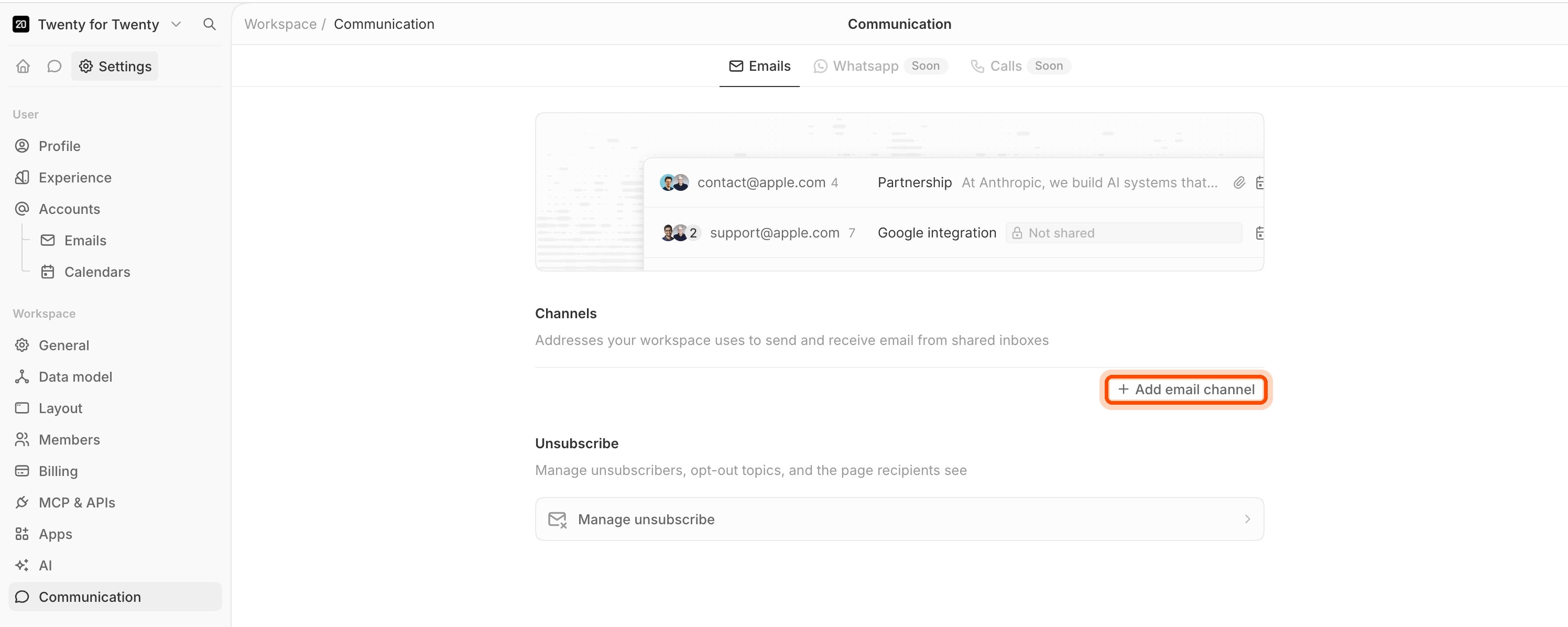
- Vai a Impostazioni → Comunicazione.
- Fai clic su Aggiungi canale email.
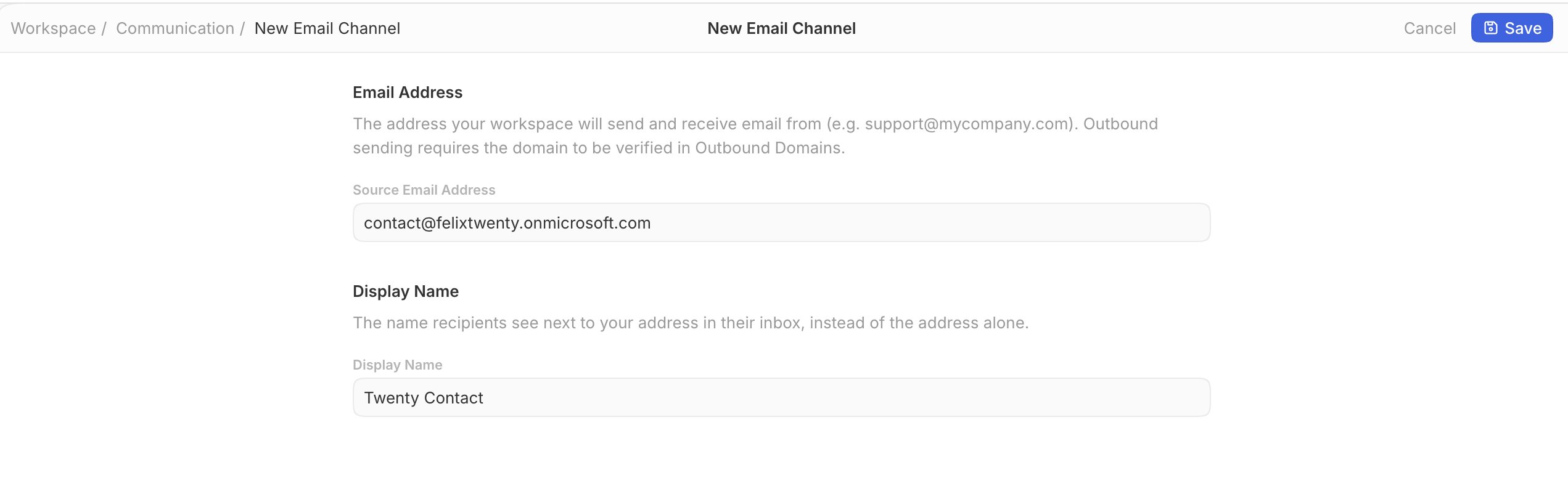
- In Indirizzo email di origine, inserisci l’indirizzo del gruppo, ad esempio
sales@yourcompany.com. - In Nome visualizzato, inserisci il nome che vedono i destinatari.
- Fai clic su Salva.
- Twenty ora mostra un Indirizzo di inoltro. Ha questo aspetto:
ch_2cd282d193b5@inbound.twenty.com. Fai clic su Copia.
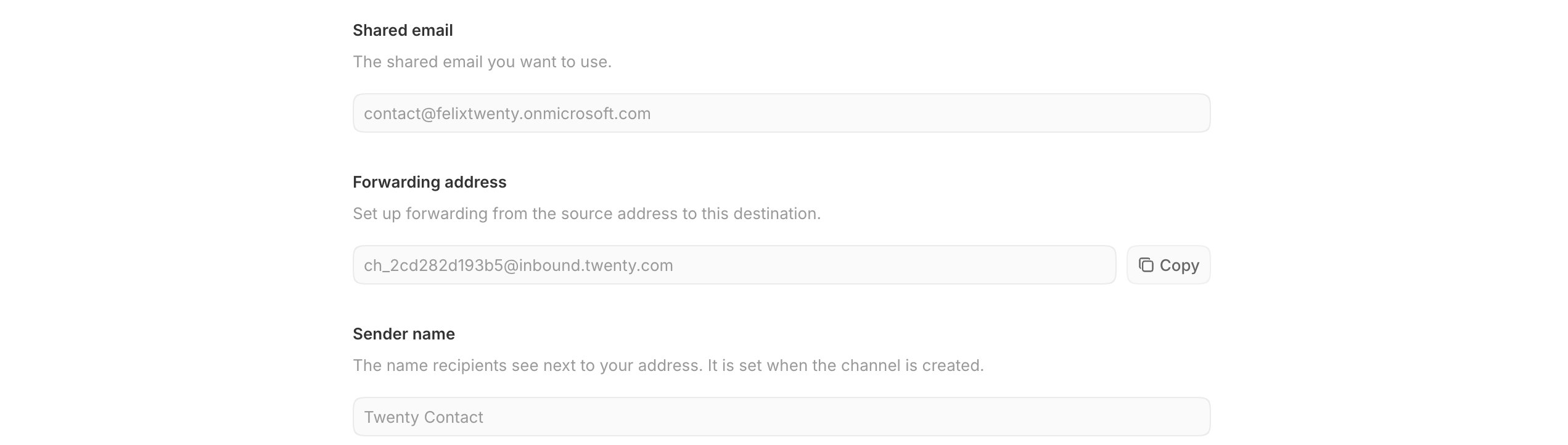
Ogni canale ha il proprio indirizzo di inoltro. Non indirizzare mai due gruppi allo
stesso indirizzo, altrimenti la loro posta finirà nello stesso posto.
Parte 2: verificare le impostazioni del gruppo
Due impostazioni determinano se questa procedura funziona. Impostale correttamente prima di continuare.- Apri Google Groups e fai clic sul tuo gruppo.
- Fai clic su Impostazioni gruppo nella barra laterale sinistra.
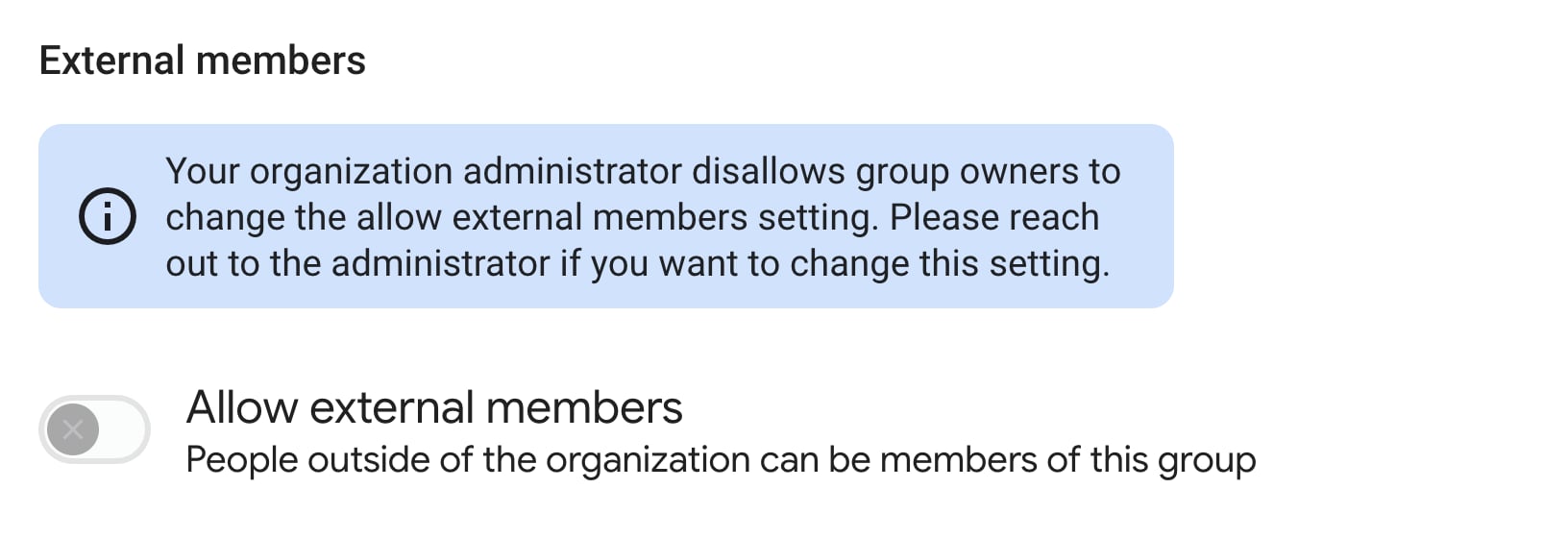
- Trova Membri esterni e attiva Consenti membri esterni.
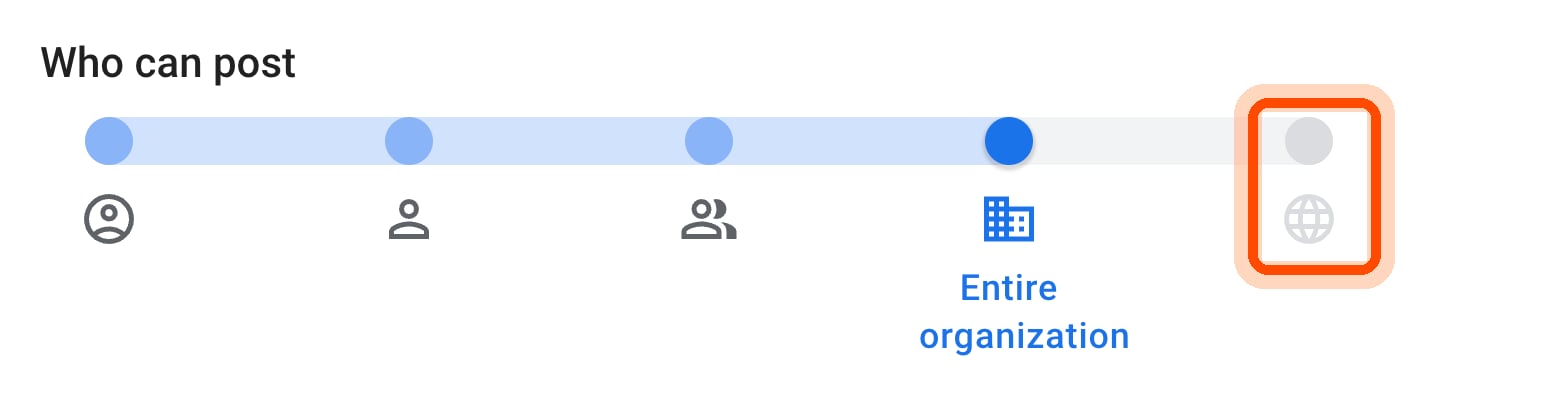
- Scorri fino a Chi può pubblicare e trascina il cursore completamente a destra, sull’icona del globo. Corrisponde a Chiunque sul Web.
- Fai clic su Salva modifiche.
Parte 3: aggiungere Twenty al gruppo
- Fai clic su Membri nella barra laterale sinistra.
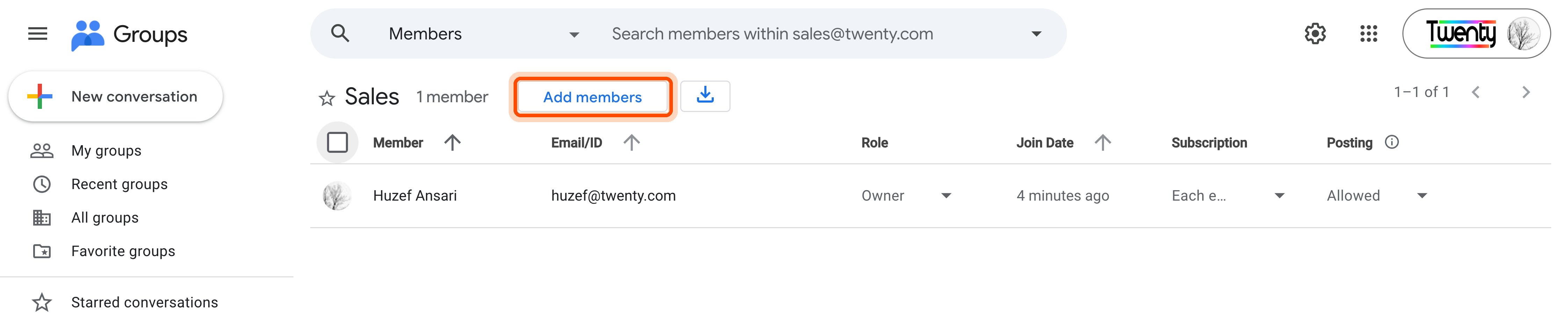
- Fai clic su Aggiungi membri.
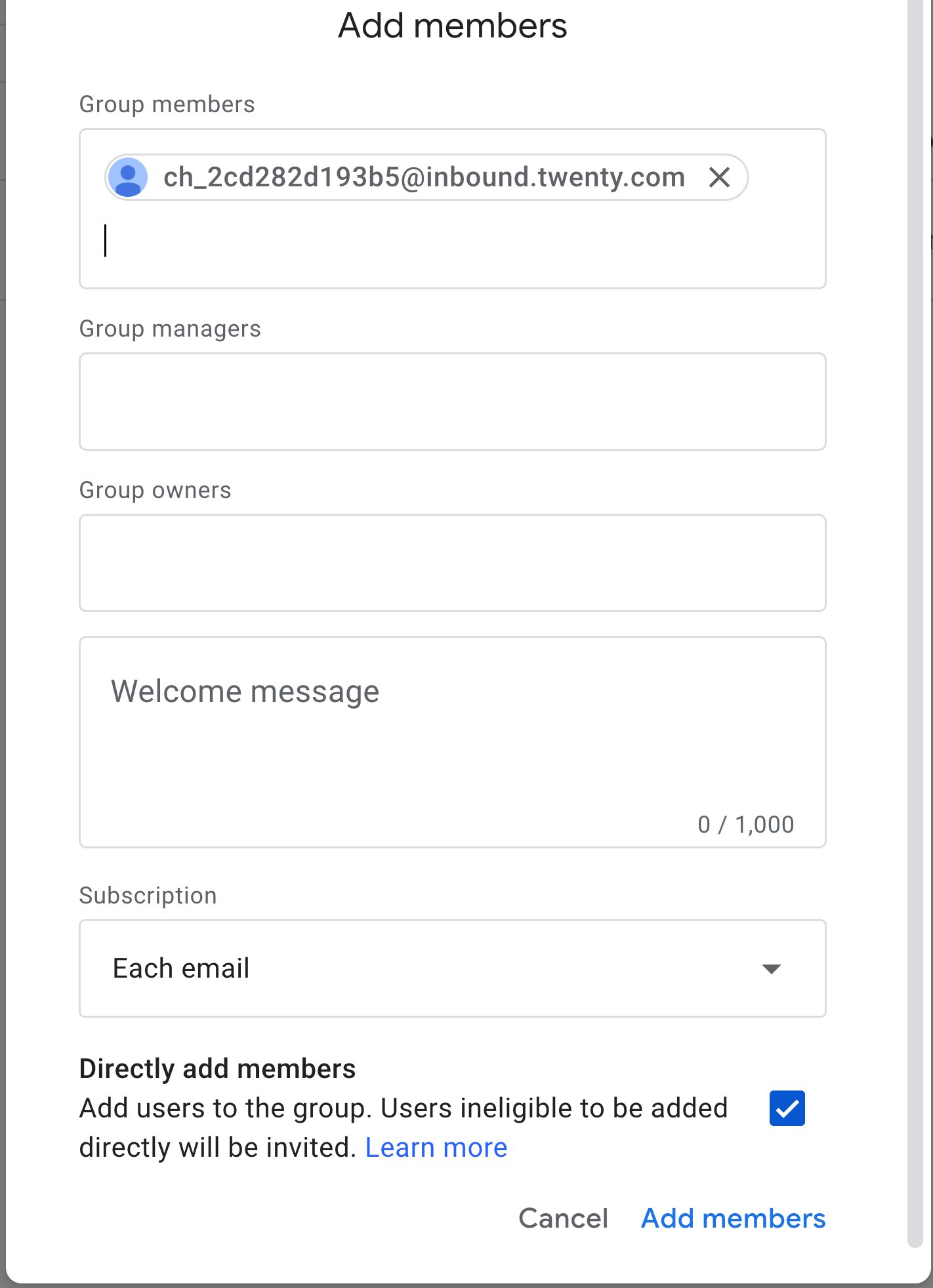
- Incolla l’indirizzo di inoltro copiato da Twenty in Membri del gruppo.
- Lascia Abbonamento su Ogni email. Questa impostazione fa sì che Google inoltri ogni messaggio.
- Lascia selezionato Aggiungi direttamente membri, affinché Google aggiunga l’indirizzo anziché inviare un invito che non può essere accettato.
- Fai clic su Aggiungi membri.
Se non hai ancora un gruppo
- In Google Groups, fai clic su Crea gruppo.
- Compila Nome del gruppo e il prefisso di Email del gruppo.
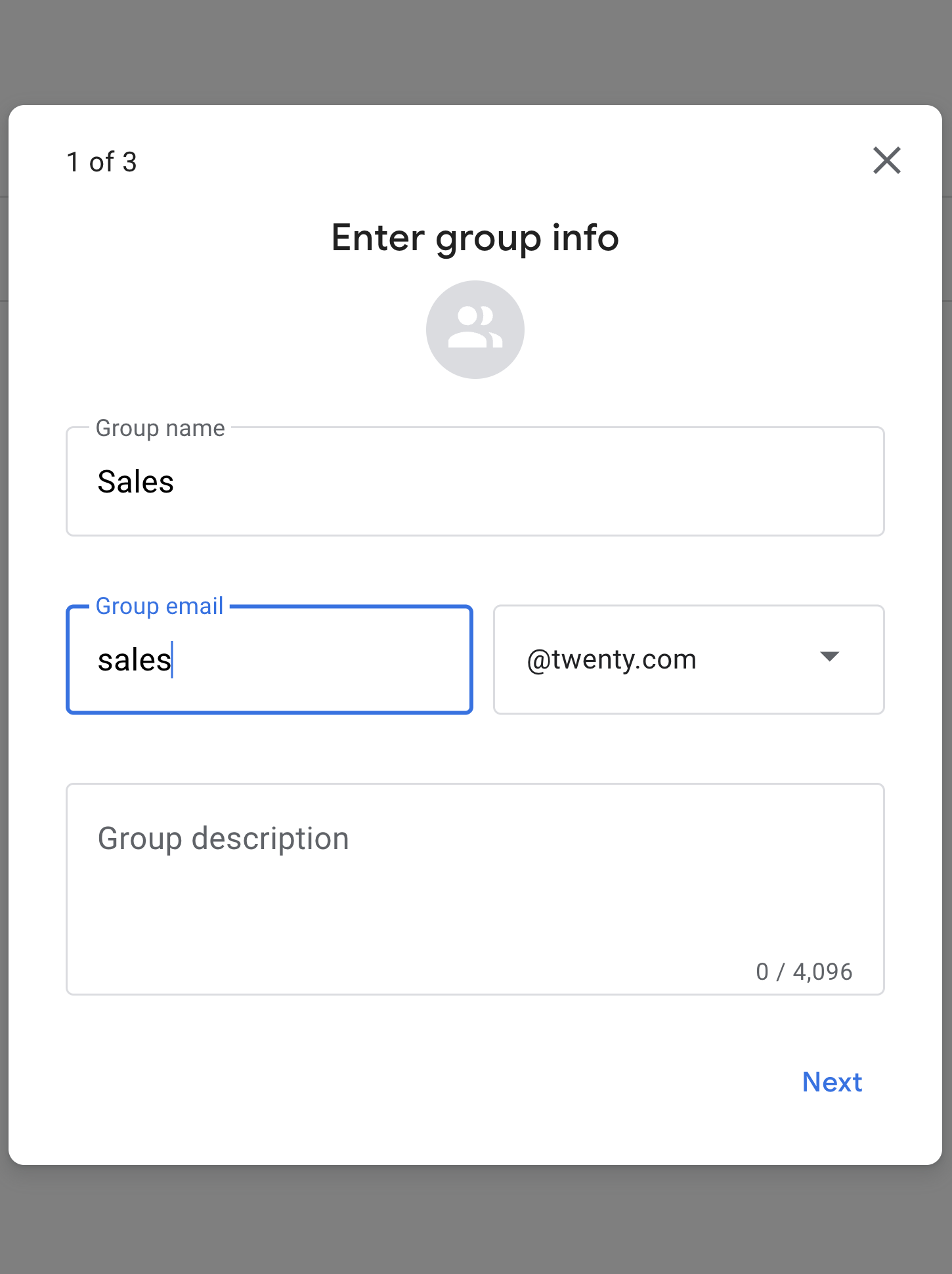
- Fai clic due volte su Avanti, poi su Crea gruppo.
- Ora segui la Parte 2 e la Parte 3.
Parte 4: testarlo
Invia un’email da un indirizzo esterno (va bene un Gmail personale) asales@yourcompany.com. Dovrebbe comparire in Twenty entro uno o due minuti.
Risoluzione dei problemi
Si è verificato un errore: 1 utente è esterno alla tua organizzazione
Si è verificato un errore: 1 utente è esterno alla tua organizzazione
Il gruppo non accetta membri esterni. Torna alla Parte 2, passaggio 3. Se l’impostazione è bloccata,
solo un amministratore di Workspace può sbloccarla.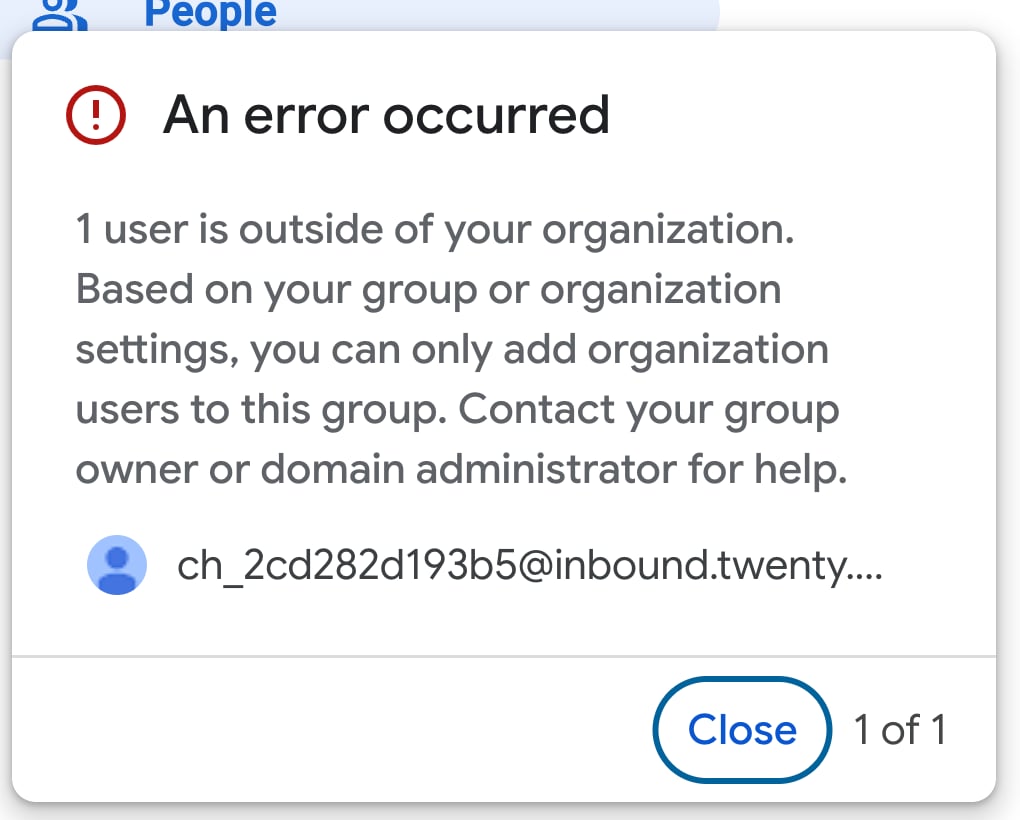
Il gruppo riceve la posta, ma Twenty no
Il gruppo riceve la posta, ma Twenty no
Apri il membro nel gruppo e verifica che il suo abbonamento sia Ogni email, non
Nessuna email, Riepilogo o Abbreviato.
Le email dei colleghi arrivano, ma quelle dei clienti no
Le email dei colleghi arrivano, ma quelle dei clienti no
Chi può pubblicare non è impostato su Chiunque sul Web. Vedi Parte 2, passaggio 4.
Il canale riceve la posta, ma non può inviarla
Il canale riceve la posta, ma non può inviarla
La ricezione e l’invio sono separati. L’invio richiede che il tuo dominio sia
verificato nella sezione Invio dominio del canale, il che significa aggiungere
la Autenticazione dominio registra venti liste lì. Vedi Email
Channels per cui
registra ogni esigenza di utilizzo.