
Panoramica
Un canale email fornisce al tuo spazio di lavoro un indirizzo condiviso, ad esempiocontact@yourcompany.com. La posta inviata a quell’indirizzo deve in qualche modo raggiungere Twenty. Puoi farlo inoltrando la cassetta postale all’indirizzo privato fornito da Twenty.
La configurazione è composta da due parti: crea il canale in Twenty, quindi collegalo in Microsoft.
Parte 1: crea il canale in Twenty
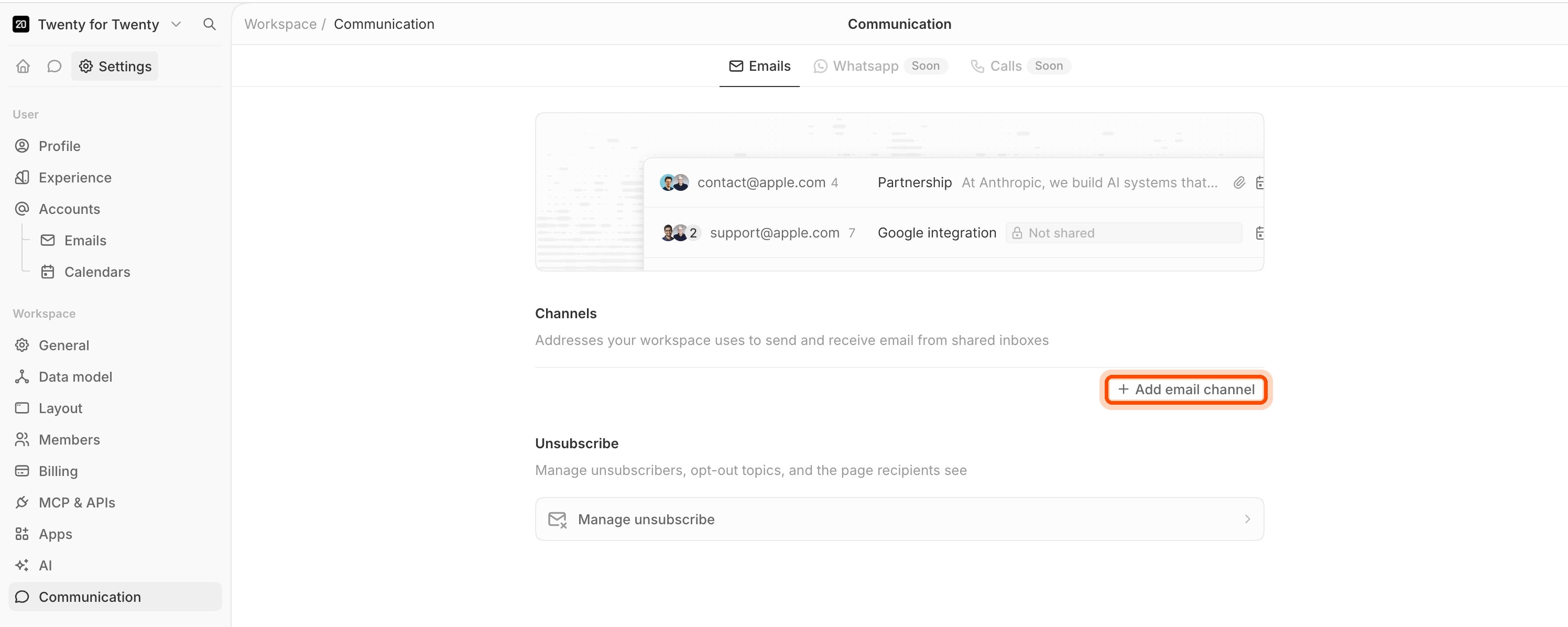
- Vai a Impostazioni → Comunicazione.
- Fai clic su Aggiungi canale email.
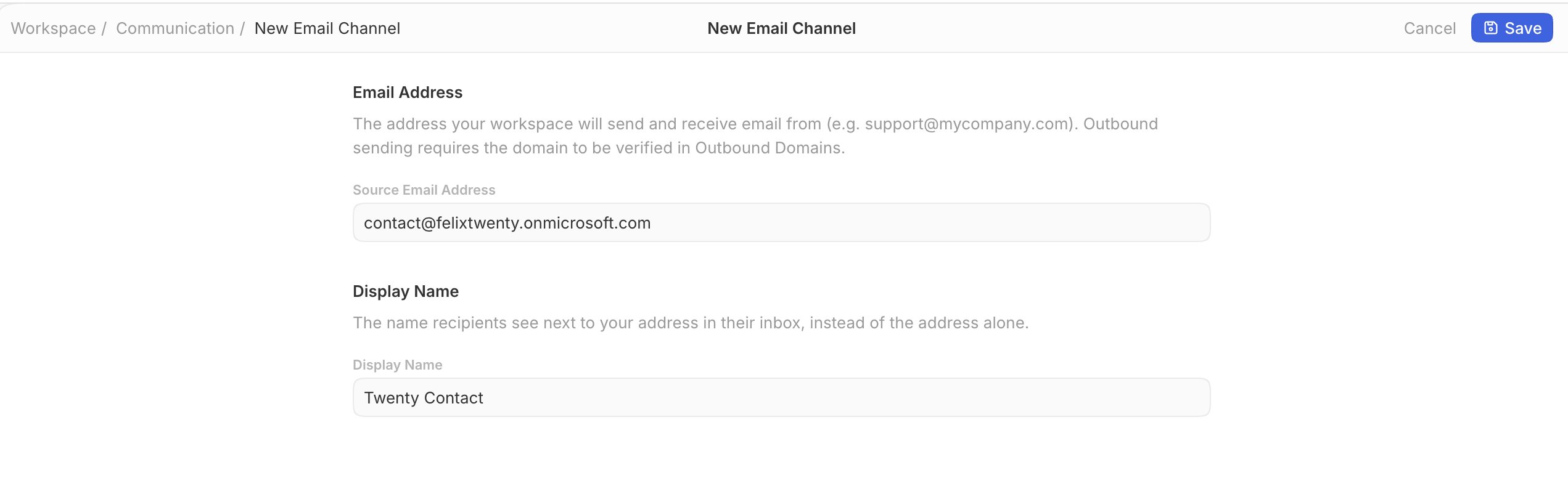
- In Indirizzo email di origine, inserisci l’indirizzo condiviso al quale desideri ricevere la posta, ad esempio
contact@yourcompany.com. - In Nome visualizzato, inserisci il nome che vedono i destinatari, ad esempio
Twenty Contact. - Fai clic su Salva.
- Twenty ora mostra un Indirizzo di inoltro. Ha il seguente aspetto:
ch_2cd282d193b5@inbound.twenty.com. Fai clic su Copia.
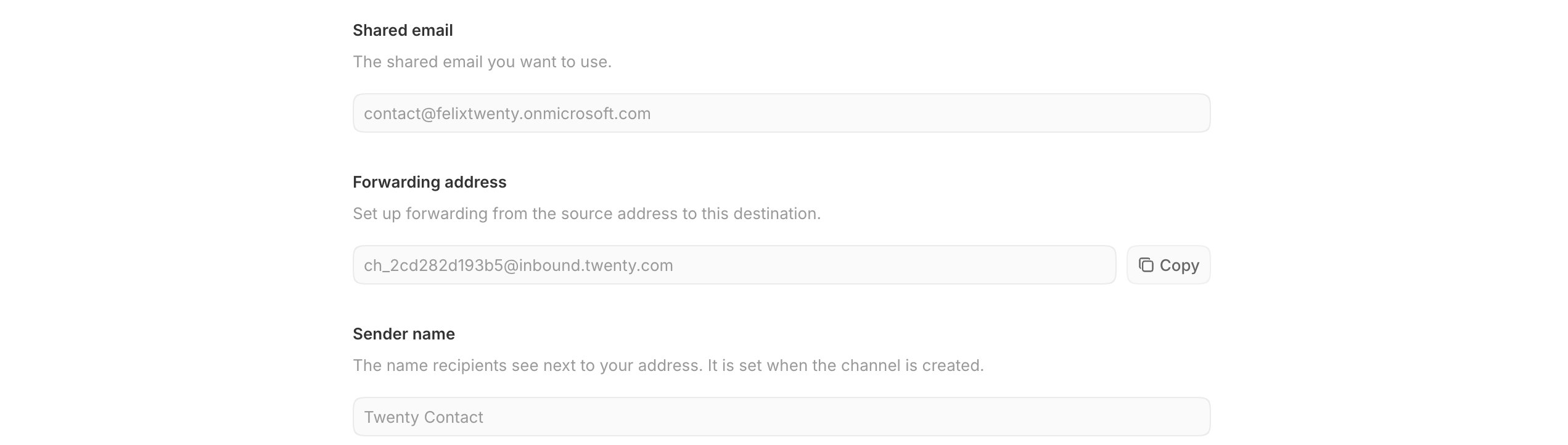
Ogni canale riceve il proprio indirizzo di inoltro. Non collegare mai due cassette postali allo
stesso indirizzo, altrimenti la loro posta finirà nello stesso posto.
Parte 2: crea la cassetta postale condivisa
Salta questa parte secontact@yourcompany.com esiste già in Microsoft 365.
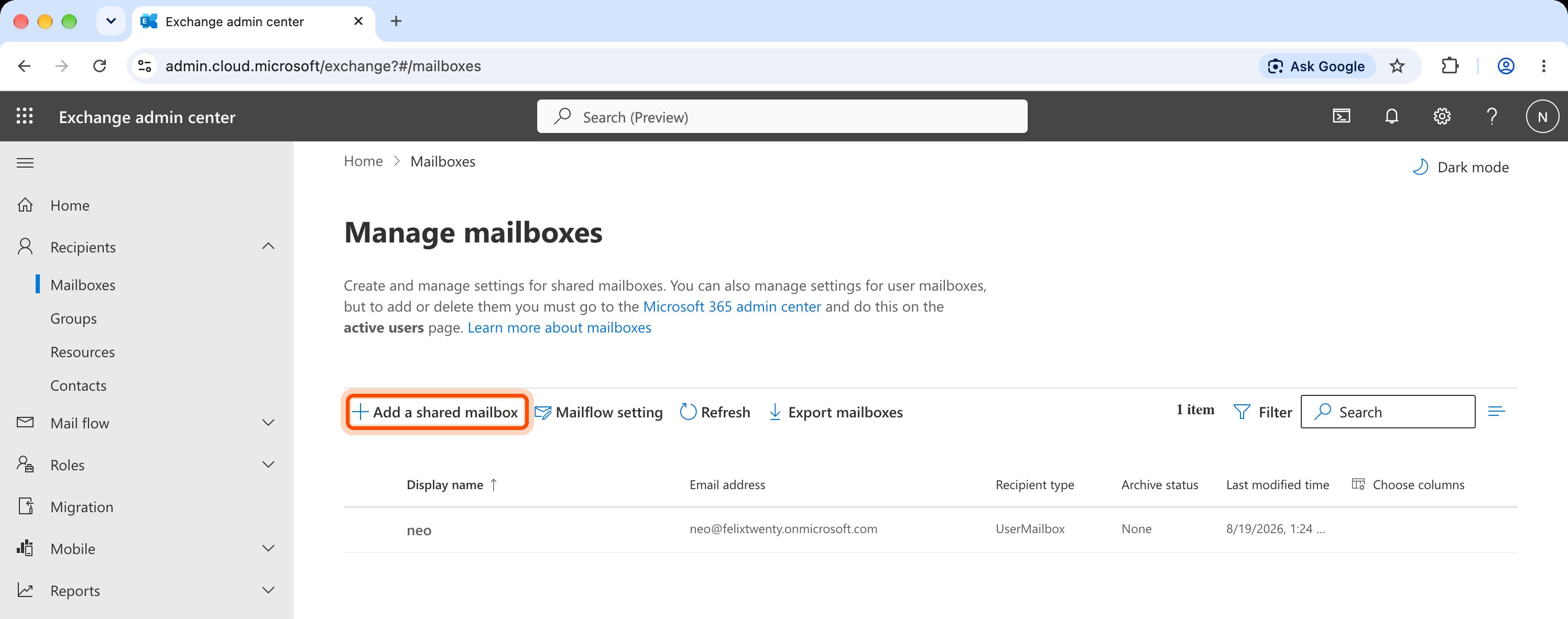
- Apri il Centro di amministrazione di Exchange.
- Vai a Destinatari → Cassette postali.
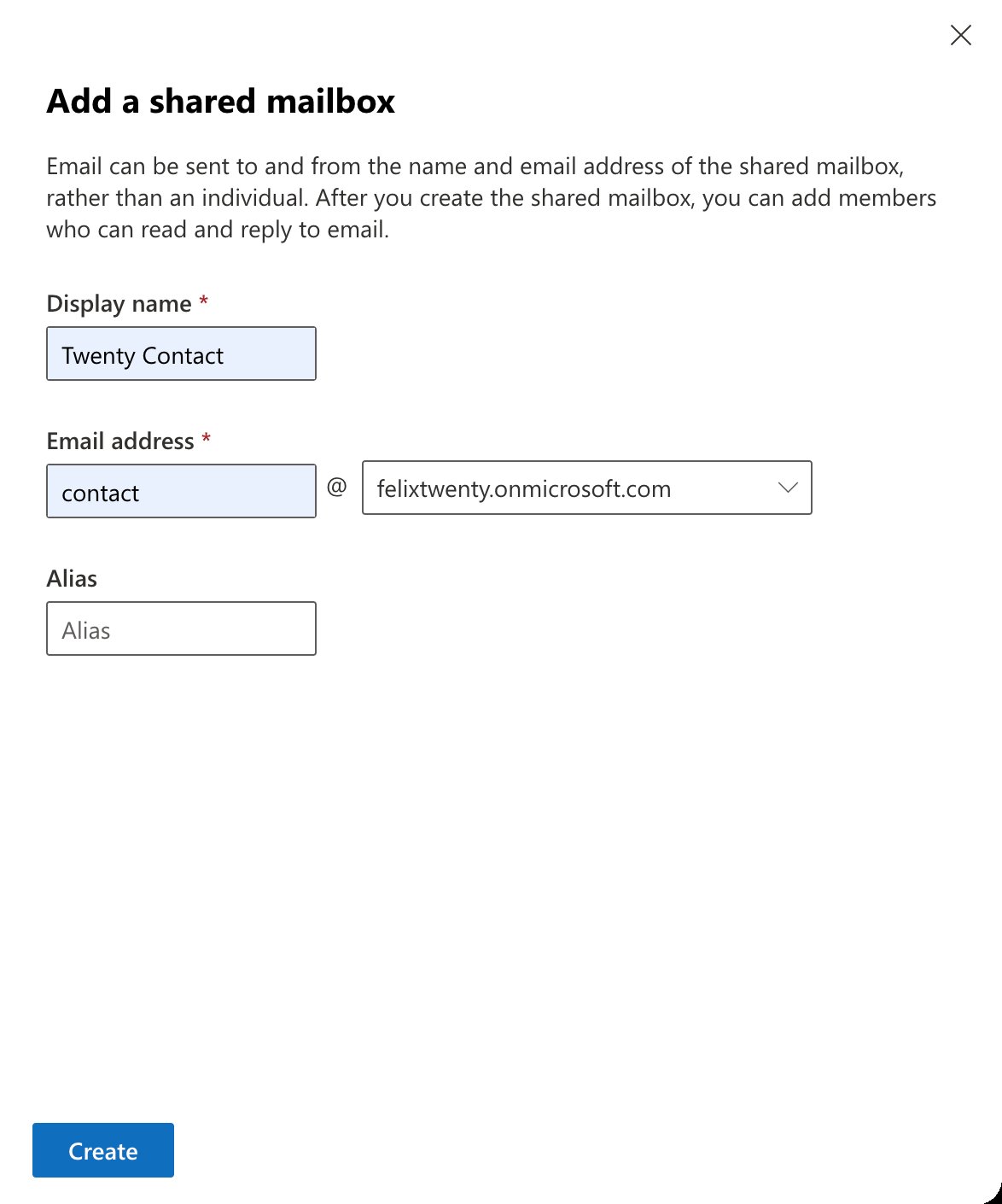
- Fai clic su Aggiungi una cassetta postale condivisa.
- Compila il campo Nome visualizzato.
- Compila il campo Indirizzo email e seleziona il tuo dominio.
- Clicca Crea. Occorre circa un minuto perché venga visualizzata nell’elenco.
Parte 3: inoltra la cassetta postale a Twenty
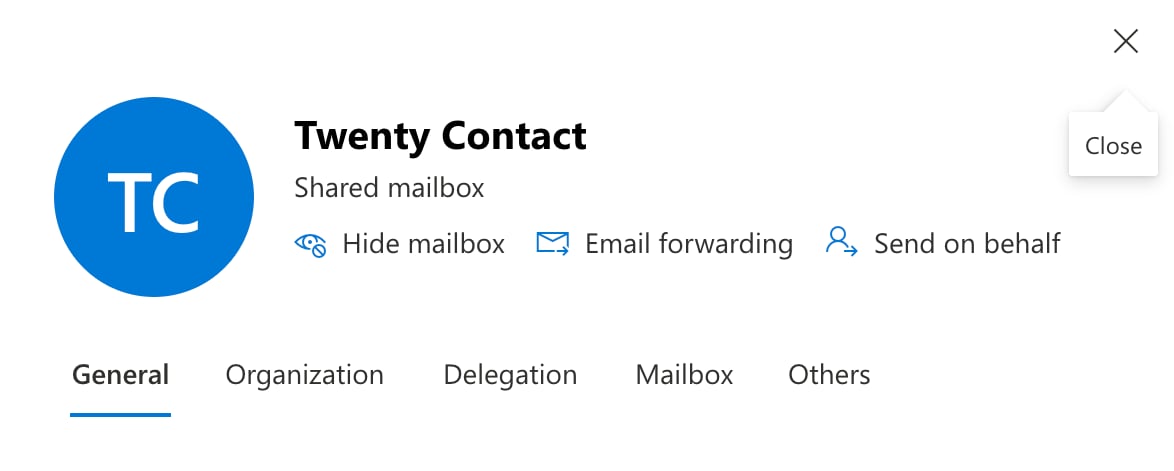
- In Destinatari → Cassette postali, fai clic sulla cassetta postale per aprirla.
- Fai clic su Inoltro email.
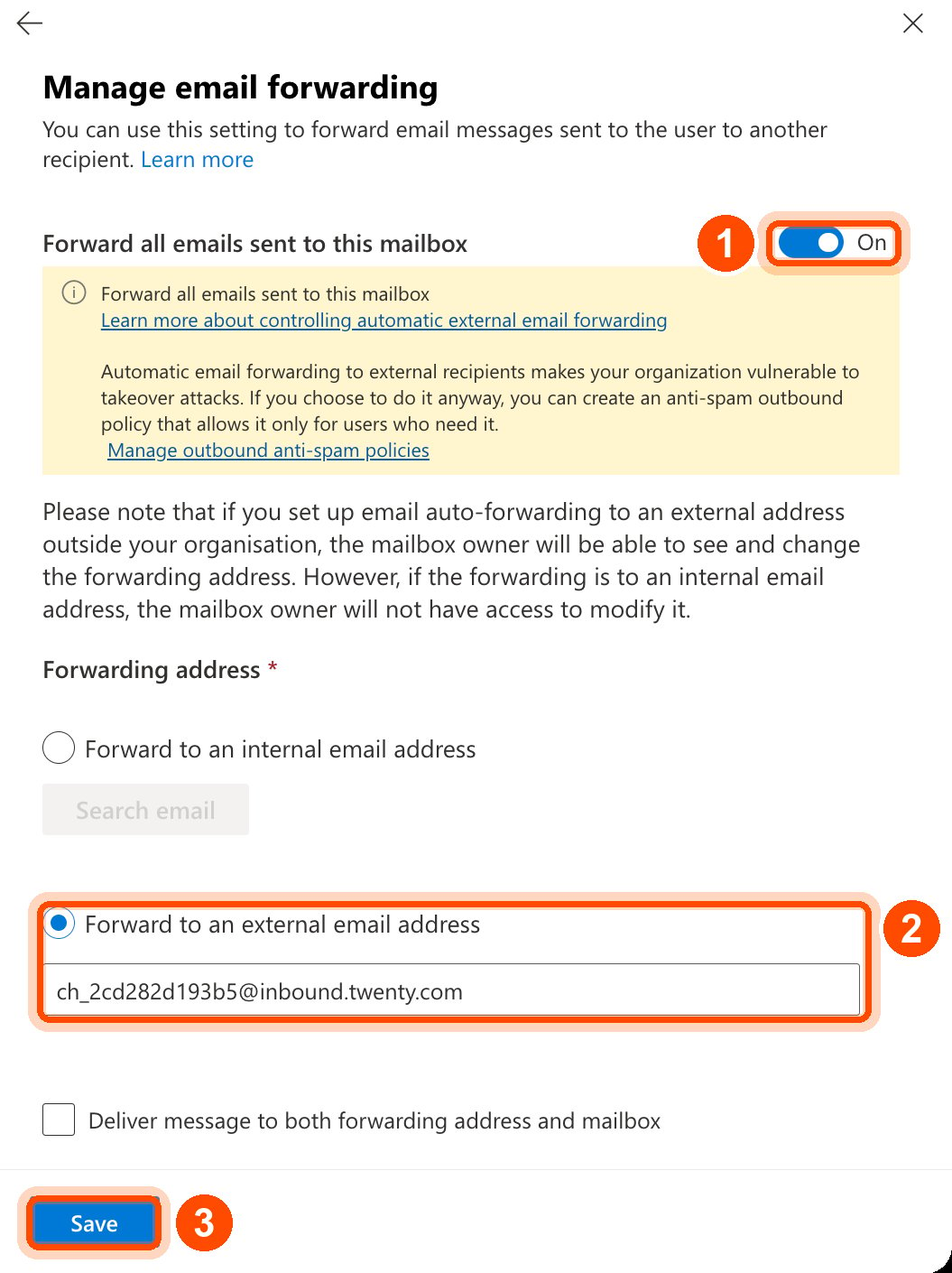
- Attiva Inoltra tutte le email inviate a questa cassetta postale.
- Scegli Inoltra a un indirizzo email esterno e incolla l’indirizzo di inoltro copiato da Twenty.
- Seleziona Recapita il messaggio sia all’indirizzo di inoltro sia alla cassetta postale affinché il tuo team conservi una copia in Outlook.
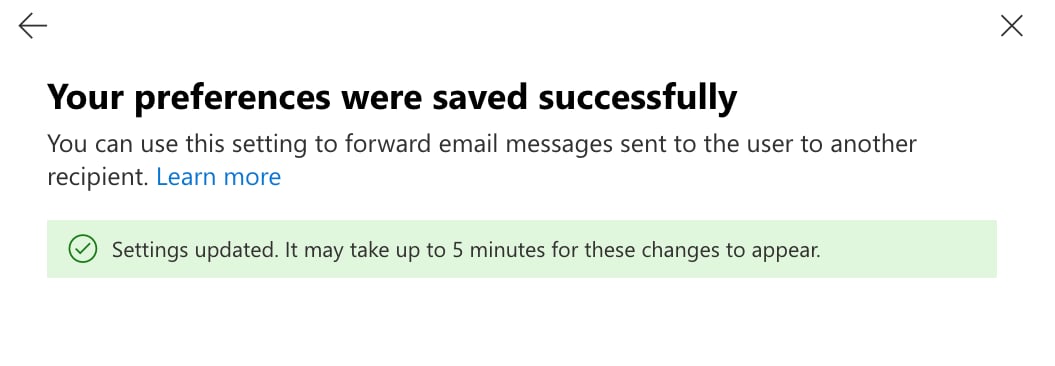
- Fai clic su Salva.
Parte 4: consenti l’inoltro a indirizzi esterni
È facile non notare questo passaggio. Senza di esso, nessuna email raggiunge Twenty. Per impostazione predefinita, Microsoft 365 blocca l’inoltro automatico a indirizzi esterni all’organizzazione. L’email viene rifiutata e il mittente originale riceve un messaggio di mancato recapito con il seguente testo:- Apri il portale Microsoft Defender.
- Vai a Email e collaborazione → Criteri e regole → Criteri per le minacce → Anti-spam.
- Apri il tuo criterio antispam in uscita oppure creane uno nuovo che si applichi solo alle cassette postali condivise.
- Fai clic su Modifica impostazioni di protezione.
- Imposta Regole di inoltro automatico su Attivato - L’inoltro è abilitato.
- Salva.
Parte 5: testalo
Invia un’email da un indirizzo esterno (va bene un Gmail personale) acontact@yourcompany.com. Dovrebbe comparire in Twenty entro uno o due minuti.
Risoluzione dei problemi
I mittenti ricevono un messaggio di mancato recapito 5.7.520
I mittenti ricevono un messaggio di mancato recapito 5.7.520
L’inoltro esterno è ancora bloccato. Ripeti la Parte 4 e conferma che il criterio modificato
si applichi a questa cassetta postale.
Non arriva nulla e non c'è alcun messaggio di mancato recapito
Non arriva nulla e non c'è alcun messaggio di mancato recapito
Confronta carattere per carattere l’indirizzo di inoltro in Exchange con quello
in Twenty. Un singolo carattere errato significa che la posta non viene recapitata in alcun luogo
utile e viene eliminata senza avviso.
La posta non compare più in Outlook
La posta non compare più in Outlook
Recapita il messaggio sia all’indirizzo di inoltro sia alla cassetta postale non è stato selezionato.
Selezionalo e salva.
Il canale riceve email ma non può inviarle
Il canale riceve email ma non può inviarle
La ricezione e l’invio sono operazioni separate. L’invio richiede che il tuo dominio sia
verificato nella sezione Dominio di invio del canale, il che significa aggiungere
i record di Autenticazione del dominio elencati da Twenty. Consulta Canali
email per sapere quali
record sono necessari per ogni utilizzo.