
Panoramica
Twenty riceve la posta delle caselle di posta condivise facendo in modo che il provider invii una copia di ogni messaggio in arrivo a un indirizzo privato generato da Twenty. Una volta configurata, la casella di posta appare nel tuo spazio di lavoro. L’inoltro è la prima parte di un canale email. Per rispondere o inviare campagne anche da esso, consulta Canali email. Microsoft 365 e Google Workspace hanno ciascuno la propria guida: Questa pagina tratta tutti gli altri provider.Parte 1: crea il canale in Twenty
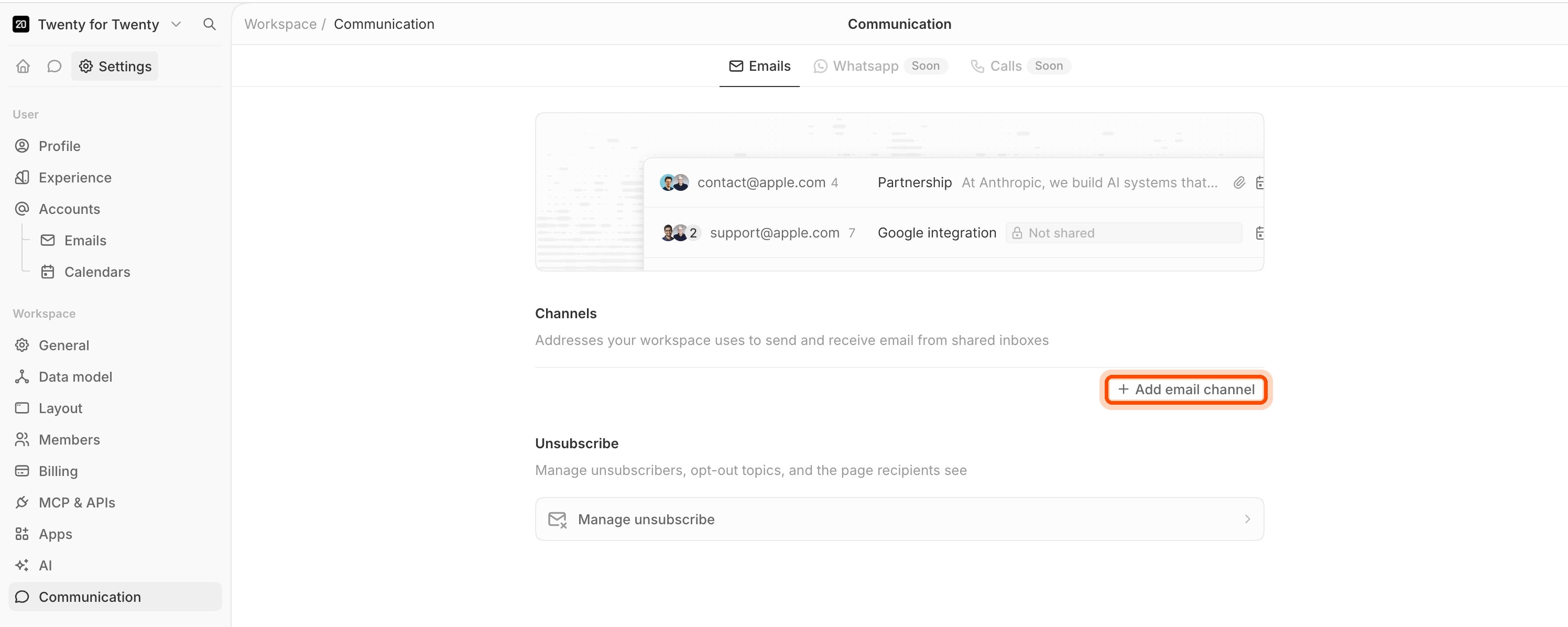
- Vai a Impostazioni → Comunicazione.
- Fai clic su Aggiungi canale email.
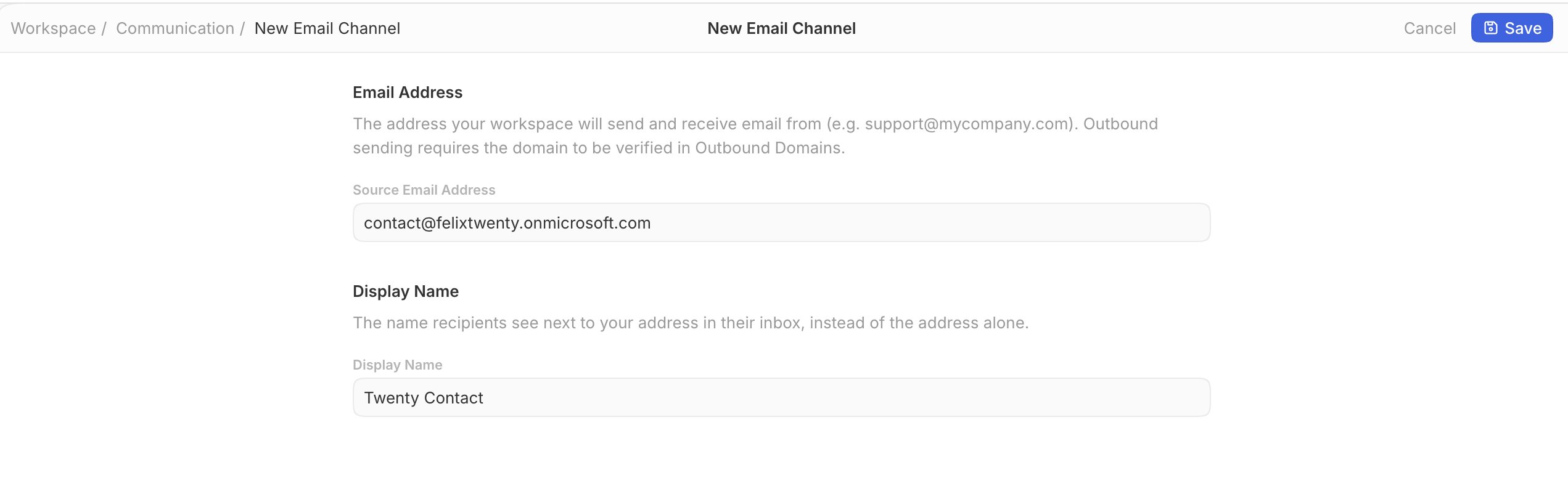
- In Indirizzo email di origine, inserisci l’indirizzo condiviso sul quale vuoi ricevere la posta, ad esempio
contact@yourcompany.com. - In Nome visualizzato, inserisci il nome che vedono i destinatari.
- Fai clic su Salva.
- Twenty ora mostra un Indirizzo di inoltro. Termina con
@inbound.twenty.com. Fai clic su Copia.
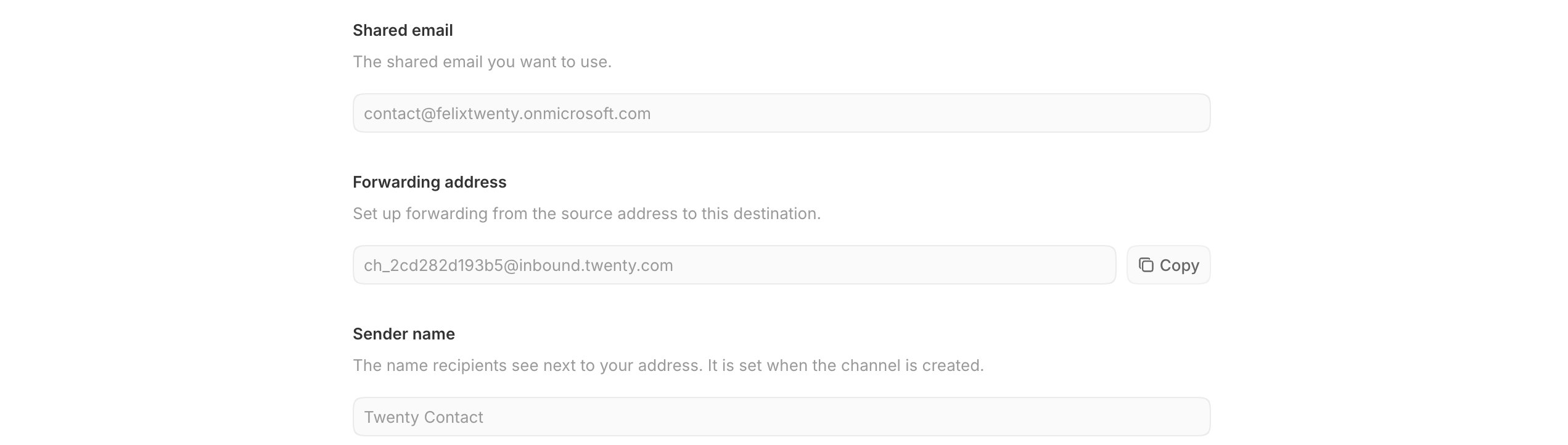
Ogni canale ha il proprio indirizzo di inoltro. Non indirizzare mai due caselle di posta allo
stesso indirizzo, altrimenti le loro email finiranno nello stesso posto.
Parte 2: scegli il tipo di inoltro corretto
La maggior parte dei provider offre più di un modo per inoltrare la posta, ma qui ne funziona solo uno. Twenty legge l’intestazioneFrom di ogni messaggio ricevuto per determinare chi lo ha scritto. In questo modo un messaggio viene collegato alla persona e all’azienda corrette.
- L’inoltro automatico sul server di posta mantiene il mittente originale. Il cliente rimane il mittente, il messaggio viene collegato al suo record e le risposte vengono inviate a lui. Alcuni provider lo chiamano Reindirizzamento, altri Inoltro. Questa è l’opzione da usare.
- L’inoltro come allegato, o qualsiasi regola che componga un nuovo messaggio, sostituisce il mittente con il tuo indirizzo. Ogni conversazione sembrerà quindi provenire da te e nessun messaggio verrà associato a un contatto.
Parte 3: trova il tuo provider
Segui le istruzioni del tuo provider, usando come destinazione l’indirizzo di inoltro copiato nella Parte 1.
Se il tuo provider non è elencato, puoi comunque connetterlo. In quasi tutti i prodotti di posta, l’impostazione è disponibile con un nome come Inoltro, Reindirizzamento, Inoltri, Alias, Regole o Filtri, nelle impostazioni della casella di posta o del dominio.
Parte 4: testalo
Invia un’email da un indirizzo esterno (puoi usare un Gmail personale) acontact@yourcompany.com. Dovrebbe apparire in Twenty entro uno o due minuti.
Risoluzione dei problemi
Non arriva nulla
Non arriva nulla
Confronta carattere per carattere l’indirizzo di inoltro con quello in Twenty.
Basta un solo carattere errato perché l’email non arrivi da nessuna parte e venga eliminata senza avviso.
Le email arrivano, ma ogni messaggio mostra il tuo indirizzo come mittente
Le email arrivano, ma ogni messaggio mostra il tuo indirizzo come mittente
La regola ricrea il messaggio anziché inoltrarlo, quindi il tuo
indirizzo finisce nell’intestazione
From. Passa all’impostazione di inoltro
o reindirizzamento semplice del tuo provider e disattiva qualsiasi opzione che inoltri come
allegato.Il mittente riceve un messaggio di mancata consegna perché l'inoltro non è consentito
Il mittente riceve un messaggio di mancata consegna perché l'inoltro non è consentito
Il tuo provider blocca l’inoltro automatico verso domini esterni. Cerca un’impostazione di
sicurezza o antispam che consenta l’inoltro esterno e abilitala
solo per questa casella di posta.
Le email non compaiono più nella posta in arrivo originale
Le email non compaiono più nella posta in arrivo originale
La regola sposta i messaggi anziché copiarli. Modificala affinché mantenga una copia,
oppure aggiungi una seconda regola che consegni i messaggi nella posta in arrivo.
Il canale riceve email ma non può inviarle
Il canale riceve email ma non può inviarle
La ricezione e l’invio sono separati. L’invio richiede che il tuo dominio sia
verificato nella sezione Dominio di invio del canale, il che significa aggiungere
i record di Autenticazione del dominio elencati da Twenty. Consulta Canali email per sapere di quali
record necessita ciascun utilizzo.