
Comment fonctionne la cartographie des champs
Lorsque vous téléchargez un fichier, 20 analysent vos colonnes et tentent de les faire correspondre aux champs existants.Mappage automatique
Vingt tentatives de faire correspondre les colonnes basées sur:- Noms d’en-tête de colonne (correspondances exactes ou similaires)
- Détection du type de données (dates, chiffres, emails)
- Modèles de champs communs
Astuce rapide: Exporter quelques lignes depuis l’objet que vous voulez importer. Le fichier exporté aura le nom exact des colonnes à 20 attendus, rendant le mappage automatique sans problème pendant l’importation.
Options de mappage manuel
Pour chaque colonne, vous pouvez:- Mapper à un champ: Sélectionnez le champ correspondant à 20 dans un menu déroulant
- Ne pas mapper : Ignorer entièrement la colonne (les données ne seront pas importées)
Les champs doivent exister avant l’importation. L’importation crée des enregistrements, pas des champs. Créez des champs personnalisés sous Paramètres → Modèle de données avant d’importer.
Compatibilité du type de champ
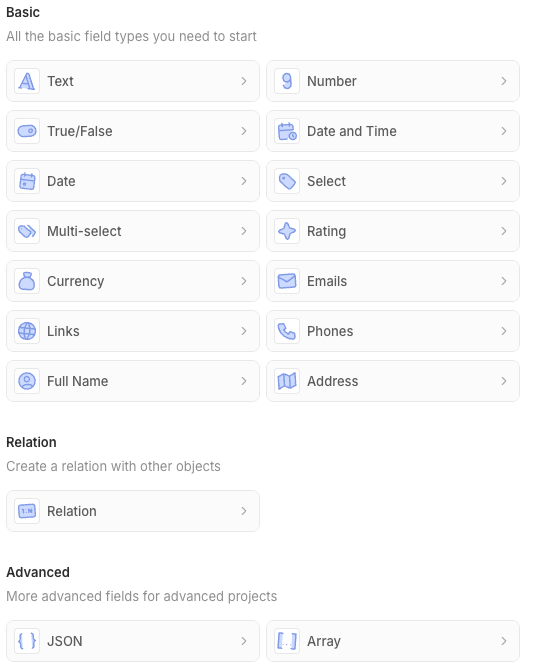
Tous les types de champs disponibles dans le Modèle de Données sont pris en charge pour l’importation. Vous pouvez également importer des valeursid pour assigner un ID spécifique à de nouveaux enregistrements ou mettre à jour les valeurs existantes.
Exigences du format de données
Certains champs ont une syntaxe spéciale. Nous vous recommandons de télécharger le fichier d’exemple avant de préparer votre importation afin de voir la syntaxe attendue pour chaque type de champ.
Champs d’adresse
L’adresse est un champ imbriqué avec plusieurs colonnes. Certains peuvent être laissés vides.- Adresse / Adresse 1: Rue ligne 1
- Adresse / Adresse 2 : Rue ligne 2
- Adresse / Ville : Nom de la Ville
- Adresse / État : État ou province
- Adresse / Pays : Nom du pays
- Adresse / Code postal: Code postal
Champs de tableau
Utilisez le format suivant :Champs booléens
UtilisezTRUE ou FALSE (majuscule) - pas true ou false
Champs de la devise
La devise est un champ imbriqué avec deux colonnes qui doivent être remplies:- Montant / Montant : La valeur numérique (par exemple,
1234.56) - Montant / Devise : Le code de la devise (par exemple,
USD,EUR)
Champs de date
Formats pris en charge :YYYY-MM-DD(recommandé)MM/DD/YYYYYJJ/MM/YYYY- ISO 8601 format
Champs de domaine
- Il est recommandé d’utiliser le format
https://domain. ompour éviter de créer des doublons, car c’est le format utilisé pour les entreprises créées par la boîte aux lettres et les synchronisations de calendrier - Un
label de domaineetURL de domainepeuvent être remplis : la meilleure pratique est de remplirdomain.comdans l’étiquette ethttps://domain.comdans l’url - Les domaines doivent être uniques au sein de l’objet Entreprises
- Les domaines doivent être uniques dans le fichier à importer
Champs e-mail
- Doit être un format d’email valide
- Les e-mails doivent être uniques dans l’objet People
- Les e-mails doivent être uniques dans le fichier à importer
- Pour les e-mails supplémentaires: utilisez Emails / Courriel Primaire pour l’e-mail principal, et Emails / E-mails Supplémentaires avec ce format:
Champs ID
Spécifier unid pendant l’importation est optionnel. Vingt auto-génère une si elle n’est pas fournie.
Utiliser des cas pour mapper une colonne id:
- Définit un ID spécifique : Choisissez l’UUID pour les enregistrements nouvellement créés
- Mettre à jour les enregistrements existants: Faites correspondre avec les enregistrements existants pour les mettre à jour au lieu de créer des doublons. Dans ce cas, il est recommandé de ne pas cartographier les autres champs uniques: la cartographie d’un seul champ unique garantit une importation plus fluide.
Si vous fournissez un
id, il doit être au format UUID (par exemple, c776ee49-f608-4a77-8cc8-6fe96ae1e43f).Champs JSON
Utiliser un format JSON valide :Champs de liens
Semblable aux champs de domaine:- Remplissez à la fois le libellé et les colonnes d’URL : Liens / URL de liaison et Liens / Étiquette de lien
- Utiliser le format complet de l’URL :
https://example.com - Pour les liens secondaires, utilisez la colonne Liens / Liens secondaires avec ce format :
Champs à sélection multiple
Utilisez les noms de l’API (pas les libellés d’affichage) dans le format suivant :Les nouvelles options de sélection ne seront pas créées automatiquement par l’importation. Ils doivent être ajoutés dans Paramètres → Modèle de données avant d’importer.
Nombre de champs
- Numéros uniquement
- Les décimales utilisent la période:
1234.56 - Pas de milliers de séparateurs
Champs du téléphone
Le téléphone est un champ imbriqué avec plusieurs colonnes qui doivent être remplies- Téléphones / Numéro de téléphone principal: le numéro de téléphone (par exemple,
4159095555) - Téléphones / Code de pays de téléphone principal: Code pays (par exemple,
US) - Téléphones / Code d’appel téléphonique principal: Code d’appel (par exemple,
+1)
Champs d’évaluation
Utilisez le format du nom de l’API:RATING_1, RATING_2, RATING_3, RATING_4, RATING_5
Champs de relation
Veuillez consulter notre article dédié : Importer des relations entre les objetsChamps de sélection
Utilisez le nom de l’API de l’option (pas l’étiquette d’affichage) :Les nouvelles options de sélection ne seront pas créées automatiquement par l’importation. Elles doivent être ajoutées sous Paramètres → Modèle de données avant l’importation.
Champs de texte
- Aucun formatage particulier requis
- Les espaces au début et à la fin sont supprimés
Recherche des noms d’API
Pour les champs Select, Multi-Select et Array avec des options prédéfinies, vous devez utiliser les noms d’API, et non les libellés affichés.Comment trouver les noms d’API
- Allez dans Paramètres → Modèle de données
- Sélectionnez l’objet et le champ
- Activez le mode avancé (bouton à bascule en bas à droite de la page des paramètres)
- Affichez le nom d’API pour chaque option