
メインレイアウト
画面の中央は、あなたのレコードが存在する場所です。人物、企業、商談、タスク、メモ、ダッシュボード、ワークフロー、および任意のカスタムオブジェクトがここにあります。 ここでレコードを表示、編集、削除でき、新しいビューを作成できます。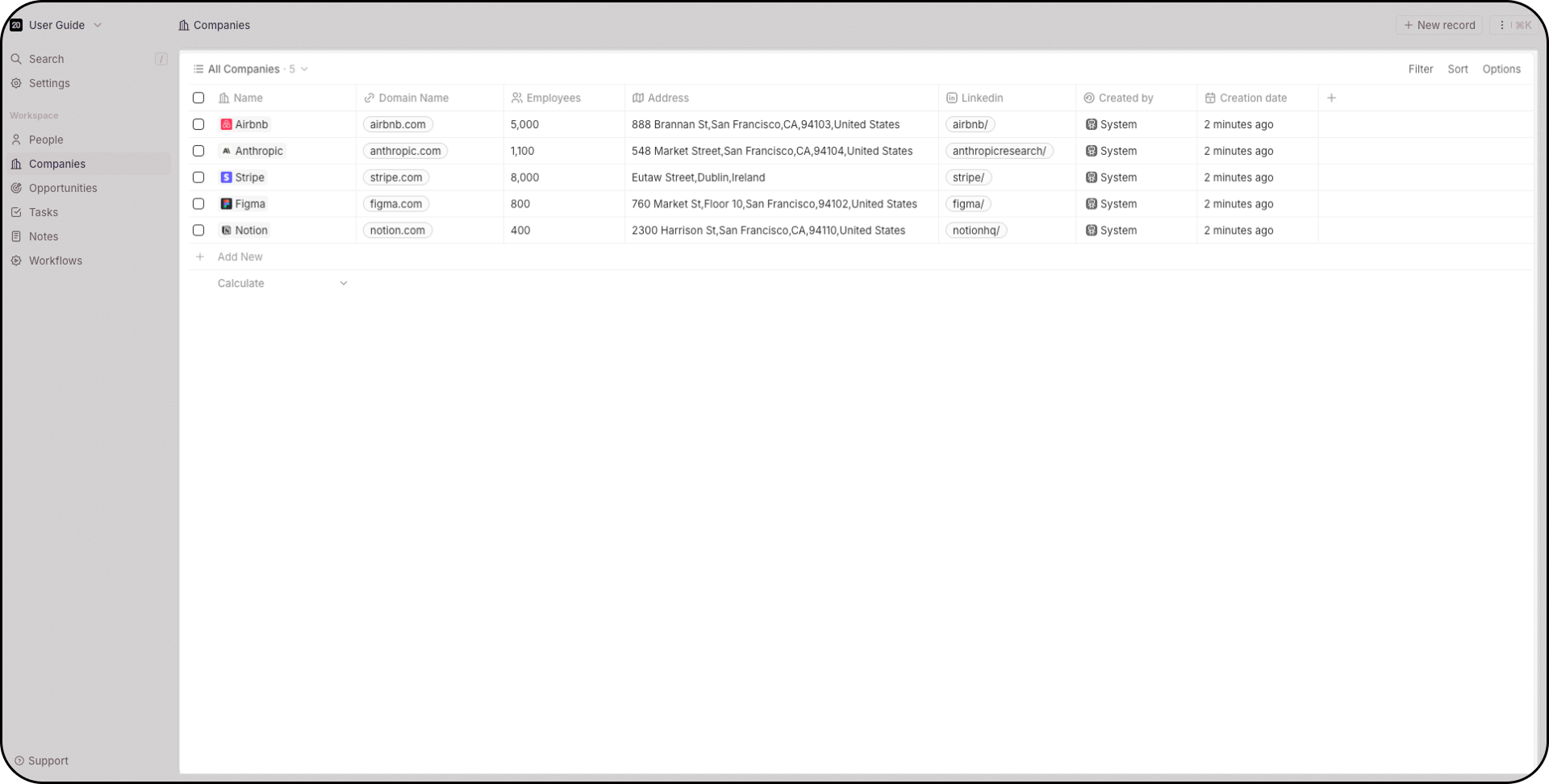
ナビゲーションバー
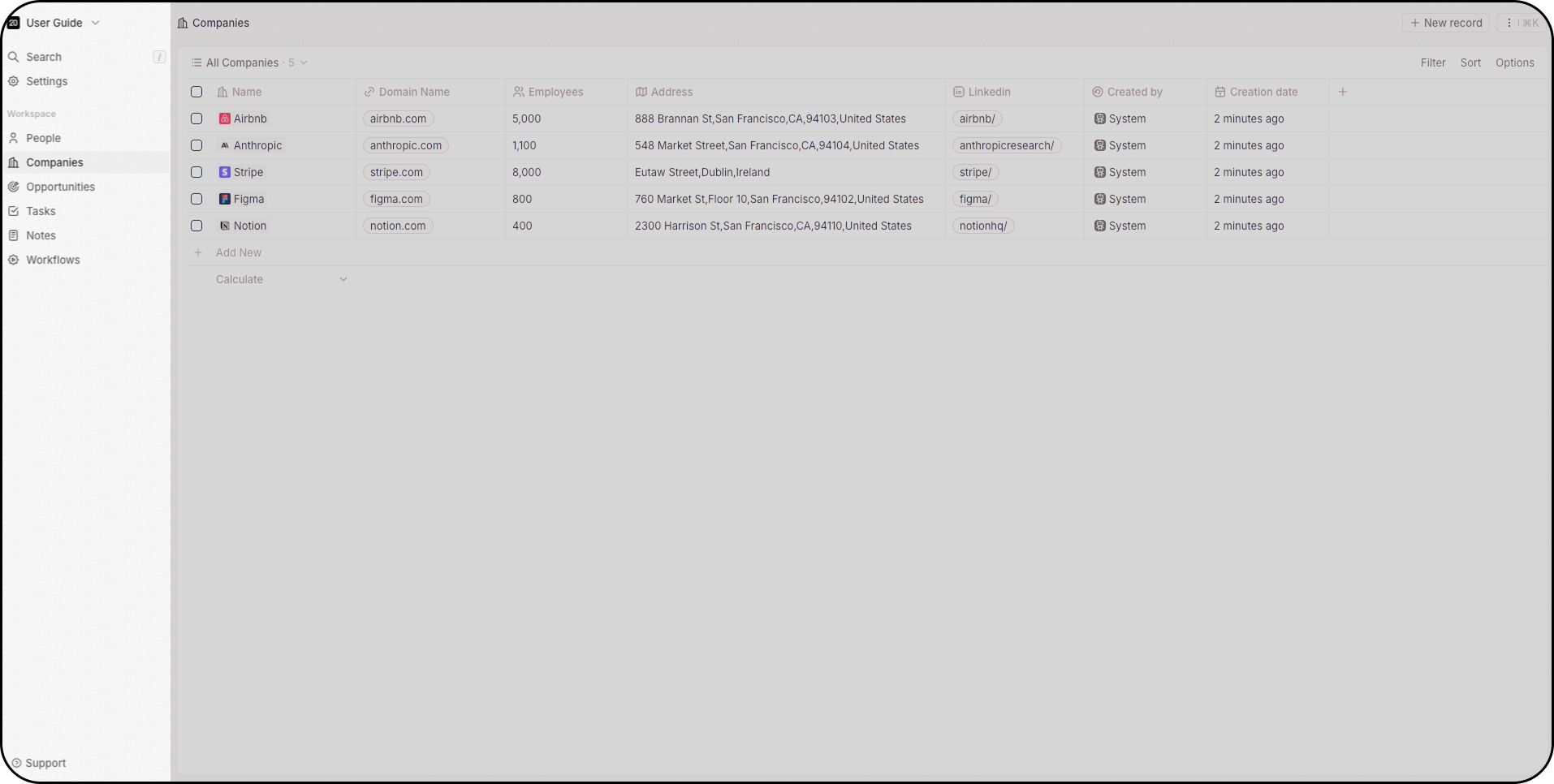
左のサイドバーには、次のものがあります。- ワークスペース切り替え — ワークスペースを切り替えるか、新しいワークスペースを作成します(上部のドロップダウン)
- 検索 —
/を押してすぐにフォーカスし、すべてのオブジェクトを横断して検索します - 設定 — 左上からアクセス
- お気に入り — 固定されたビュー。ユーザーごとに固有
- オブジェクトショートカット — 人物、企業、商談 などへのクイックアクセス
- ワークフロー — 自動化を作成
コマンドメニュー
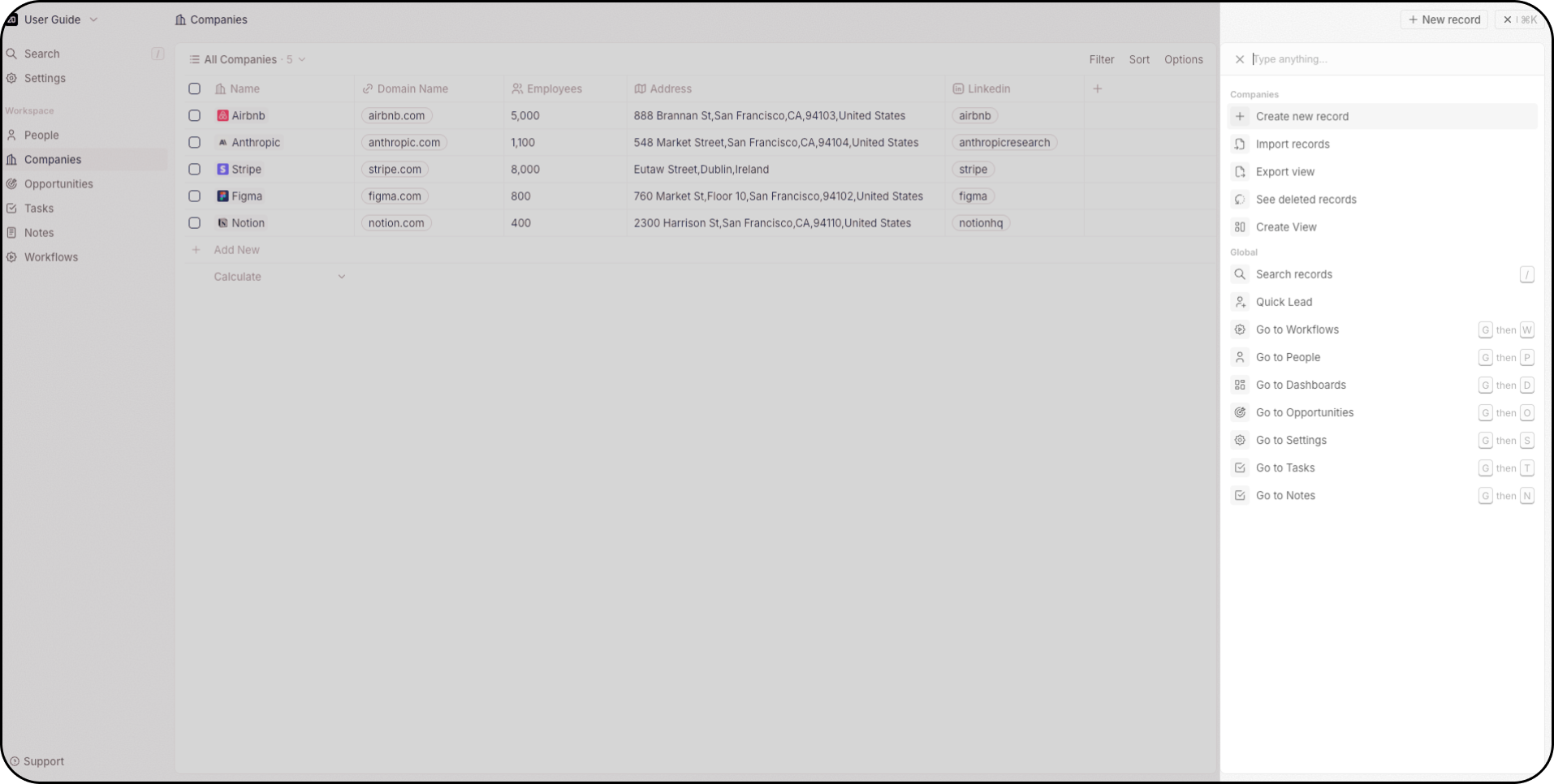
Cmd+K(Mac)または Ctrl+K(Windows)を押すか、右上の三点リーダーをクリックします。 ここから次のことができます:
- 新しいレコードを作成
- CSVでデータをインポートおよびエクスポート
- 新しいビューを作成
- 削除されたレコードにアクセスできます(Twenty はソフト削除とハード削除をサポートしています)
- ワークスペースをナビゲートするためのキーボードショートカットを確認
検索
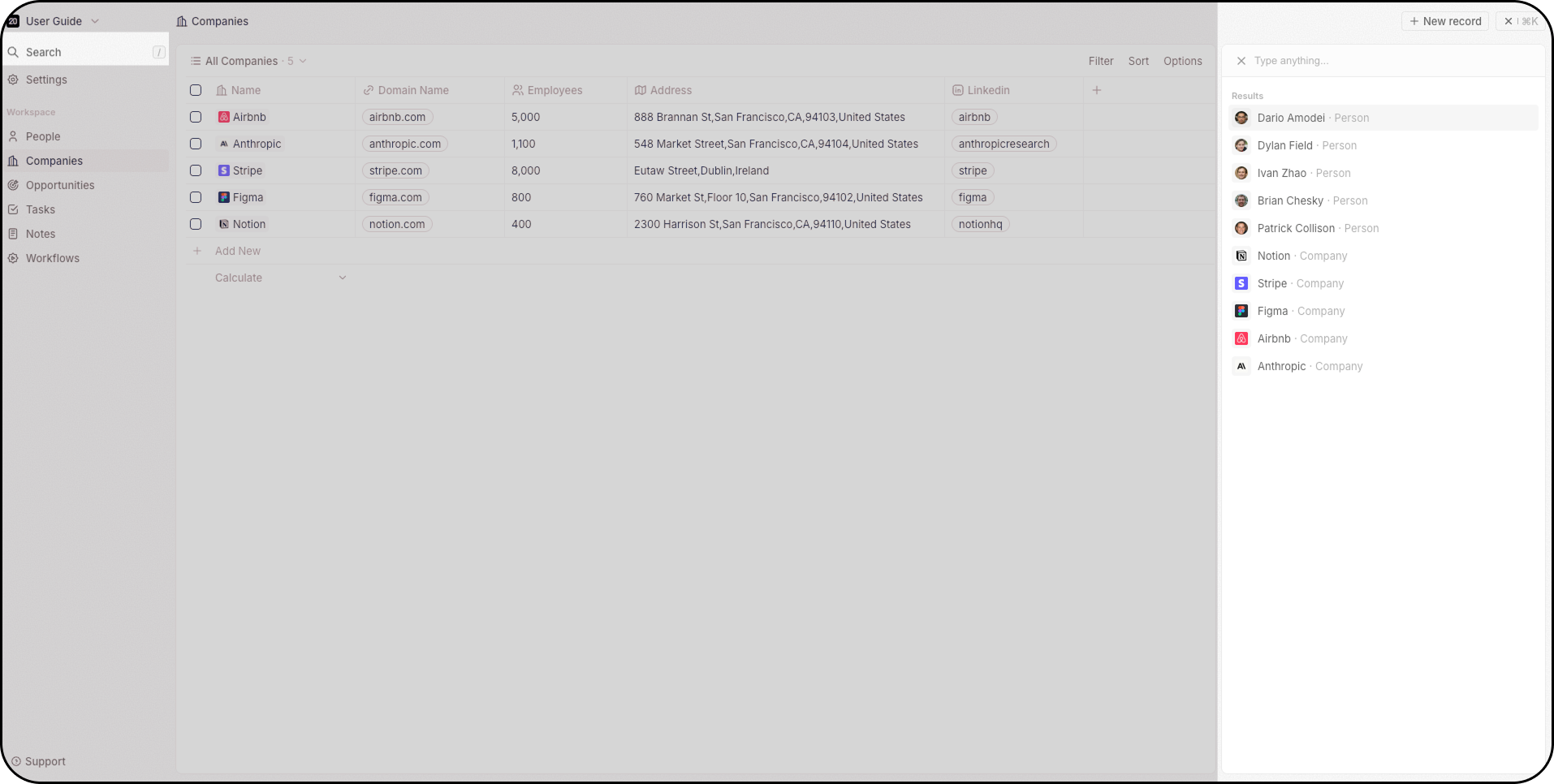
コマンドメニュー、ナビゲーションバー上部、または/ を押すことでアクセスできます。 検索はすべてのオブジェクトを横断して機能します。
サイドパネル
レコードをクリックすると、右側にサイドパネルが開きます。現在のページから離れることなく、レコードの主要な情報をすばやく概観できます。 Open をクリックして完全なレコードページに移動します。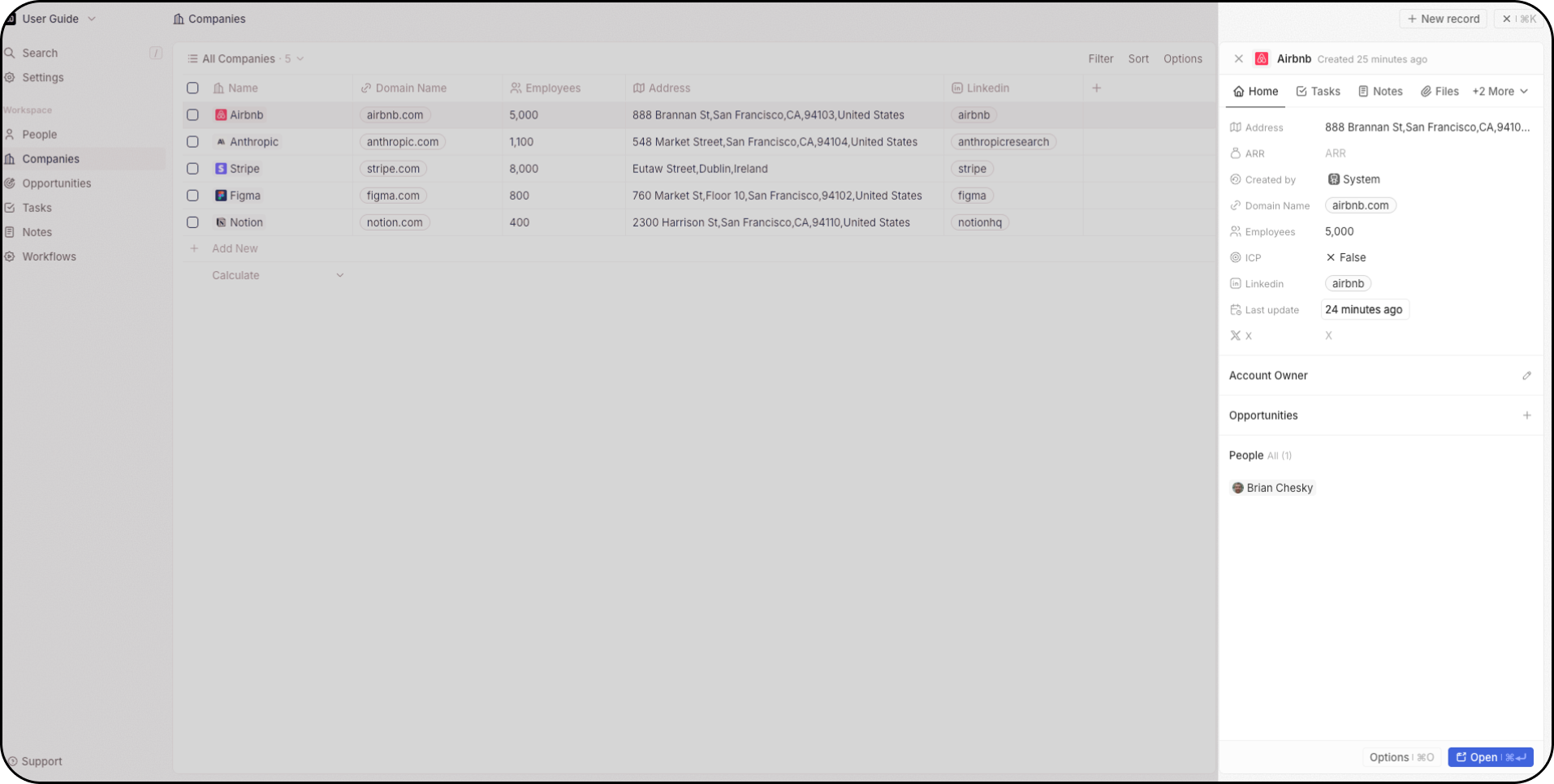
ビュー
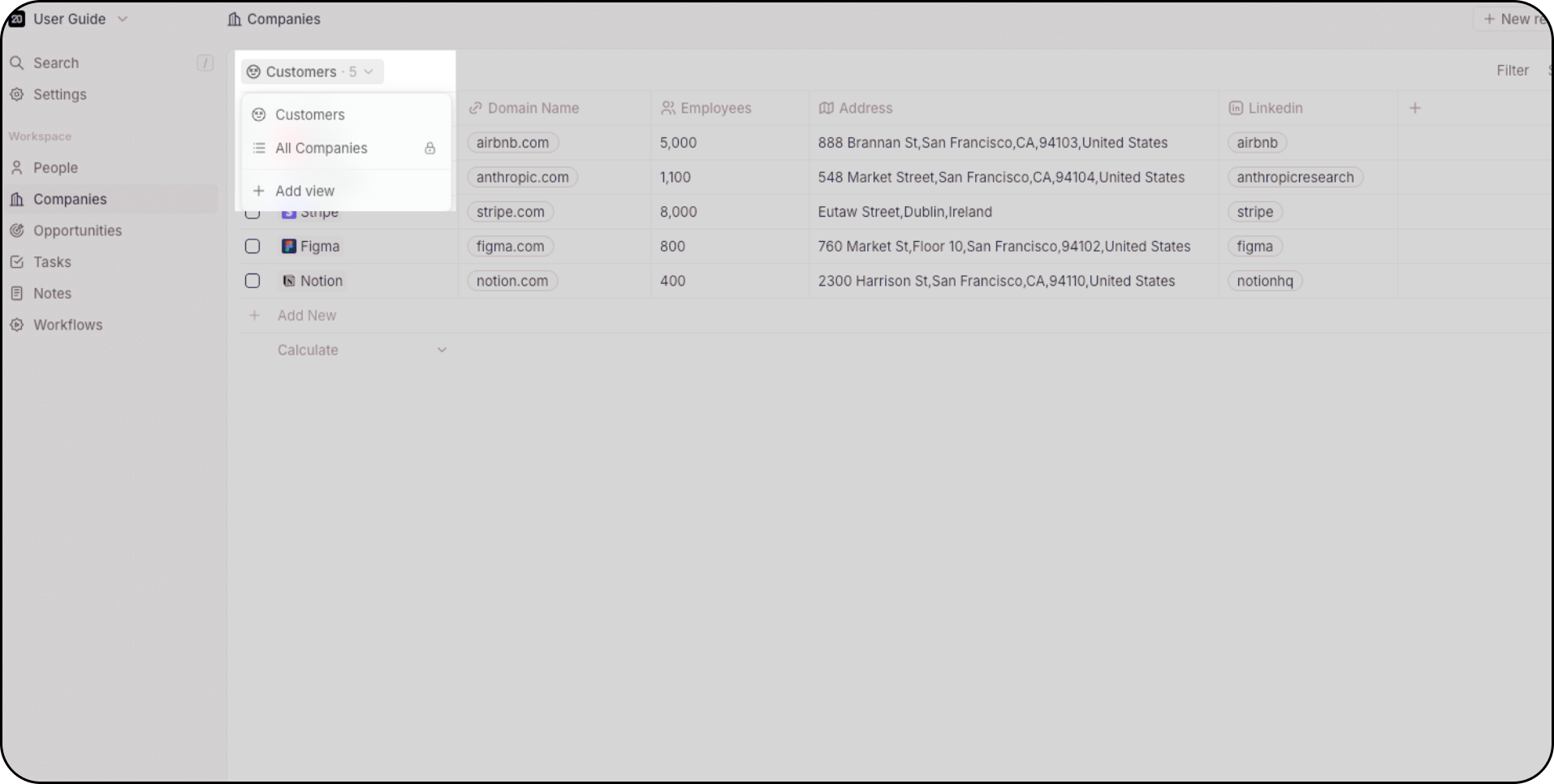
すべてのオブジェクトで複数のビューをサポートしており、オブジェクトごとに無制限に作成できます。 左上のドロップダウンを使用してビューを切り替えます。- テーブル — 表計算シート形式の行と列。グループ化、インライン編集、列のカスタマイズが可能
- カンバン — 選択フィールド別に整理されたカードをドラッグ&ドロップで操作。パイプラインに最適
- カレンダー — 日付フィールドに基づいてレコードをプロットし、時間軸に沿った計画が可能
レコードページ
レコードを開くと、詳細ページは設定可能なタブとウィジェットで構成されます。 グリッド上でウィジェットを追加、削除、並べ替え、サイズ変更できます。フィールド、関連レコード、メール、タイムライン、タスク、ノート、ファイル、チャート、iframe などがあります。 各オブジェクトタイプには固有のレイアウトがあります。レイアウトの完全ガイド
ナビゲーション、ビュー、レコードページについての詳細なリファレンスとハウツー。