
칸반 보기에 대하여
칸반 뷰는 각 열이 개별 단계를 나타내고 각 카드가 레코드를 나타내는 프로세스 흐름을 시각적으로 나타냅니다.단계 간 카드 이동
워크플로우 진행 중에는 각 카드를 클릭해 누른 채 드래그하여 다음 단계로 옮길 수 있습니다.단계 추가 및 삭제
단계를 사용하여 워크플로우를 요구에 맞게 조정할 수 있으며, 각 단계는 선택 필드의 값을 나타냅니다:단계 추가
단계를 추가하려면 설정 > 데이터 모델로 이동하여 개체를 선택한 다음, 칸반 보드가 의존하는 필드를 선택하여 선택 필드 설정에 액세스하세요.단계 제거
단계를 제거하려면 단계 이름 또는⋮ 아이콘 위로 마우스를 올린 다음, 선택 필드 설정에서 설정에서 편집을 클릭하고 해당 단계 옆의 삭제를 클릭하세요.
필드 표시
칸반 보드에서 일부 필드를 표시하고 다른 필드를 숨기도록 구성할 수 있습니다. 필드를 표시하거나 숨기려면 오른쪽 상단의 옵션을 클릭한 다음 필드를 클릭하여 옵션 목록을 표시하고, 해당 필드 옆의 눈 아이콘을 클릭하여 표시 또는 숨김을 전환하세요. 필드명을 누른 상태로 끌어서 원하는 위치로 이동시키면 필드의 순서를 변경할 수 있습니다.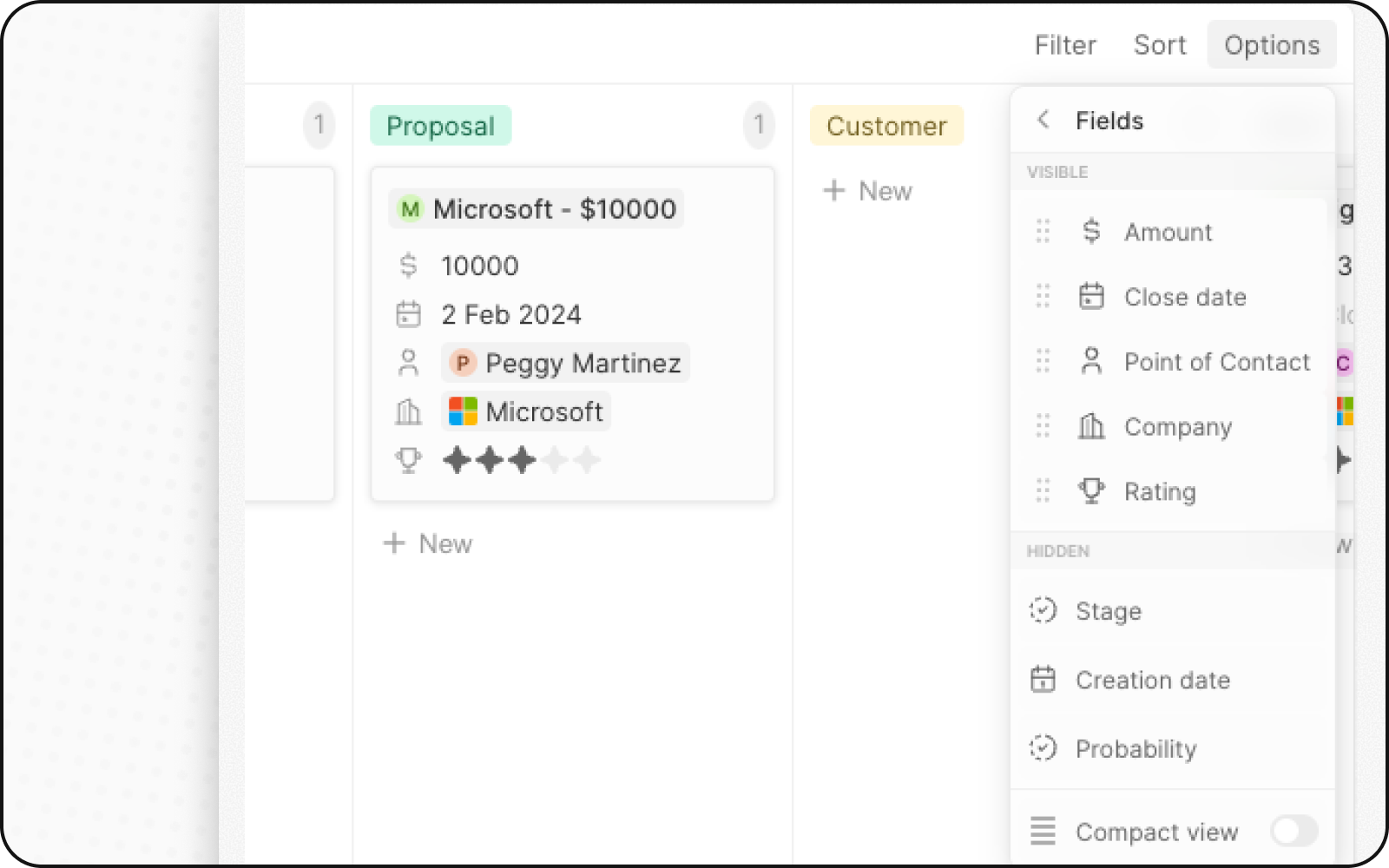
컴팩트 보기
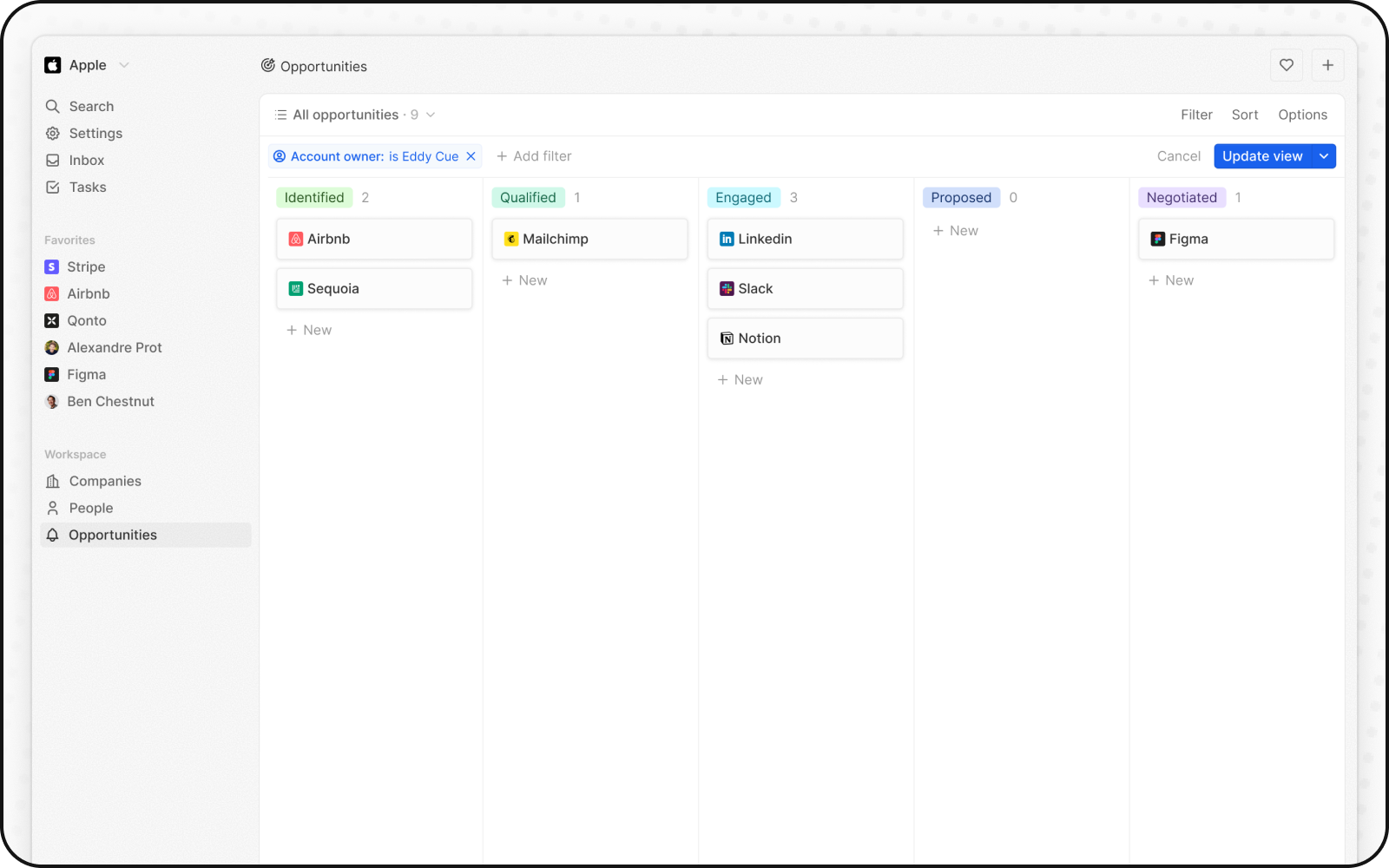
모든 필드를 숨겨 모든 레코드를 한눈에 파악할 수 있습니다. 활성화하려면:- 오른쪽 상단의 옵션을 클릭하세요
- Compact view 토글을 켜세요
열 집계
칸반 보기의 각 열은 상단에 집계 값을 표시할 수 있어 데이터를 한눈에 파악하는 데 도움이 됩니다.사용 가능한 집계
집계 구성
- 열 상단의 단계 값 옆에 표시된 숫자를 클릭하세요
- 집계 유형을 선택하세요
- 집계할 필드를 선택하세요
칸반 보기를 사용할 때
칸반 보기는 다음에 적합합니다:- 영업 파이프라인: 리드부터 계약 성사까지 단계별로 거래를 추적합니다
- 프로젝트 관리: 워크플로 상태를 통해 작업을 모니터링합니다
- 채용: 채용 단계 전반에서 지원자를 추적합니다
- 단계가 있는 모든 프로세스: 정의된 단계가 있는 워크플로를 시각화합니다
모범 사례
단계 정리
- 단계 수 제한: 가시성을 위해 5~7개 단계가 이상적입니다
- 명확한 이름 지정: 설명적인 단계 이름을 사용하세요
- 논리적 순서: 프로세스 순서대로 단계를 배열하세요
카드 표시 최적화
- 핵심 필드 표시: 가장 중요한 정보만 표시하세요
- 컴팩트 보기 사용: 상위 수준 개요에 적합합니다
- 색상 구분: 상태를 빠르게 파악할 수 있도록 단계 색상을 사용하세요
데이터 품질 유지
- 정기적으로 업데이트: 카드가 단계별로 진행되도록 유지하세요
- 완료 항목 보관: 종료된 항목을 활성 뷰에서 제외하세요
- 오래된 카드 검토: 단계에 정체된 카드에 후속 조치를 취하세요